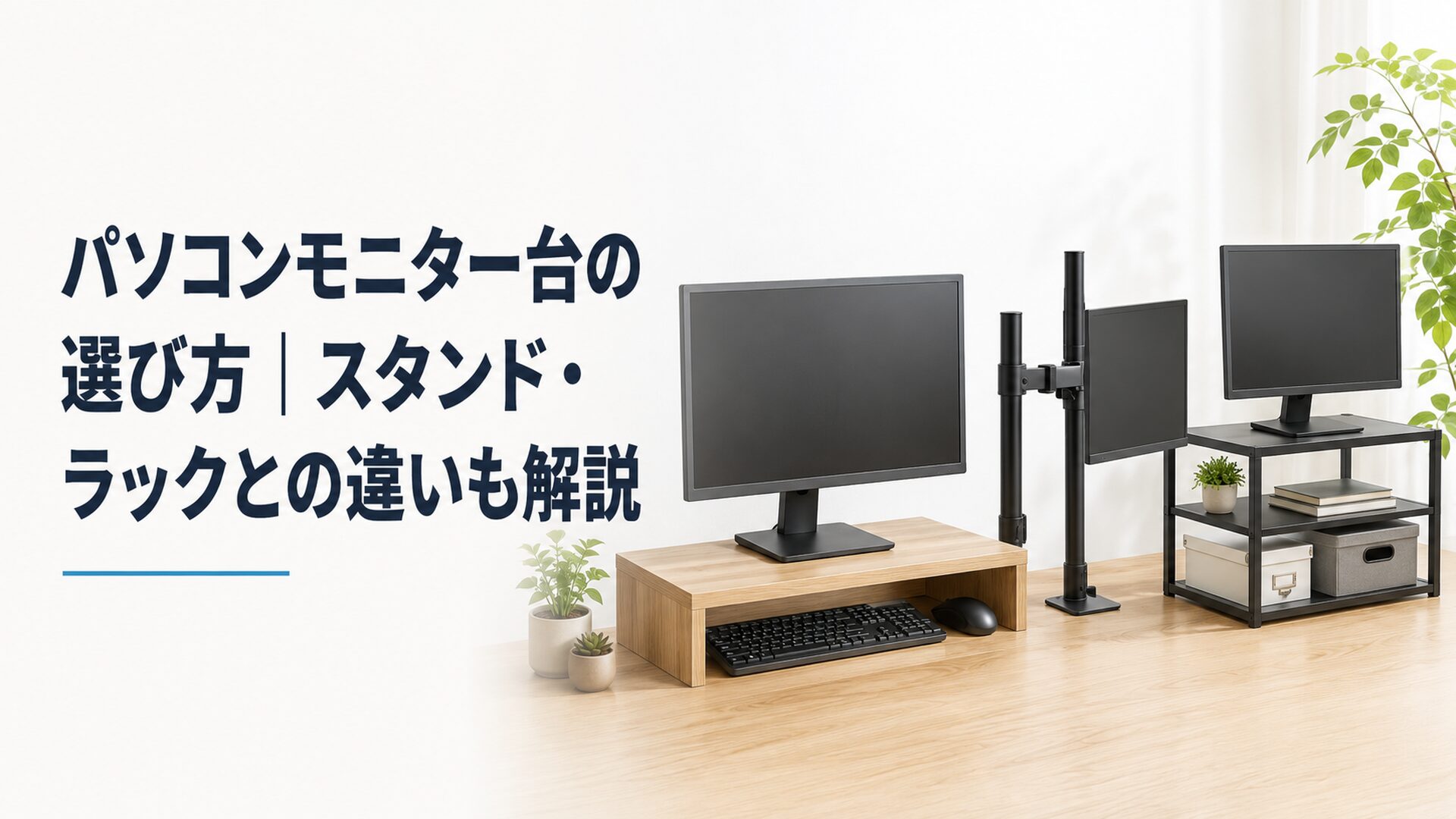
パソコンモニター台は、画面の位置を高くしながら、モニター下を収納スペースとして使える道具です。
選ぶときは、耐荷重、モニター台座の寸法、高さ、収納部分の内寸を確認します。
この記事では、パソコンモニター台の選び方と、モニタースタンドやモニターラックとの違いを解説します。
パソコンモニター台とは?何のために使う?
パソコンモニター台とは、デスクとモニターの間に置き、画面の位置を高くするための台です。
一般的には、横長の天板を左右の脚で支えるコの字型が多く、モニターを純正の台座ごと載せて使います。
モニターを高くするだけでなく、天板の下へキーボードやマウスなどを収納できる製品もあります。
使わない入力機器を台の下へ入れれば、デスクの手前に書類を広げたり、手書きの作業をしたりする場所を確保しやすくなります。
主な使用目的は、次の3つです。
- 画面の位置を少し高くする
- モニター下を収納スペースとして使う
- デスク上の周辺機器や小物を整理する
購入前には、何を最も重視するのかを決めておきましょう。
画面を数cm高くしたいだけなら、引き出しやUSBポートを備えた大型製品は必要ない場合があります。
反対に、キーボードやノートパソコンを収納したい場合は、製品全体の大きさよりも、実際に物を入れられる内側の寸法が重要です。
スマートフォン置き場や引き出しが付いていても、必要なキーボードが収まらなければ、本来の目的を果たせません。
まずは「高さを変えたい」「作業面を広げたい」「小物もまとめたい」のどれを優先するか決めましょう。
パソコンモニター台とスタンド・ラックの違いは?
パソコンモニター台、モニタースタンド、モニターラックには、販売店やメーカーをまたいだ統一された呼び分けがありません。
同じような置き型製品が「モニター台」と「モニタースタンド」の両方の名称で販売されることもあります。
そのため、商品名だけで判断せず、モニターを純正台座ごと載せるのか、背面へ金具で固定するのか、収納棚がいくつあるのかを確認してください。
| 種類 | 主な構造 | 向いている使い方 |
|---|---|---|
| モニター台 | 天板へモニターを純正台座ごと載せる | 画面を少し高くし、下を収納に使いたい |
| モニタースタンド | 置き型や支柱固定型など、製品によって異なる | 製品の機能に応じて、高さや角度を調節したい |
| モニターラック | 横長の天板や複数の収納棚を備える | モニター周辺の収納を増やしたい |
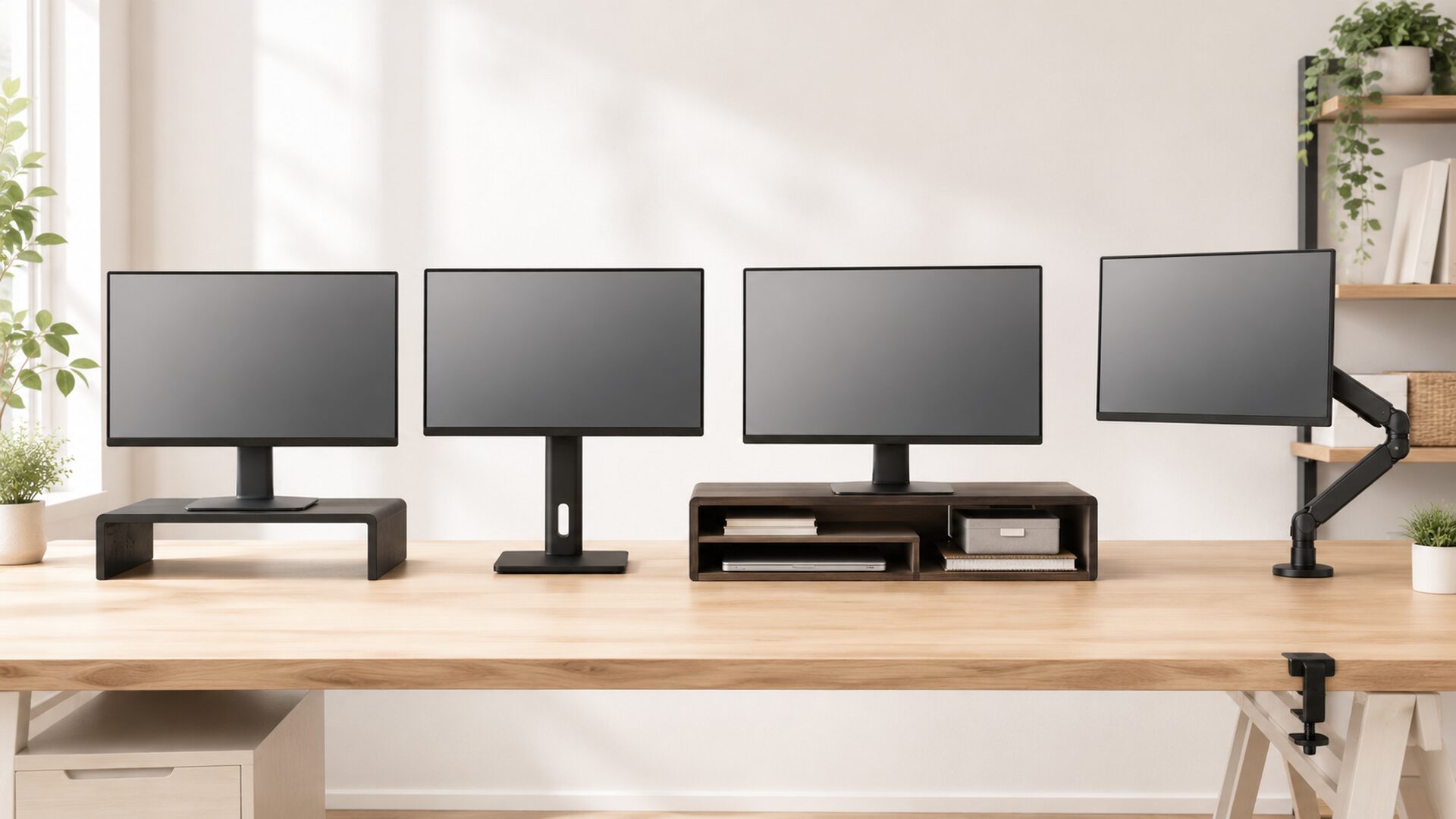
| モニターアーム | モニター背面とデスクなどを金具で固定する | 画面の位置や角度を調節したい |
モニター台は置くだけで使いやすい
一般的なモニター台は、デスクの上に置き、その天板へモニターを純正スタンドごと載せます。
モニターへ金具を取り付けたり、デスクへクランプを固定したりしない製品が多いため、比較的導入しやすい方法です。
模様替えや清掃の際にも動かしやすく、複雑な位置調節を必要としない点も特徴です。
ただし、純正のモニター台座をそのまま載せるため、台座全体が収まる天板寸法が必要です。
特に、脚が左右へ広がるV字型や、奥行きのある台座を採用したモニターでは、スリムなモニター台へ収まらないことがあります。
モニタースタンドには固定型もある
「モニタースタンド」という名称は、置き型のモニター台だけでなく、支柱へ画面を固定する製品にも使われます。
支柱固定型では、対応する画面サイズや重量に加え、モニター背面の取り付け穴を確認しなければなりません。
モニター背面には、VESA規格に対応した取り付け穴が設けられている製品があります。
パソコン用モニターでは、75×75mmや100×100mmの間隔が見られますが、すべてのモニターが対応しているわけではありません。
穴の間隔が合っていても、モニターの重量、取り付けに使うネジ、背面の形状、取り付け部分のくぼみなどによって、正常に設置できない場合があります。
商品名に「スタンド」と書かれていても、モニターを純正台座ごと載せられるとは限らないため、設置方法を確認してください。
モニターラックは収納重視の製品が多い
モニターラックは、横幅の広い天板や複数の棚を備え、収納を重視した製品に使われることが多い名称です。
スピーカー、ノートパソコン、書類、USB機器などをまとめたい場合には候補になります。
一方で、棚や引き出しが増えるほど、本体の高さや奥行きも大きくなる傾向があります。
収納量だけで決めると、デスク手前の作業スペースが狭くなる可能性があるため、設置後にキーボードとマウスを使う場所が残るかも確認しましょう。
モニターアームとの違いは収納と可動範囲
モニター台は、画面を一定の高さへ持ち上げ、下に収納空間を作るための道具です。
モニターアームは、製品の構造や可動範囲に応じて、画面の高さ、前後位置、向き、角度などを調節するための道具です。
収納空間が欲しい場合はモニター台、画面位置を動かしたい場合はモニターアームという考え方が、比較するときの目安になります。
ただし、モニターアームには、対応重量、VESA規格、デスク天板の厚さ、クランプを取り付ける空間などの条件があります。
また、すべてのモニターアームが上下、前後、左右、回転のすべてに対応しているわけではありません。
必要な方向へ動かせるか、製品ごとの可動範囲を確認してください。
純正スタンドでは高さが不足しており、置くだけの手軽さや収納を重視する場合は、モニター台が候補になります。
パソコンモニター台は耐荷重と台座寸法から選ぶ
パソコンモニター台選びでは、最初にモニターを安定して載せられるか確認します。
高さや収納機能が希望どおりでも、重量や台座寸法が合わなければ使用できません。
特に注意したいのは、次の3点です。
- モニター本体だけの重量で判断しない
- 画面サイズだけで天板寸法を決めない
- 台座の奥行きを測り忘れない
耐荷重はスタンド込み重量で確認する
商品ページに記載されている耐荷重は、メーカーが定めた設置方法や使用条件のもとで、製品へ載せられる重量の目安または上限です。
試験方法や荷重をかける位置は製品によって異なるため、商品ページだけでなく、取扱説明書や注意事項も確認してください。
モニター台へ純正スタンド付きのモニターを載せる場合は、画面部分だけでなく、スタンドと台座を含む設置時の重量を確認します。
モニターの仕様表に「本体のみ」と「スタンドあり」の重量が分けて記載されている場合は、スタンドありの数値を見てください。
同じ天板へスピーカー、ノートパソコン、外付けストレージなどを置く場合は、それらの重量も加算します。
例えば、耐荷重10kgの台へ9kgのモニターと周辺機器を載せると、耐荷重の上限へ近づきます。
これは説明のための例であり、「耐荷重10kgなら必ず9kgまでにすべき」という共通の基準ではありません。
メーカーの指定条件を守ったうえで、後から載せる物が増える可能性も考え、上限ぎりぎりにならない製品を選ぶと判断しやすくなります。
また、耐荷重内であっても、物を載せられる位置が指定されている製品があります。
横長の天板へ2台のモニターを置く場合は、合計重量だけでなく、中央や端へ荷重が偏らないかも商品説明で確認しましょう。
台座の横幅と奥行きを実測する
モニター台の天板サイズは、画面のインチ数だけでは判断できません。
同じ27インチのモニターでも、コンパクトな長方形の台座を採用した製品もあれば、左右や前方へ大きく広がるV字型の台座を採用した製品もあります。
購入前に、台座がデスクへ接している部分の横幅と奥行きを測りましょう。
測った数値を、モニター台の天板寸法と比較します。
台座の端が少し出ただけで直ちに転倒するとは限りませんが、接地部分や重心付近まで天板の外へ出る設置は避けてください。
製品ごとの重心を外見だけで正確に判断することは難しいため、台座全体が天板の内側へ収まることを基準にすると分かりやすくなります。
横幅だけでなく、奥行きも必ず確認してください。
奥行きの浅いモニター台では、V字型の台座や前後へ長い台座が収まりにくいことがあります。
ケーブルを接続する余白も確認する
台座が天板へ収まっても、画面背面のケーブルが壁へ当たる場合があります。
モニター背面には、電源、HDMI、DisplayPort、USB Type-Cなどのケーブルを接続します。
端子が背面へ向いているモニターでは、コネクターの長さと、ケーブルを無理なく曲げるための余白が必要です。
デスクを壁へ付けている場合は、モニター台の奥行きだけでなく、設置後の画面背面と壁との距離も確認しましょう。
台座の支柱が後方にあるモニターでは、台座が天板へ収まっていても、画面部分が想定より後ろへ出ることがあります。
反対に、モニター台の形状によって、画面が以前より手前へ近づく場合もあります。
高さだけでなく、設置後の前後位置も見やすさに関わります。
デュアルモニターは合計重量と配置を見る
2台のモニターを1つのワイドな台へ載せる場合は、2台分のスタンド込み重量を合計します。
同じ天板へスピーカーなどを置く場合は、その重量も含めてください。
横幅が足りるかどうかは、画面サイズではなく、2台分の台座を実際に並べた寸法で判断します。
モニターを内側へ向けて設置する場合は、台座同士がぶつからない余裕も必要です。
「デュアルモニター対応」と記載されている製品でも、対応台数、総重量、モニターを載せられる位置を確認してください。
中央脚や補強フレームを備えた製品は、天板を支える構造を確認する材料になります。
ただし、中央脚があると、台の下へ収納できるキーボードやノートパソコンの幅が狭くなることがあります。
耐荷重、台座の配置、収納内寸をまとめて確認しましょう。
パソコンモニター台の高さは何cmがよい?
モニター台の高さに、すべての人へ共通する数値はありません。
見やすい位置は、座高、椅子とデスクの高さ、モニターの大きさ、画面までの距離、眼鏡の使用状況などによって変わるためです。
商品ページに高さ8cmや10cmなどと書かれていても、数値だけで選ばないようにしましょう。
確認すべきなのは、現在の画面を何cm上げれば、無理の少ない姿勢で見られるかです。
購入前に必要な高さを確かめる
普段作業するときと同じ位置へ椅子を置き、背もたれ、キーボード、マウスの位置を整えます。
その状態で、画面を見るために首を大きく下へ曲げていないか、反対にあごを上げて見上げていないかを確認してください。
画面上端が目の高さと同程度か少し下に収まり、首を大きく曲げずに画面全体を見られる位置が一つの目安です。
ただし、体格、眼鏡の種類、画面の大きさ、作業内容などによって、見やすい位置は異なります。
必要な上昇量を確認するときは、現在の画面上端の高さを測り、そこから何cm上げたいかをメジャーで確認しましょう。
高さを実際に試す場合は、モニターの重量で変形しない、水平で安定した硬い台を使い、短時間だけ確認してください。
仮置き中は、台座全体が水平に載っていること、滑りや傾きがないことを確認し、モニターから離れないようにします。
仮置きは高さを確認するためだけに行い、長期間使用する場合は、モニターの重量に対応した専用製品を使いましょう。
純正スタンドの高さ調節も確認する
モニターによっては、純正スタンドだけで画面を上下できます。
高さ調節機能があるモニターへ固定式の台を追加すると、最低位置でも画面が高くなりすぎる場合があります。
まずは純正スタンドの調節範囲を確認し、それだけでは不足するときにモニター台を検討しましょう。
反対に、高さを変更できない純正スタンドでは、モニター台による調整が役立つ場合があります。
固定式の台を選ぶ場合は、確認した上昇量に近い高さを探してください。
高さ調節式を選ぶ場合は、「調節可能」という表記だけでなく、最低値と最高値を確認します。
ノートパソコンを載せる場合は入力姿勢に注意する
外部モニターとノートパソコンを並べる場合は、2つの画面の高さを近づけると、視線を移動しやすくなることがあります。
ただし、モニター台へノートパソコンを載せると、内蔵キーボードも同時に高くなります。
その位置で長時間入力すると、肩や腕を持ち上げた姿勢になりやすいため、実際の使い方を考えて選びましょう。
ノートパソコンの画面を高くして長時間作業する場合は、外付けキーボードとマウスを使い、肩を上げず、手首を大きく曲げずに入力できる配置を検討してください。
ノートパソコン底面や側面の吸気口と排気口を塞がず、熱を逃がせる構造かも確認しましょう。
収納できるパソコンモニター台の測り方
モニター下へキーボードやマウスを収納したい場合は、製品全体の外寸ではなく、収納部分の内寸を確認します。
測る場所は、脚と脚の間の横幅、天板下の高さ、実際に使える奥行きです。
外側の横幅が十分でも、脚、引き出し、中央の補強部品によって、内側が狭くなっていることがあります。
収納したい物をデスク上へ実際に並べ、横幅、高さ、奥行きを測りましょう。
キーボードとマウスを並べて測る
テンキー付きのフルサイズキーボード、テンキーレス、小型キーボードでは必要な横幅が異なります。
キーボードだけを収納する場合は、本体の横幅より少し余裕のある脚間内寸が必要です。
マウスも一緒に収納するなら、キーボードとマウスを横へ並べた状態で測ってください。
内寸がぎりぎりでは、出し入れするたびに脚へぶつかりやすくなります。
有線機器を使う場合は、ケーブルを背面へ通す空間も必要です。
USBレシーバーやケーブルのコネクターが脚や補強板へ当たらないかも確認しましょう。
厚みのある機器は収納内の高さを見る
収納部分の横幅が足りていても、高さが不足するとキーボードやマウスを入れられません。
厚みのあるメカニカルキーボード、パームレスト、縦型マウス、トラックボールなどは、薄型の機器より高さがあります。
キーボードの角度調節脚を立てた状態で収納したい場合は、その状態の高さを測ります。
マウスは、最も高い部分が天板や引き出しの底へ当たらないか確認してください。
引き出し付きの製品では、天板下の高さが見た目より狭くなっている場合があります。
商品ページに収納内寸が記載されていない場合は、外寸だけで収まると判断しないほうが安全です。
奥行きは作業スペースも含めて考える
ノートパソコンや書類を台の下へ収納する場合は、内側の奥行きも確認します。
背面に補強板や配線部品がある製品では、外側の奥行きより実際に使える範囲が狭いことがあります。
収納物が前へ大きくはみ出すと、キーボードやマウスを操作する場所を圧迫します。
一方で、奥行きの深いモニターラックを選ぶと、台そのものがデスク手前の作業面を狭くすることがあります。
「中へ入るか」だけでなく、「収納した状態でも普段の作業ができるか」まで確認しましょう。
パソコンモニター台の素材と機能は必要なものだけ選ぶ
素材や付加機能は、耐荷重、台座寸法、高さ、収納内寸を満たしたあとで比較します。
木製、スチール製、ガラス製など、素材名だけで強さを判断することはできません。
同じ素材でも、天板の厚さ、脚の位置、補強方法、製品全体の耐荷重によって構造は異なります。
木製・木目調は天板の構造を見る
木製や木目調のモニター台は、家庭用のデスクや家具に合わせやすい製品が多くあります。
製品によっては、無垢材ではなく、MDFやパーティクルボードなどの木質材料へ化粧シートを施しています。
同じ「木製」や「木目調」という表記でも、内部の材料や表面加工は異なります。
横幅の広い製品では、中央脚や補強部品の有無を確認しましょう。
ただし、中央脚がある製品は、収納部分の横幅が左右に分かれます。
外観だけでなく、耐荷重と収納内寸を合わせて判断してください。
スチール製は脚裏の仕様を確認する
スチール製には、天板と脚が一体になったシンプルな製品や、通気穴を設けた製品があります。
脚の底にフェルトやゴムが付いている場合は、傷を防ぐためのものか、滑りにくさも考えられているのかを商品説明で確認しましょう。
フェルトはデスク表面の傷を抑える目的には使われますが、強い滑り止めになるとは限りません。
設置後に台が動きやすくないか、モニターを載せる前に確かめてください。
ガラス製やアクリル製も耐荷重を優先する
ガラス製やアクリル製は、透明感のある外観を重視したい場合の候補です。
選ぶときは、見た目より先に、天板の厚さ、脚との固定方法、耐荷重を確認してください。
欠け、ひび、大きなたわみなどが見つかった場合は、そのまま使用を続けず、製品の取扱説明書やメーカーの案内に従いましょう。
手入れに使える洗剤も素材や表面加工によって異なります。
特にアクリルは、使用する薬品によって表面へ影響が出る場合があるため、製品ごとに指定された方法で清掃してください。
USBポート付きは対応機能を確認する
USBハブや電源コンセントを備えたモニター台は、手元で機器を接続したい場合に便利です。
ただし、「USBポート付き」という表記だけでは、利用できる機能を判断できません。
確認したい項目は、次のとおりです。
- データ転送に対応しているか
- 充電専用のポートではないか
- パソコン側へ接続する端子は何か
- 付属ケーブルの長さは足りるか
- 使用する機器に必要な電力を供給できるか
- 対応するUSB規格や最大転送速度は何か
USB Type-C端子が付いていても、映像出力、高速データ転送、USB Power Deliveryによるノートパソコンへの給電のすべてに対応するとは限りません。
対応規格、最大出力、使用できる機器を個別に確認してください。
電源コンセント付きの場合は、定格容量、差し込み口の数、プラグの向きなども確認します。
すでにUSBハブや電源タップを使っているなら、モニター台へ同じ機能を追加する必要があるかも考えてみましょう。
用途別に選ぶパソコンモニター台のタイプ
パソコンモニター台は、用途によって必要な構造が変わります。
機能が多い製品を選ぶより、目的に必要な条件を満たした製品のほうが、デスクへ置きやすい場合もあります。
1台のモニターを少し高くしたい
1台のモニターを数cm高くし、下へキーボードを収納したい場合は、シンプルなコの字型が候補です。
次の条件を確認してください。
- モニターのスタンド込み重量に対応する耐荷重
- 台座全体が収まる天板寸法
- 確認した上昇量に近い高さ
- キーボードが収まる脚間内寸
引き出しやUSBポートが不要なら、機能の少ない製品へ絞ることで、本体の大きさや配線を抑えやすくなります。
2台のモニターを並べたい
デュアルモニターでは、ワイドタイプのモニター台やラックが候補です。
必要な横幅は、2台の画面幅だけではなく、台座を並べたときの実寸から判断します。
合計重量が耐荷重内に収まるか、モニターを置く位置に指定がないかも確認してください。
中央脚や補強フレームがある製品では、キーボードやノートパソコンを収納できる幅が狭くならないかも重要です。
また、モニター2台とモニター台の重量が加わるため、設置するデスク側の耐荷重も確認しましょう。
収納を増やしたい
周辺機器や書類をまとめたい場合は、棚付きや引き出し付きのモニターラックが候補になります。
ただし、収納場所が多いほど使いやすいとは限りません。
棚が増えると、台の高さや奥行きが大きくなり、作業スペースを狭めることがあります。
収納したい物を先に決め、それぞれの横幅、高さ、奥行きを測ってから必要な段数を選びましょう。
小物を入れる引き出しと、キーボードを収納する空間は、別々に内寸を確認してください。
画面位置を頻繁に変えたい
作業内容に応じて画面を上下、前後、左右へ動かしたい場合は、固定式のモニター台では調整が足りないことがあります。
その場合は、必要な方向へ動かせる高さ調節式スタンドやモニターアームも比較しましょう。
対応するモニターアームを正常に取り付けられる場合は、純正台座を外せるため、デスク上の作業面を広く使いやすくなります。
一方で、対応重量、VESA規格、デスク天板の厚さ、クランプを設置する空間など、確認項目が増えます。
置くだけの手軽さと収納を重視するならモニター台、位置調節を重視するなら、必要な可動範囲を備えたモニターアームが判断の目安です。
購入前に測る項目と商品ページで確認する項目
モニター台を比較するときは、自宅で測る項目と、商品ページで確認する項目を分けて整理すると判断しやすくなります。
| 確認すること | 自宅で測る・調べる項目 | 商品ページで確認する項目 |
|---|---|---|
| 重量に対応できるか | モニターのスタンド込み重量、同じ台に載せる機器の重量 | 耐荷重、荷重をかけられる位置、使用条件 |
| 台座が収まるか | 台座の横幅と奥行き | 天板の横幅と奥行き |
| 高さが合うか | 現在の画面を何cm上げたいか | 台の高さ、調節できる範囲 |
| 収納できるか | キーボードやマウスなどの実寸 | 脚間の横幅、天板下の高さ、内側の奥行き |
| デスクへ置けるか | デスクの横幅と奥行き | モニター台の外寸と本体重量 |
設置条件を満たしたあとで、素材、色、引き出し、USBポートなどを比較しましょう。
パソコンモニター台を購入する前の手順
候補が多くて迷う場合は、色やデザインから選ぶのではなく、条件に合わない製品を先に除外します。
購入前は、次の順番で確認してください。
- モニターのスタンド込み重量を調べる
- 同じ台へ載せる周辺機器の重量を加える
- モニター台座の横幅と奥行きを測る
- 必要な上昇量を確かめる
- 収納物の横幅、高さ、奥行きを測る
- デスクへ置ける最大の横幅と奥行きを測る
- 条件を満たした製品から素材や機能を選ぶ
自宅で調べた数値は、次のようにメモへまとめておくと比較しやすくなります。
- モニターのスタンド込み重量
- 周辺機器を含む合計重量
- 台座の横幅
- 台座の奥行き
- 必要な上昇量
- 収納物の横幅
- 収納物の最大の高さ
- 収納物の奥行き
- デスクに置ける横幅と奥行き
商品ページでは、外寸と内寸を取り違えないように注意してください。
天板の横幅が60cmでも、脚、引き出し、補強部品によって、収納できる横幅は60cmより狭い場合があります。
耐荷重についても、数値だけでなく、荷重をかけられる位置や設置条件が記載されていないか確認しましょう。
パソコンモニター台を設置するときの注意点
購入条件を満たしていても、設置後にぐらつきや大きなたわみが出る場合は、そのまま使用しないでください。
モニター台だけでなく、載せるデスク全体の安定性も確認します。
モニター、モニター台、スピーカー、ノートパソコンなどを合わせると、デスクへ加わる重量は大きくなります。
特に、2台のモニターを載せる場合や、横長のラックを設置する場合は、デスク天板の耐荷重も確認してください。
組み立て式の製品は、付属する説明書どおりに部品を取り付けます。
複数のネジがある場合は、最初から1本だけを強く締めず、部品の位置を合わせながら少しずつ締めてください。
締め付け方について個別の指示がある場合は、製品の説明書を優先します。
設置後は、台が水平か、脚がすべてデスクへ接しているか、モニターを載せてもがたつかないかを確認します。
また、モニター台を置くと、画面の高さだけでなく前後位置も変わります。
普段の姿勢で座り、画面が近すぎないか、あごを上げて見上げる姿勢になっていないか、キーボードを使う場所が狭くなっていないかを確かめましょう。
収納できることだけを優先せず、実際に作業するときの見やすさと手元の広さまで確認することが大切です。
パソコンモニター台は「載る・上がる・収まる」で選ぶ
パソコンモニター台は、画面を高くしながら、モニター下を収納スペースとして使える道具です。
選ぶときは、次の4点を順番に確認しましょう。
- スタンド込み重量が耐荷重の範囲内か
- モニター台座全体が天板へ収まるか
- 必要な高さだけ画面を上げられるか
- キーボードやマウスが収納内寸へ収まるか
商品ページで確認するのは、耐荷重、天板寸法、高さ、収納部分の内寸、荷重位置などの使用条件です。
自宅で確認するのは、モニターの設置時重量、台座の横幅と奥行き、必要な上昇量、収納したい物の実寸です。
「モニタースタンド」は、置き型だけでなく、画面を支柱へ固定する製品にも使われる名称です。
「モニターラック」は、横長の天板や複数の棚を備え、収納を重視した製品に使われることが多くあります。
名称には統一された区分がないため、商品名だけではなく、構造、設置方法、寸法を見て判断してください。
最後は、モニターが安定して載るか、必要な位置まで上がるか、収納したい物が収まるかで整理すると選びやすくなります。
この3点を確認したあとで、素材、色、引き出し、USBポートなどを比べれば、自分のデスクに必要なモニター台を絞り込みやすくなるでしょう。