パソコンゲームは一般作業向けのモニターでも遊べますが、動きの滑らかさを重視するなら、120Hz以上のモニターが候補になります。
なかでも、144Hzから180Hz前後は、幅広いゲーム用途で比較しやすい範囲です。
ただし、リフレッシュレートの数値が高ければよいわけではありません。
遊ぶゲーム、パソコンが出せるフレームレート、希望する解像度を合わせて選ぶ必要があります。
この記事では、ゲーミングモニターと一般作業向けモニターの違い、リフレッシュレート、画面サイズ、解像度、パネル方式などの選び方を解説します。
ゲーミングモニターと普通のモニターの違いは?
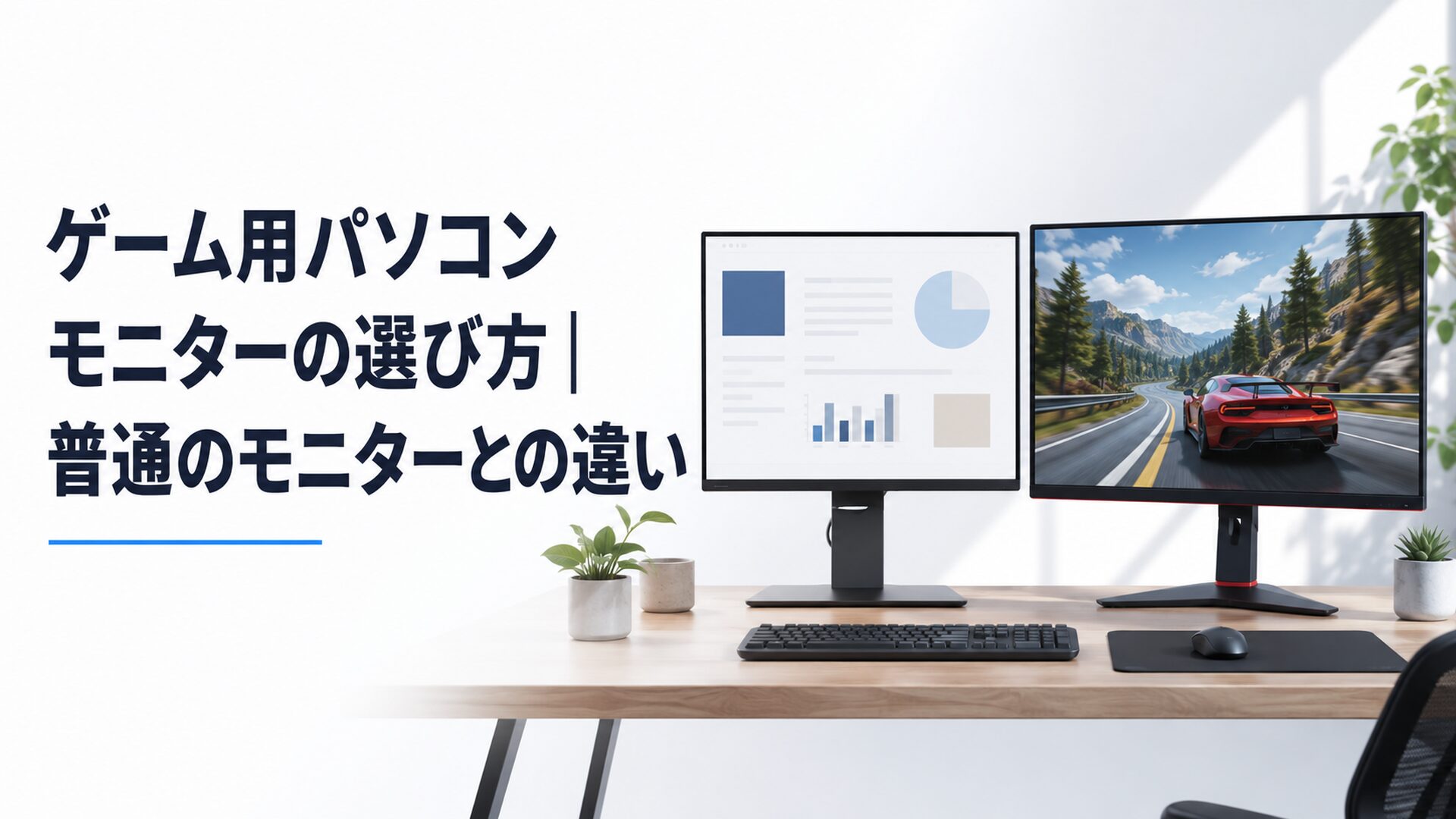
ゲーミングモニターと一般作業向けモニターの主な違いは、動きの速い映像を滑らかに表示するための性能や機能が充実しているかどうかです。
パソコンやゲーム機とモニターが、映像端子や対応解像度などの条件を満たしていれば、一般作業向けのモニターでもゲーム映像を表示できます。
ゲーミングモニターでなければゲームを起動できない、操作できないということではありません。
一方、FPS、TPS、格闘ゲーム、レースゲームなどでは、視点や画面内の対象が素早く動きます。
このようなゲームでは、高いリフレッシュレート、短い入力遅延、残像感を抑える応答性能などを備えたモニターを選ぶ意味が大きくなります。
| 比較項目 | 一般作業向けモニターに多い傾向 | ゲーミングモニターに多い傾向 |
|---|---|---|
| 主な用途 | 文書作成、Web閲覧、表計算、動画視聴 | PCゲーム、家庭用ゲーム機、一般作業 |
| リフレッシュレート | 60Hz以上。近年は100Hz以上の製品もある | 120Hz、144Hz、165Hz、240Hz以上など |
| 応答性能 | 製品によって異なる | 動く映像の見やすさを意識した製品が多い |
| 入力遅延 | 製品によって異なる | 低遅延モードを備える製品がある |
| 同期機能 | 製品によっては対応 | 可変リフレッシュレート対応製品が多い |
| 表示調整 | 明るさや色温度などの調整が中心 | ゲーム向け表示モードを備える場合がある |
| 外観 | 落ち着いたデザインが多い | 装飾的な製品と落ち着いた製品がある |
ただし、「ゲーミングモニター」という名称に、すべてのメーカーで共通する性能基準が設けられているわけではありません。
一般作業向けとして販売されている製品にも、100Hz、120Hz、144Hz以上へ対応するものがあります。
一方、ゲーミングモニターにも、解像度、端子、スタンド機能、応答性能などの違いがあります。
そのため、商品名や外観だけでは判断できません。
遊びたいゲームに必要な表示性能を備えているかを、一つずつ確認することが大切です。
普通のモニターで十分な人
次のような使い方であれば、60Hzから100Hz前後の一般作業向けモニターでも用途を満たせる可能性があります。
- 文書作成やWeb閲覧が中心で、ゲームは時々遊ぶ
- RPG、アドベンチャー、シミュレーション、カードゲームなどを中心に遊ぶ
- 遊ぶゲームが主に60fpsまでで、120Hz以上の表示を利用する予定がない
- 現在のモニターに残像感や滑らかさへの不満がない
- 高リフレッシュレートより価格や解像度を優先したい
現在使っているモニターでゲームを始め、映像の滑らかさ、画面のずれ、残像感などが気になってから買い替える方法もあります。
ゲームを始めるためにパソコン本体や入力機器もそろえる場合は、モニターだけに予算を集中させず、パソコン本体の性能を優先する考え方も現実的です。
ゲーミングモニターを選ぶ意味が大きい人
FPS、TPS、格闘ゲーム、レースゲームなど、動きの速いゲームを中心に遊ぶ場合は、ゲーミングモニターの性能を生かしやすくなります。
特に、パソコンが100fpsを超えるフレームレートを出せる環境では、60Hzモニターより120Hzや144Hz以上のモニターを選ぶことで、画面の動きを細かく表示しやすくなります。
60Hzモニターが画面全体を更新できる回数は、基本的に1秒間60回です。
パソコン側が60fpsを超えて描画していても、その数だけ画面全体を滑らかに表示できるわけではありません。
また、モニターの更新とフレームの出力タイミングが合わない場合は、画面の途中がずれて見えるティアリングが発生することがあります。
高いフレームレートを画面上の滑らかさへ反映させたい場合は、高リフレッシュレートモニターを検討しましょう。
ゲーミングモニターは何Hzを選べばよい?
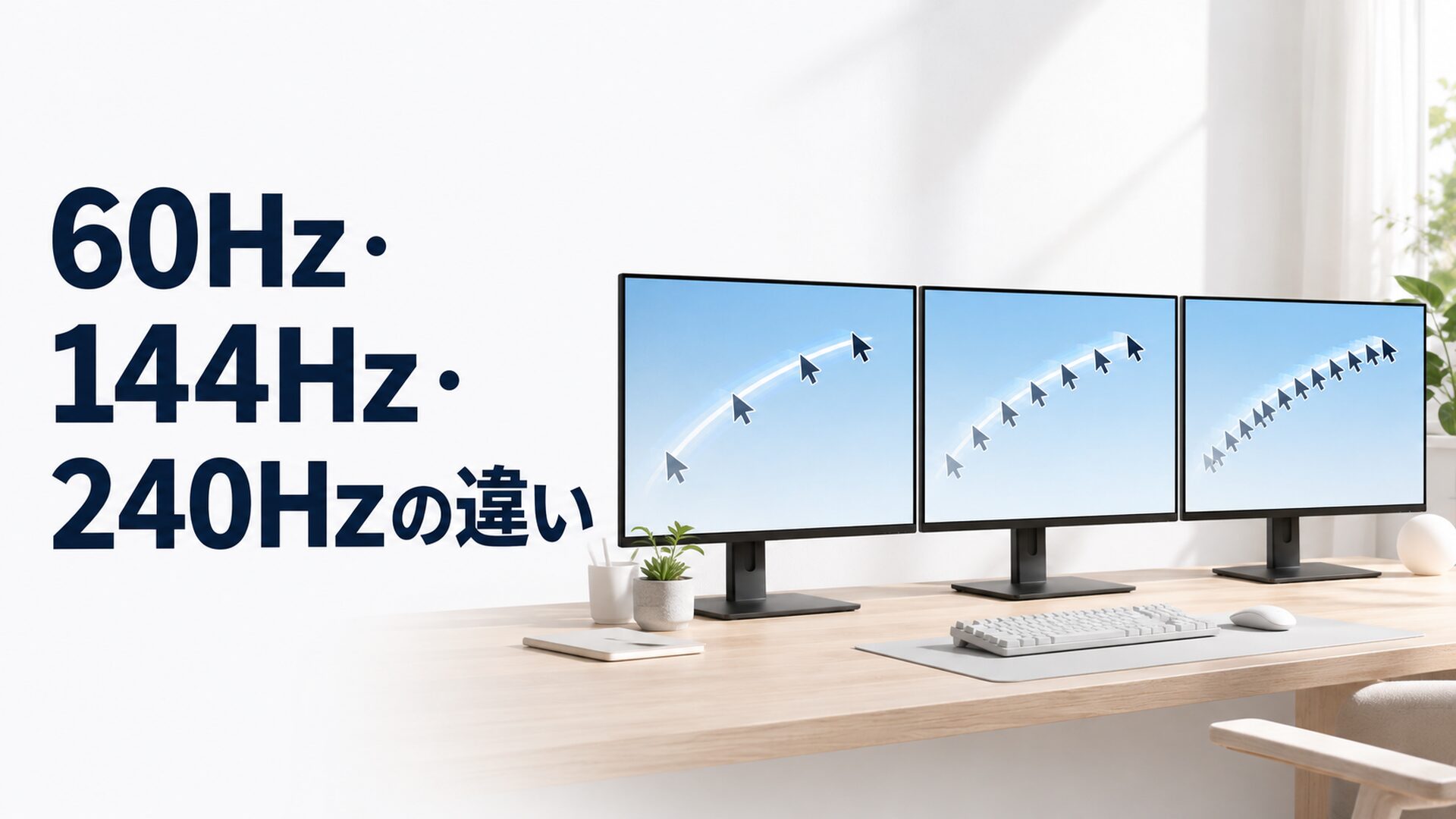
リフレッシュレートとは、モニターが1秒間に画面を書き換えられる回数です。
単位にはHzが使われ、60Hzなら1秒間に最大60回、144Hzなら最大144回、240Hzなら最大240回の画面更新に対応します。
モニター側の更新回数に対応できるフレームレートが出ている環境では、数値が高いほど動きを細かく表示しやすくなります。
ただし、144Hzモニターを接続しただけで、ゲームが自動的に144fpsになるわけではありません。
実際のフレームレートは、グラフィックボード、CPU、ゲームの処理負荷、解像度、画質設定などによって変わります。
| 主な使い方 | リフレッシュレートの候補 | 選ぶときの考え方 |
|---|---|---|
| 一般作業が中心でゲームは時々 | 60~100Hz前後 | 価格、色、解像度、スタンド機能を優先しやすい |
| 幅広いゲームを滑らかに遊ぶ | 120~180Hz前後 | 滑らかさと価格のバランスを取りやすい |
| FPS、アクション、レースを重視 | 144~180Hz前後 | パソコン側が高いfpsを出せるか確認する |
| 競技性の高いFPSを重視 | 240Hz以上 | 高く安定したフレームレートを出せる環境向け |
60Hzから100Hz前後が向いている場合
60Hzから100Hz前後は、ゲーム以外の一般作業を中心に使い、ときどきゲームを遊ぶ人に検討しやすい範囲です。
RPG、アドベンチャー、シミュレーション、カードゲームなど、素早い視点移動を頻繁に行わないゲームであれば、60Hzでも内容を楽しめます。
遊ぶゲームが最大60fpsの場合、60Hzモニターでも1秒間に最大60回の画面更新に対応できます。
ただし、フレームが出る間隔や同期設定によって、実際の滑らかさは変わります。
家庭用ゲーム機でも、対応するゲーム、モニター、接続端子、設定を組み合わせることで、120Hz出力を利用できる場合があります。
家庭用ゲーム機を接続する予定がある場合は、使用するゲーム機とゲームが120Hz出力に対応しているか確認してください。
高いリフレッシュレートより、画面の大きさ、色の見え方、解像度、スタンドの調整範囲を優先したい場合にも候補になります。
144Hzから180Hz前後が向いている場合
144Hzから180Hz前後は、幅広いパソコンゲームで滑らかな表示を重視したい人に合わせやすい範囲です。
FPSやTPSだけでなく、アクション、格闘、レースなどでも、パソコン側が十分なフレームレートを出せれば性能を生かせます。
フルHDやWQHD、24インチ前後や27インチなど、複数の条件から製品を比較しやすい点も特徴です。
初めてゲーミングモニターを選ぶ場合は、240Hz以上を必要とする明確な理由がなければ、144Hzから180Hz前後を比較の基準にできます。
ただし、処理の重いゲームを高画質で動かす場合は、実際のフレームレートが144fpsを下回ることもあります。
高画質を優先するのか、画質設定を調整して滑らかさを優先するのかも考えておきましょう。
240Hz以上が向いている場合
240Hz以上は、競技性の高いFPSなどで、画面の更新間隔をできるだけ短くしたい人に向いています。
性能を生かすには、遊ぶゲームで高く安定したフレームレートを出せるパソコン環境が必要です。
フレームレートが常に240fpsへ届かなければ、まったく意味がないというわけではありません。
ただし、60fpsから100fps程度で動くゲームが中心なら、240Hzの表示能力を生かせる場面は限られます。
映像の細かさや仕事との兼用を重視する場合は、240Hzへ予算をかけるより、WQHDや4K、スタンド機能、接続端子などを優先したほうが使いやすいこともあります。
応答速度と入力遅延は別の項目
応答性能を示す表記には、GTGやMPRTなどがあります。
GTGは、画素がある階調から別の階調へ変化するまでの時間を示す指標です。
一方、MPRTは、動く映像を表示したときの見かけ上のぼやけや、映像が画面に保持される時間に関係する指標です。
GTGとMPRTは意味や測定対象が異なるため、「GTG 1ms」と「MPRT 1ms」を同じ基準として単純に比較することはできません。
モニターの入力遅延は、パソコンやゲーム機から受け取った映像信号が画面へ反映されるまでの遅れを指します。
実際にマウス、キーボード、コントローラーなどを操作してから、その結果が画面へ表示されるまでの遅れには、入力機器、ゲーム処理、CPU、GPU、モニターなど複数の要素が関係します。
製品仕様に「応答速度1ms」と書かれていても、操作から映像表示までのすべての処理が1msで終わるという意味ではありません。
また、応答速度の測定条件や、数値を実現するために必要な設定は製品によって異なります。
応答速度を高めるオーバードライブ機能を強く設定すると、元の残像とは異なる不自然な輪郭や色が現れる場合もあります。
最小値だけで判断せず、測定方式、使用時の設定、低遅延モードの有無なども確認しましょう。
画面サイズと解像度はどう組み合わせる?
ゲーミングモニターは、画面が大きく、解像度が高いほど使いやすくなるとは限りません。
画面サイズ、解像度、パソコンの描画性能、机の奥行き、画面までの距離を合わせて考える必要があります。
| 主な用途 | 画面サイズと解像度の候補 | 特徴 |
|---|---|---|
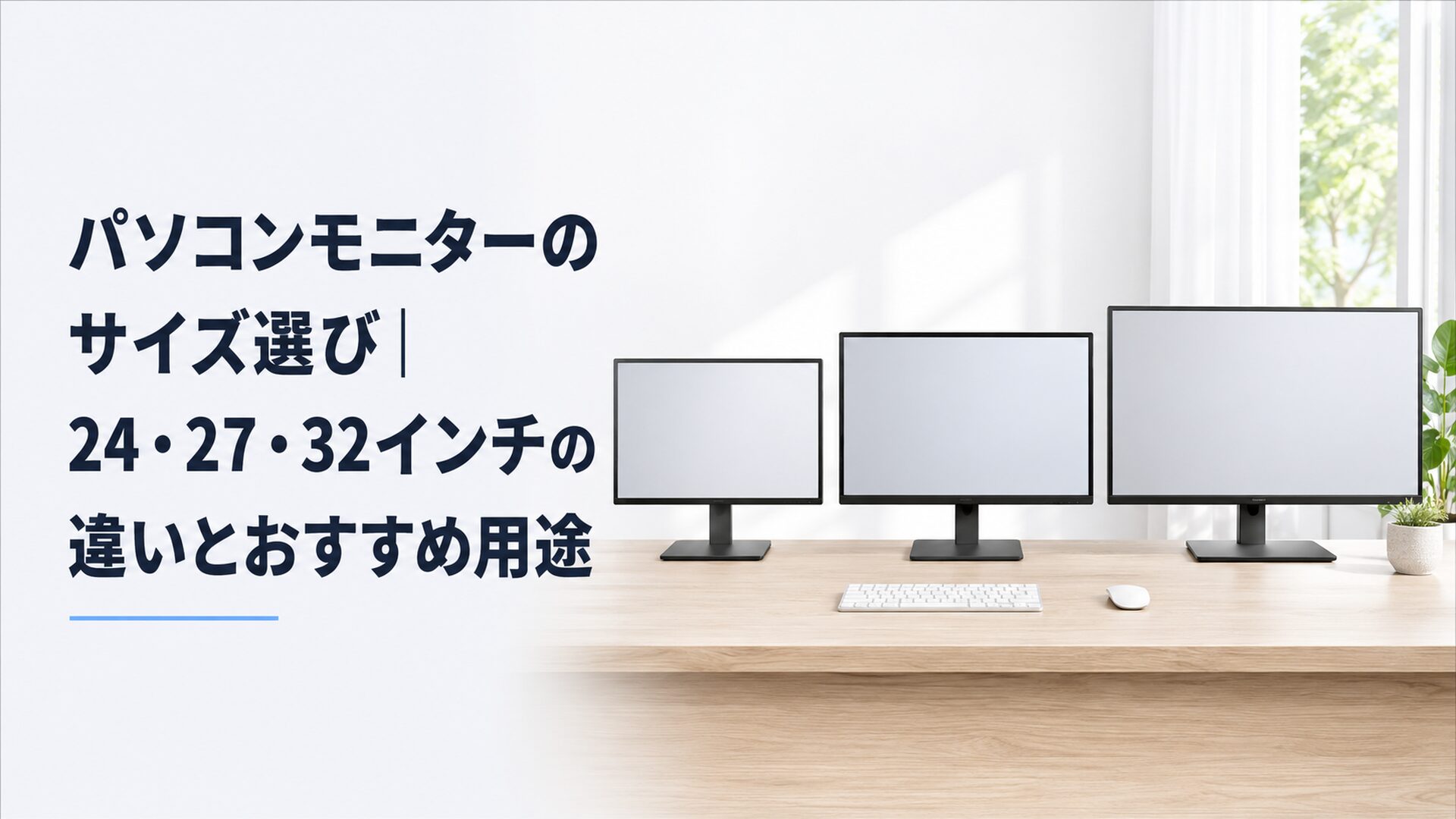
| FPSやTPSを重視 | 23.8~24.5インチ・フルHD | 比較的近い距離で画面全体を確認しやすく、高いfpsを狙いやすい |
| ゲームと仕事を兼用 | 27インチ・WQHD | 画質、作業領域、PC負荷のバランスを取りやすい |
| 映像の細かさを重視 | 27~32インチ・4K | 高精細だが、ゲーム時の描画負荷が大きい |
| 横方向の視界を重視 | 34インチ前後・ウルトラワイド | 対応ゲームでは横に広い映像を表示できる |
24インチ前後のフルHD
フルHDは1920×1080の解像度です。
23.8インチから24.5インチ前後は、比較的近い距離で画面全体を確認しやすく、FPSやTPSで選ばれることの多い組み合わせです。
WQHDや4Kより描画する画素数が少ないため、GPU負荷が主な制約になっている環境では、高いフレームレートを出しやすい傾向があります。
そのため、FPSを中心に滑らかさを優先するなら、24インチ前後・フルHD・144Hz以上が基準の一つになります。
一方、文書作成や画像編集にも使う場合は、作業領域を狭く感じる可能性があります。
ゲームを最優先するのか、一般作業との兼用を重視するのかを先に決めておきましょう。
27インチWQHD
WQHDは2560×1440の解像度です。
27インチWQHDは、ゲーム映像の細かさと、一般作業で使える表示領域の広さを両立しやすい組み合わせです。
同じ表示倍率で使用する場合は、フルHDより多くの情報を表示できるため、文書、ブラウザ、資料などのウィンドウを並べやすくなります。
ただし、Windowsの表示倍率を大きくすると、実際に使える作業領域の差は小さくなります。
4Kより描画する画素数が少ないため、ゲームでは画質とフレームレートのバランスを調整しやすい場合があります。
ただし、フルHDからWQHDへ解像度を上げると、同じ画質設定でもパソコンの描画負荷は増えます。
WQHDで144fps前後を目指す場合は、遊ぶゲームとグラフィックボードの組み合わせを確認する必要があります。
ゲームと仕事を1台で行う人には、27インチ・WQHD・144Hzから180Hz前後が比較しやすい候補です。
27インチから32インチの4K
4Kは3840×2160の解像度です。
フルHDと比べると縦横の画素数がそれぞれ2倍で、画素の総数は4倍になります。
景色、車体、装備、背景などの細部を高精細に表示しやすく、映像の美しさを重視するRPG、アドベンチャー、レースゲームなどで候補になります。
画像編集や動画編集、複数の作業画面を扱う用途にも使えます。
ただし、文字や操作項目が小さく見える場合は、Windowsの表示倍率を調整する必要があります。
一方、4Kでゲームを描画する負荷はフルHDより大きくなります。
4K・144Hzや4K・240Hz対応モニターを選んでも、パソコン側が同じ解像度で高いフレームレートを出せなければ、解像度とリフレッシュレートの両方を同時に十分生かすことは難しくなります。
高精細な画質と高いフレームレートのどちらを優先するのかを整理して選びましょう。
ウルトラワイドモニター
34インチ前後のウルトラワイドモニターは、一般的な16:9より横長の表示領域を持つ製品です。
対応するレースゲームやシミュレーションゲームでは、横方向の視界を広く表示できる場合があります。
ただし、すべてのゲームが21:9などの横長表示に対応しているわけではありません。
非対応のゲームでは、左右に黒い帯が入ったり、16:9の範囲で表示されたりすることがあります。
ゲームによっては、画面が引き伸ばされたり、動画やメニュー画面だけが16:9で表示されたりする場合もあります。
通常の27インチモニターより設置幅が必要になるため、購入前にはゲームの対応状況と机の横幅を確認してください。
パネル方式と同期機能はどこまで重視する?
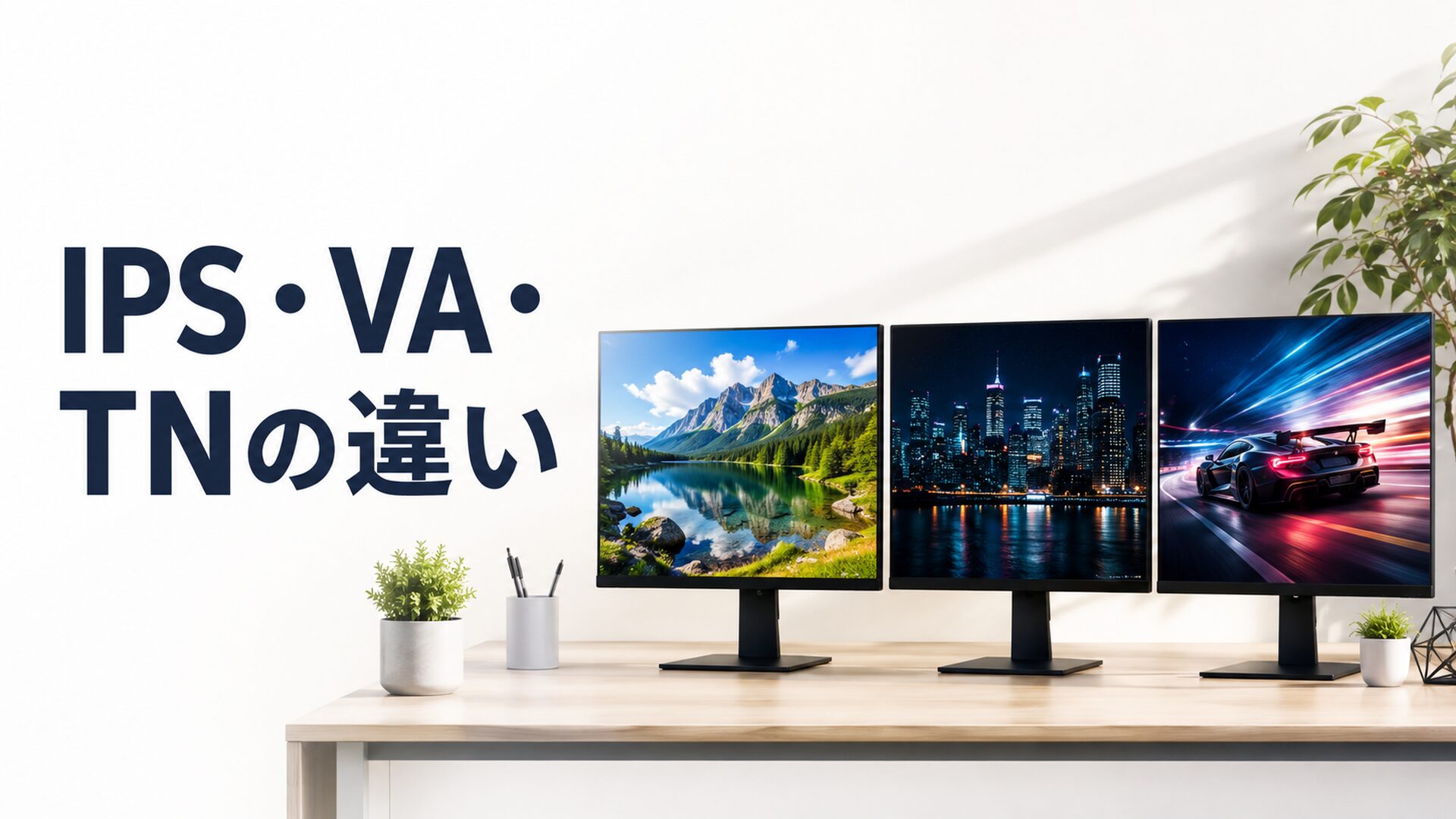
液晶ゲーミングモニターでは、主にIPS系、VA、TNのパネルが使われています。
近年はOLEDやQD-OLEDを採用した製品もありますが、価格、明るさの特性、焼き付きへの配慮など、液晶とは異なる確認項目があります。
ここでは、比較対象の多い液晶モニターを中心に整理します。
IPS系はゲームと一般作業を兼用しやすい
IPS系パネルは、斜めから見たときの色や明るさの変化を抑えやすい傾向があります。
ゲームだけでなく、文書作成、画像表示、動画視聴などにも使いたい場合に比較しやすい種類です。
高リフレッシュレートや高速応答を掲げるゲーミングモニターも多くあります。
ただし、IPS系という名称だけで、応答性能や色の正確さが決まるわけではありません。
暗い画面を斜め方向から見たときなどに、画面の一部が白っぽく見える場合があります。
また、バックライトのむらは、パネル方式だけでなく製品や個体によっても異なります。
VAはコントラストを重視しやすい
VAパネルは、高いコントラストを得やすく、暗い場面の黒を深く表現しやすい傾向があります。
RPG、映画、暗い場面の多いゲームなどで、映像の雰囲気を重視したい場合に候補になります。
湾曲モニターにも多く採用されています。
一方、製品によっては、暗い色から別の色へ変化する場面で残像が気になることがあります。
高いリフレッシュレートが記載されていても、すべての階調が同じ速さで切り替わるとは限りません。
TNは応答性能を重視する製品に使われる
TNパネルは、応答性能を重視した競技向けの高リフレッシュレートモニターに採用されることがあります。
正面から画面を見て、素早い動きへの対応を重視する場合に候補になります。
一方、見る角度によって色や明るさが変化しやすい傾向があります。
画像や映像を扱う作業にも使う場合は、色の見え方が用途に合うか確認してください。
IPS系は兼用しやすい、VAはコントラストを重視しやすい、TNは応答性能を重視する製品に使われやすいという違いは、あくまで一般的な傾向です。
現在は高速IPSや応答性能を高めたVAもあるため、パネル方式だけで優劣を決めず、個別製品の仕様や実際の評価を確認しましょう。
可変リフレッシュレートとは?
ゲームのフレームレートとモニターの画面更新がずれると、画面の上下が途中で分かれたように見えるティアリングが発生することがあります。
可変リフレッシュレートは、パソコンやゲーム機が出力するフレームレートに合わせて、モニターの更新頻度を変化させる仕組みです。
対応する機器とモニターを組み合わせ、VRRが利用できるリフレッシュレートの範囲内で動作させることで、ティアリングや一部のカクつきを抑えやすくなります。
AMD FreeSyncは、対応する機器を組み合わせて可変リフレッシュレートを利用するための技術です。
NVIDIAのG-SYNC Compatibleは、一般的な可変リフレッシュレート対応ディスプレイのうち、NVIDIAが互換性や表示品質を検証した製品に使われる区分です。
製品によって、VRRを利用できるリフレッシュレートの範囲や、低いフレームレートを補うLFCへの対応が異なります。
名称だけを見るのではなく、利用できるリフレッシュレートの範囲、接続端子、使用するグラフィック機能との対応を確認しましょう。
フレームレートが場面によって変動しやすいゲームでは、確認する価値のある機能です。
HDR対応だけで画質を判断しない
HDRは、従来の標準的な映像より広い明暗差や輝度表現を扱うための仕組みです。
HDR映像では、広い色域や多い階調と組み合わされる場合もあります。
ただし、「HDR対応」と書かれているだけで、明るさ、黒の深さ、色域、コントラストが十分とは限りません。
HDR信号を入力できることと、高品質なHDR表示ができることは分けて考える必要があります。
対応するゲーム、パソコン、接続環境、モニターを組み合わせることで、明るい部分の輝きや暗部の階調を表現しやすくなる場合があります。
実際の見え方は、最大輝度、黒の深さ、コントラスト、色域、バックライトの制御方法、パネル方式などによって変わります。
HDR入力に対応していても、明るさやコントラストが十分でなければ、標準的な表示との差を感じにくい場合があります。
HDRという表記だけを理由に選ばず、解像度やリフレッシュレートなど、普段の使い方に直接関係する項目を先に確認しましょう。
用途別にゲーミングモニターの選び方を整理
ゲーミングモニター選びでは、すべての性能を高くするより、遊ぶゲームと日常の使い方に合わせて優先順位を決めることが大切です。
FPSやTPSを中心に遊ぶ場合
FPSやTPSでは、画面全体を確認しやすく、素早い動きを滑らかに表示できることが重視されます。
24インチ前後・フルHD・144Hz以上を一つの基準にすると選びやすくなります。
パソコンが高く安定したフレームレートを出せるゲームを中心に遊び、競技性を重視するなら240Hz以上も候補です。
応答速度の最小値だけでなく、入力遅延、低遅延モード、可変リフレッシュレートも確認しましょう。
映像の細かさや仕事との兼用も重視する場合は、27インチWQHD・144Hz以上も選択肢になります。
RPGやアクションゲームを中心に遊ぶ場合
RPGやアクションゲームでは、滑らかさに加えて、映像の細かさ、色、コントラスト、画面の大きさも満足度に影響します。
27インチ・WQHD・144Hz前後は、画質と滑らかさを両立しやすい組み合わせです。
映像の美しさを優先し、十分なパソコン性能がある場合は4Kも候補になります。
暗い場面のコントラストを重視する場合はVA、ゲームと一般作業の兼用を重視する場合はIPS系を比較しやすいでしょう。
ただし、パネル方式による違いは一般的な傾向であり、実際の応答性能、色、コントラストは製品ごとに異なります。
RPGであっても、視点移動やアクションの速い作品では、高リフレッシュレートの滑らかさを感じやすい場合があります。
レースゲームを中心に遊ぶ場合
レースゲームでは、速度感を滑らかに表示する性能と、画面の見渡しやすさが重要です。
パソコンが高いフレームレートを出せるなら、144Hz以上を基準にすると選びやすくなります。
画面の迫力を重視する場合は、27インチ以上やウルトラワイドモニターも候補です。
ただし、大きな画面ほど見やすくなるとは限りません。
画面との距離が近すぎると、端の情報を確認するために視線や頭を大きく動かす必要があります。
机の奥行きと画面までの距離を確認して選びましょう。
ゲームと仕事を1台で行う場合
ゲームと仕事を兼用するなら、27インチ・WQHD・144Hzから180Hz前後が比較しやすい組み合わせです。
WQHDはフルHDより広い作業領域を確保しやすく、4Kよりゲーム時の描画負荷を抑えやすいためです。
文章作成や表計算では複数のウィンドウを並べやすく、ゲームではフルHDより細かな映像を表示できます。
ただし、実際の作業領域はWindowsの表示倍率によって変わります。
画面の高さを調整できるスタンド、複数の入力端子、ノングレア表面なども確認しましょう。
ノートパソコンを接続する場合は、USB Type-Cによる映像入力や給電機能が役立つこともあります。
ただし、USB Type-C端子が搭載されていても、すべての端子が映像出力や給電に対応するわけではありません。
給電できる電力も製品によって異なるため、パソコンとモニター双方の仕様を確認してください。
購入前に端子・PC性能・設置寸法を確認する
ゲーミングモニターを選ぶ前に、パソコン側の性能と接続端子を確認しましょう。
モニターが4K・240Hzへ対応していても、ゲームが4K・240fpsで動くとは限りません。
実際のフレームレートは、主に次の条件で変わります。
- グラフィックボードの性能
- CPUの性能
- ゲームの処理負荷
- フルHD、WQHD、4Kなどの解像度
- 影や描画距離などの画質設定
- レイトレーシングの使用
- アップスケーリングやフレーム生成の設定
現在遊んでいるゲームがある場合は、普段使う画質設定でフレームレートを確認してください。
フルHDで80fps前後なら、240Hzより144Hz前後を選び、画面サイズや解像度へ予算を回す考え方があります。
ただし、将来より軽いゲームを遊ぶ場合や、画質設定を下げて高いフレームレートを狙う場合は、必要なリフレッシュレートも変わります。
高いフレームレートが出るFPSを60Hzモニターで遊んでいるなら、144Hz以上へ替えることで、パソコンの描画性能を画面の滑らかさへ反映しやすくなります。
WQHDや4Kへ解像度を上げる予定がある場合は、現在のフルHDで出ているフレームレートだけを基準にしないよう注意しましょう。
解像度が高くなるほど描画する画素数が増え、GPU負荷が高くなる場面では、同じ画質設定でもフレームレートが下がる可能性があります。
HDMIとDisplayPort
ゲーミングモニターでは、端子を接続できるかだけでなく、目的の解像度とリフレッシュレートを利用できるか確認します。
主な映像端子はHDMIとDisplayPortです。
同じ形の端子でも、対応規格や製品側の仕様によって、出力できる解像度とリフレッシュレートが異なります。
DisplayPortでは最大リフレッシュレートを利用できても、HDMIでは上限が低くなる製品があります。
反対に、対応するHDMI規格を備えた機器同士であれば、高解像度や高リフレッシュレートを利用できる場合があります。
購入前には、次の項目を確認しましょう。
- パソコン側の映像出力端子
- モニター側の映像入力端子
- 端子ごとに利用できる解像度とリフレッシュレート
- 使用するケーブルや変換機器の対応範囲
- 可変リフレッシュレートを利用できる接続方法
変換アダプターやドッキングステーションを経由すると、解像度やリフレッシュレートが制限される場合があります。
モニター単体ではなく、パソコンからモニターまでの接続経路全体を確認することが大切です。
PS5などの家庭用ゲーム機を接続する場合は、対応するゲームと表示機器を組み合わせることで、120Hz出力や可変リフレッシュレートを利用できる場合があります。
ただし、対応する解像度、ゲーム、端子、ケーブル、設定には条件があるため、使用するゲーム機とモニター双方の公式仕様を確認してください。
スタンドを含む奥行き
モニターの横幅が机に収まっても、スタンドの脚がキーボードやマウスのスペースを圧迫することがあります。
ゲーミングモニターには、脚が前方や左右へ大きく広がる製品もあります。
製品寸法を見るときは、画面部分だけでなく、スタンドを含む奥行きまで確認しましょう。
壁とモニターの間には、映像ケーブルや電源ケーブルを接続するための空間も必要です。
モニターアームを利用する場合は、VESA規格、モニターの重量、アームの耐荷重、机の天板の強度や設置条件を確認してください。
スピーカーの有無
ゲーミングモニターには、スピーカーを搭載していない製品があります。
搭載していても、音量や音質は製品によって異なります。
ヘッドホンや外部スピーカーを使う場合は問題になりにくいものの、モニターだけで音を出したい人は確認が必要です。
イヤホン端子の有無や、HDMIなどから入力された音声をモニターから出力できるかも見ておきましょう。
購入後はリフレッシュレートを確認する
高リフレッシュレート対応モニターを接続しても、Windows側で60Hzのまま設定されている場合があります。
接続後は、Windowsのディスプレイ設定で、利用したいリフレッシュレートが選ばれているか確認してください。
ゲーム内にも、フレームレート上限、垂直同期、表示モード、解像度、画質設定などが用意されている場合があります。
希望するリフレッシュレートが表示されない場合は、パソコン側の出力上限、モニターの入力仕様、端子、ケーブル、変換機器を順番に確認しましょう。
まとめ
一般作業向けのモニターでもパソコンゲームは遊べますが、動きの滑らかさを重視するなら、120Hz以上のモニターが候補になります。
なかでも、144Hzから180Hz前後は、幅広いゲーム用途で比較しやすい範囲です。
- 一般作業が中心でゲームは時々なら、60Hzから100Hz前後も候補
- FPS中心なら、24インチ前後・フルHD・144Hz以上
- ゲームと仕事を兼用するなら、27インチ・WQHD・144Hzから180Hz前後
- 映像の細かさを重視するなら、27インチから32インチ・4K
- 競技性の高いFPSを重視するなら、240Hz以上も検討
モニターの性能を生かせるかどうかは、パソコンが出せるフレームレートや接続端子によって変わります。
リフレッシュレートや応答速度の数値だけで選ばず、遊ぶゲーム、解像度、パソコン性能、机へ置ける寸法まで確認して選びましょう。