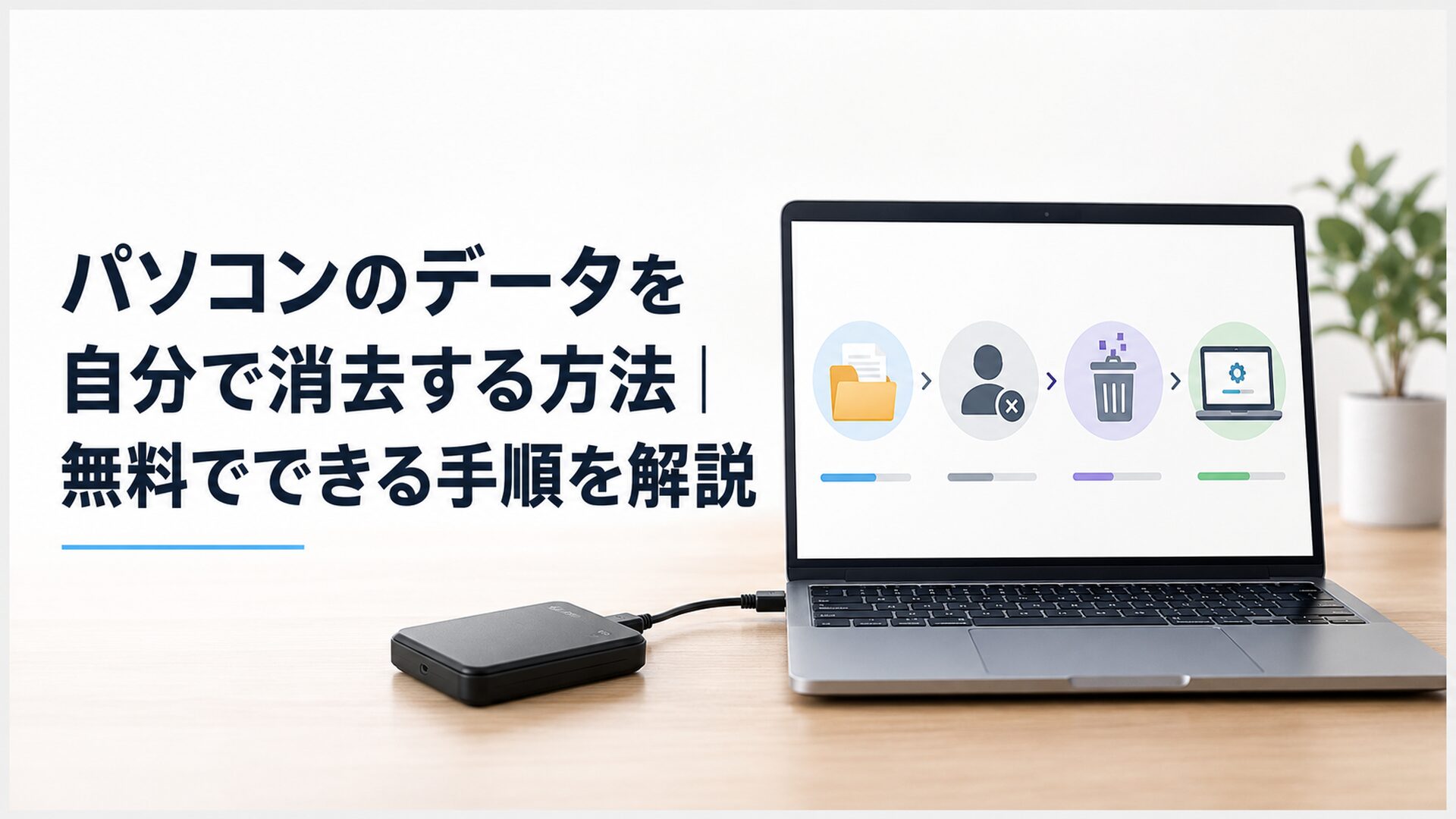
古いパソコンを売却、譲渡、回収に出すときは、ごみ箱を空にしただけではデータが残る可能性があります。
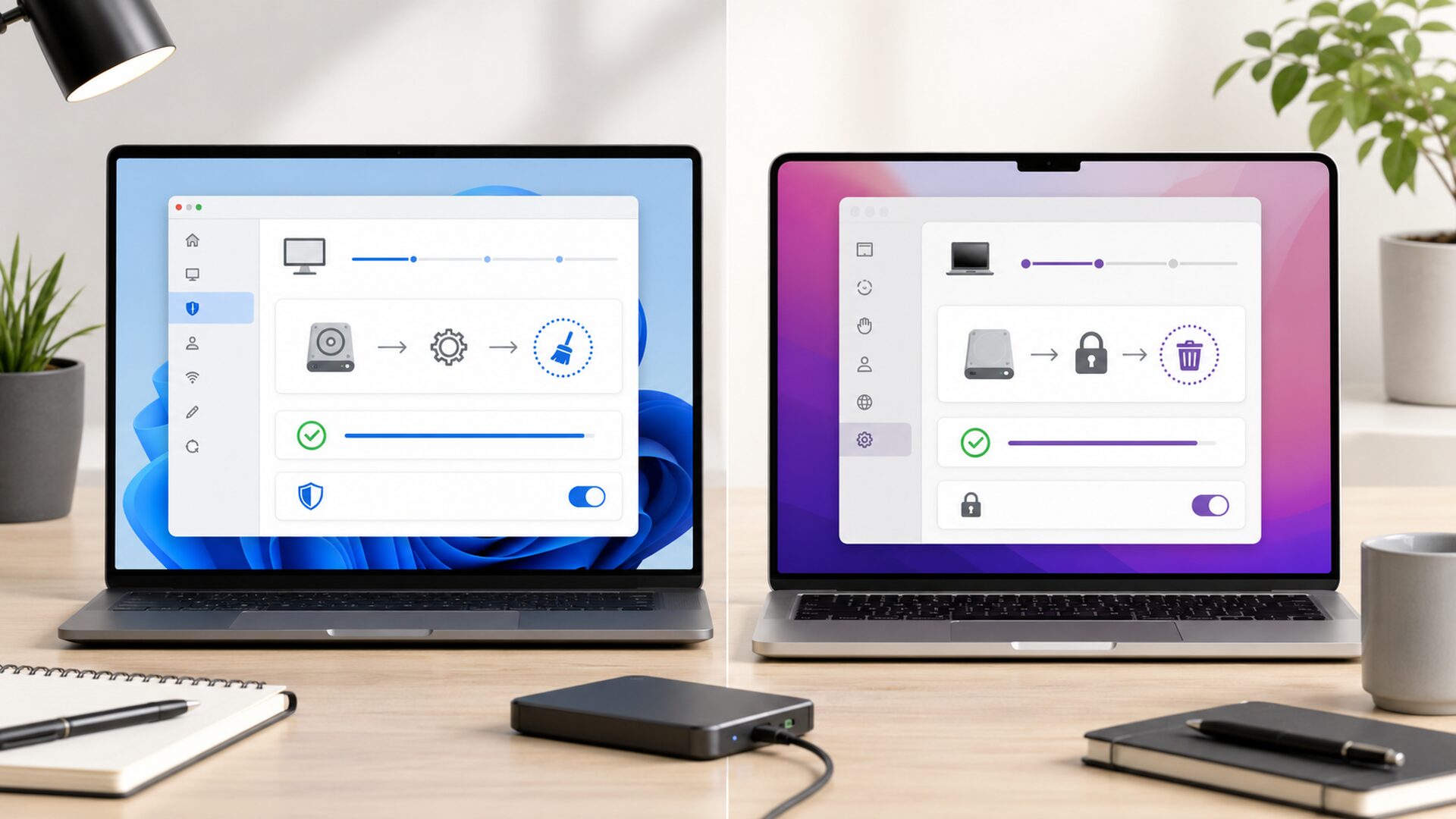
Windowsでは「すべて削除する」とドライブをクリーニングする設定、対応するMacでは「すべてのコンテンツと設定を消去」を使うのが基本です。
必要なデータをバックアップし、パソコンの状態や記録装置、保存していた情報の重要度に合う方法を選びましょう。
この記事では、追加の消去ソフトを使わず、WindowsとMacに備わっている機能を利用してデータを消去する手順を解説します。
パソコンの状態別に選ぶデータ消去方法
最初に、パソコンの状態と保存していた情報から、どこまで自分で対応するかを決めましょう。
| パソコンの状態 | 基本となる方法 | 判断のポイント |
|---|---|---|
| Windowsが正常に起動する | 「このPCをリセット」で「すべて削除する」を選ぶ | 売却や譲渡では、ドライブをクリーニングする設定も有効にする |
| 対応するMacが正常に起動する | 「すべてのコンテンツと設定を消去」を使う | 利用できる機種とOSの条件を確認する |
| OSは起動しないが回復機能は使える | 回復環境からリセットやディスク消去を行う | 消去対象のドライブを慎重に確認する |
| 電源が入らない | データ消去に対応する事業者への依頼を検討する | 本体が故障していても記録装置にデータが残っている場合がある |
| 顧客情報や機密情報を保存していた | 消去記録や証明書を発行できる事業者を検討する | 標準機能による初期化だけでは、処理方法を第三者へ証明できない |
| 消去対象を確認できない | 自己判断で実行しない | 増設ドライブや別のパーティションを見落とす可能性がある |
家庭で一般的に使っていたパソコンが正常に起動するなら、OSに備わっている機能を使う方法が取り組みやすいでしょう。
一方、顧客情報、契約書、本人確認書類、未公開資料などを保存していた場合は、家庭用の写真や文書と同じ基準で判断しないことが大切です。
追加料金をかけずにデータを消去することと、適切な方法で消去した事実を証明することは別です。
消去証明書が必要な場合や、情報が外部へ漏れた際の影響が大きい場合は、証明書の発行に対応する事業者も選択肢になります。
証明書の有無だけで判断せず、対象となる記録装置、実施する処理方法、処理後の扱いが明示されているかも確認しましょう。
パソコンの初期化とデータ消去は何が違う?
パソコンの初期化は、OS、アプリ、設定などを使い始める前に近い状態へ戻す操作です。
データ消去は、保存されていた情報を第三者が読み出しにくい状態へ処理することを指します。
初期化には個人ファイルを残す方法もあるため、初期化を選んだだけでは、売却や譲渡に適したデータ消去にならない場合があります。
Windowsのリセット機能には、個人用ファイルを残す選択肢と、個人用ファイルを含めて削除する選択肢があります。
パソコンを手放す場合は、「個人用ファイルを保持する」ではなく「すべて削除する」を選びます。
売却、譲渡、回収に出す場合は、ドライブをクリーニングする設定も有効にします。
この設定を有効にすると処理時間は長くなりますが、ファイルを削除するだけの場合よりも、削除した情報を復元されにくくできます。
ただし、この機能だけで、特定のデータ消去基準を満たしたことや、あらゆる方法による復元を防げることまで保証されるわけではありません。
ごみ箱を空にするだけでは足りない理由
一般的なファイル削除では、保存場所を管理する情報だけが変更され、データ本体が記録装置に残ることがあります。
本棚から本を処分するのではなく、蔵書一覧から本の名前だけを消したような状態です。
画面上では見えなくなっても、別のデータが上書きされるまでは、復元ソフトなどで読み出される可能性があります。
次の操作だけでパソコンを手放すのは避けましょう。
- ファイルをごみ箱に移す
- ごみ箱を空にする
- デスクトップのファイルだけを削除する
- ブラウザの履歴だけを消す
- アプリをアンインストールする
- ユーザーアカウントだけを削除する
- クイックフォーマットだけを行う
これらは日常的な整理には使えますが、売却や譲渡を前提としたデータ消去とは目的が異なります。
標準機能は消去証明書の代わりにはならない
WindowsやMacに備わっている消去機能を使えば、通常のファイル削除よりも個人データを残しにくい状態にできます。
ただし、初期化の完了画面や初期設定画面は、一定の基準に沿ってデータを処理したことを証明する書類ではありません。
家庭用として使っていたパソコンと、仕事で重要情報を扱っていたパソコンでは、必要な消去方法を分けて考えましょう。
パソコンのデータを消去する前に準備すること
データ消去を始めると、保存していたファイルを元に戻せなくなることがあります。
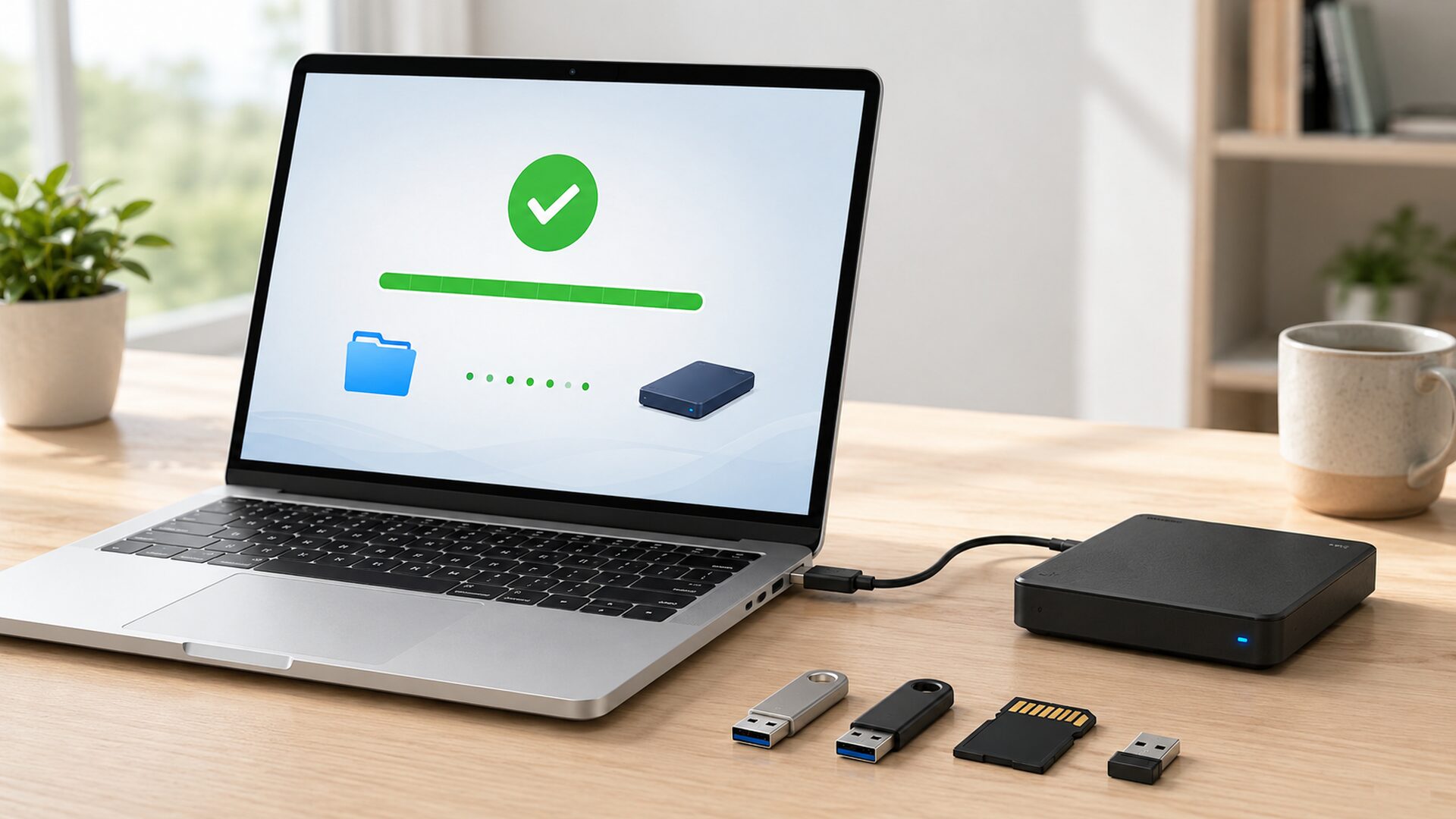
操作前に、バックアップ、クラウド同期、アカウント、ライセンス、接続機器を順番に確認しましょう。
必要なデータをバックアップする
残したい写真や文書は、外付けストレージ、USBメモリ、クラウドストレージなどへ保存します。
確認しておきたい主な場所は次のとおりです。
- デスクトップ
- ドキュメント
- ダウンロード
- ピクチャ
- ビデオ
- ミュージック
- メールソフトの保存データ
- ブラウザのお気に入り
- アプリごとの保存フォルダー
- 自分で作成したフォルダー
- OSとは別のドライブ
- 複数に分けたパーティション
コピーが終わったら、バックアップ先からファイルを実際に開けるか確認してください。
ファイル本体ではなくショートカットだけをコピーしていたり、クラウドへの同期が終わっていなかったりすると、初期化後に必要なデータを開けません。
確認後は、バックアップに使った外付けストレージやUSBメモリをパソコンから取り外します。
接続したまま作業すると、消去対象を間違えてバックアップ先まで消してしまうおそれがあります。
クラウドの同期状態を確認する
クラウドと同期しているフォルダーでは、パソコン側で行った削除がオンライン側にも反映される場合があります。
パソコンを初期化しただけで、クラウド上のファイルが一斉に削除されるわけではありません。
ただし、初期化前の整理中に同期フォルダーからファイルを削除すると、オンライン上の同じファイルまで削除される可能性があります。
残したいデータがクラウド上に保存されているか、ウェブブラウザなどから確認しておきましょう。
パソコン内にだけ保存されているファイルや、同期が保留になっているファイルにも注意が必要です。
アカウントと有料ソフトの登録を解除する
売却や譲渡の前には、パソコン内のファイルだけでなく、各サービスとの関連付けも整理します。
主な確認対象は次のとおりです。
- OSで使用しているアカウント
- クラウドストレージ
- メール
- ブラウザの同期
- オフィスソフト
- 動画や音楽の配信サービス
- メッセージアプリ
- 有料ソフトの端末登録
- 端末を探す機能
- 通販サイトなどのログイン情報
有料ソフトには、利用できる端末数が決められているものがあります。
古いパソコンの登録を残したまま手放すと、新しいパソコンで認証できない場合があるため、必要に応じて登録を解除してください。
Windowsで使用していたアカウントについても、リセット後にデバイス一覧を確認し、不要になったパソコンの登録を整理しましょう。
電源と接続機器を確認する
消去処理の途中で電源が切れると、初期化に失敗したり、OSが起動しなくなったりする場合があります。
ノートパソコンはバッテリー残量だけに頼らず、電源ケーブルを接続した状態で作業しましょう。
操作に必要なマウスやキーボードを除き、次の機器は取り外しておきます。
- 外付けHDD
- 外付けSSD
- USBメモリ
- メモリーカード
- スマートフォン
- 外付け光学ドライブ
- 周辺機器に挿入した記録メディア
複数の記録装置がつながっていると、消去するドライブを間違える原因になります。
Windowsパソコンの標準機能でデータを消去する方法
Windowsが正常に起動する場合は、「このPCをリセット」を利用できます。
ここでは、パソコンを売却、譲渡、回収に出す場合を前提に説明します。
画面に表示される名称や順番は、Windowsの更新状況やパソコンの構成によって異なる場合があります。
Windows 11でデータを消去する手順
Windows 11では、一般的に次の順番で進みます。
1. 「スタート」を開く
2. 「設定」を選ぶ
3. 「システム」を開く
4. 「回復」を選ぶ
5. 「このPCをリセット」にある「PCをリセットする」を選ぶ
6. 「すべて削除する」を選ぶ
7. Windowsの再インストール方法を選ぶ
8. 「設定の変更」または現在の設定内容を開く
9. ドライブをクリーニングする設定を有効にする
10. 消去するドライブの範囲を確認する
11. 内容を確認してリセットを開始する
ドライブをクリーニングする設定を有効にすると、ファイルの削除に加えて、削除した情報を復元されにくくする処理が行われます。
パソコンを売却、譲渡、回収に出す場合に利用する設定です。
Windowsの更新状況によって、「データのクリーニングを実行しますか」「ドライブを完全にクリーンアップする」など、表示される表現が異なることがあります。
文言を丸暗記するのではなく、ファイルを削除するだけの設定なのか、ドライブのクリーニングまで行う設定なのかを画面の説明で確認してください。
ただし、この設定だけで、特定のデータ消去基準を満たしたことや、あらゆる方法による復元を防げることまで保証されるわけではありません。
「クラウドからダウンロード」と「ローカル再インストール」の違い
リセット中に、Windowsの再インストール方法を選ぶ画面が表示されることがあります。
「クラウドからダウンロード」は、インターネットからWindowsの再インストールに必要なデータを取得する方法です。
「ローカル再インストール」は、パソコン内に保存されているファイルを使ってWindowsを再構成します。
どちらを選んでも、個人データを残すかどうかは「個人用ファイルを保持する」「すべて削除する」の選択で決まります。
売却や譲渡では、再インストール方法だけを見て判断せず、「すべて削除する」とドライブをクリーニングする設定が選ばれているかを確認しましょう。
複数のHDDやSSDを搭載している場合の注意点
見落としやすいのが、Windowsが入っているドライブ以外の記録装置です。
パソコンによっては、OS用のSSDとは別に、写真や動画を保存するHDDが搭載されています。
リセット画面に、Windowsがインストールされているドライブだけを対象にするか、すべてのドライブを対象にするかという選択肢が表示された場合は、内容を慎重に確認してください。
本体に残したまま売却や譲渡をする記録装置には、個人データを残さないようにします。
取り外して新しいパソコンで使う予定の記録装置は、誤って消去しないよう、作業前に取り外しておく方法もあります。
ドライブの数が分からない場合は、無理にリセットを始めず、ストレージの構成を先に確認しましょう。
設定画面に表示された「Cドライブ」という名前だけでは、パソコン内にある記録装置の総数を判断できないことがあります。
Windows 10でデータを消去する手順
Windows 10では、一般的に次の順番でリセット画面を開きます。
1. 「スタート」を開く
2. 「設定」を選ぶ
3. 「更新とセキュリティ」を開く
4. 「回復」を選ぶ
5. 「このPCを初期状態に戻す」の「開始する」を選ぶ
6. 「すべて削除する」を選ぶ
7. ドライブのクリーニングに関する設定を選ぶ
8. 消去するドライブの範囲を確認する
9. 内容を確認して初期化を開始する
売却や譲渡が目的なら、リセット後に初期設定画面が表示されたところで終了し、自分のアカウントを再登録しないようにします。
Windowsが起動しない場合
サインイン画面まで表示できる場合は、Shiftキーを押しながら再起動し、Windowsの回復環境へ進めることがあります。
回復環境が開いたら、一般的には次の順番で操作します。
1. 「トラブルシューティング」を選ぶ
2. 「このPCを初期状態に戻す」を選ぶ
3. 「すべて削除する」を選ぶ
4. 消去対象と追加設定を確認する
5. 画面の案内に従って進める
回復環境が開かない場合や、初期化が途中で何度も停止する場合は、自分での消去が難しい可能性があります。
強制終了や再起動を何度も繰り返さず、HDDやSSDのデータ消去に対応する事業者への依頼を検討してください。
Macの標準機能でデータを消去する方法
対応するMacでは、「すべてのコンテンツと設定を消去」を使用します。
この機能は、対応するOSを使用し、AppleシリコンまたはApple T2セキュリティチップを搭載したMacで利用できます。
OSの版によって設定画面の経路が異なるため、表示される項目を確認しながら進めましょう。
「すべてのコンテンツと設定を消去」の手順
比較的新しいOSでは、一般的に次の順番で操作します。
1. 必要なデータをバックアップする
2. 電源ケーブルを接続する
3. 「システム設定」を開く
4. 「一般」を選ぶ
5. 「転送またはリセット」を選ぶ
6. 「すべてのコンテンツと設定を消去」を選ぶ
7. 管理者のパスワードを入力する
8. 消去される内容を確認する
9. アカウントのパスワードを求められた場合は入力する
10. 消去を確定する
一部のOSでは、「システム環境設定」のメニューバーから消去機能を開く構成になっています。
画面経路が見つからない場合は、使用しているOSの版を確認し、自分の環境に合う方法で進めてください。
処理が終わるとMacが再起動し、言語や地域などを選ぶ初期設定画面が表示されます。
売却や譲渡を予定している場合は、自分のアカウントで設定を進めず、その画面で終了します。
消去機能が表示されないMacの場合
「すべてのコンテンツと設定を消去」が表示されない場合は、機能の対象外である可能性があります。
その場合は、復旧機能からディスクユーティリティを使用して起動ディスクを消去し、必要に応じてOSを再インストールします。
一般的な流れは次のとおりです。
1. 使用中のMacに合う方法で復旧機能を起動する
2. 「ディスクユーティリティ」を開く
3. 起動ディスクやボリュームグループを選ぶ
4. 適切な形式で消去する
5. ディスクユーティリティを終了する
6. 必要に応じてOSを再インストールする
7. 初期設定画面が表示されたところで終了する
古いMacでは、プロセッサ、OSの版、ディスク構成によって、選択する項目が異なります。
別の機種向けの記事に表示されているボリューム名やフォーマット名だけを頼りにすると、消去対象を間違えるおそれがあります。
消去機能が使えない場合は、使用している機種とOSに合う手順を確認しながら進めましょう。
FileVaultが有効でも消去操作は行う
FileVaultは、Macのストレージを暗号化し、正しい認証情報を持たない第三者が保存内容を読み出しにくくする機能です。
ただし、FileVaultが有効だからといって、ユーザーアカウントを残したままMacを手放してよいわけではありません。
売却や譲渡の前には、利用できる消去機能を実行し、以前の利用者のアカウントや「Macを探す」との関連付けが残っていないことも確認しましょう。
HDDとSSDでデータ消去の考え方が違う理由
パソコンの記録装置には、主にHDDとSSDがあります。
HDDは磁気を利用して円盤へデータを記録し、SSDは半導体メモリへデータを保存します。
記録の仕組みが異なるため、HDD向けの消去方法をSSDにもそのまま使えるとは限りません。
HDDでは上書きによる消去が使われる
HDDでは、記録領域へ別のデータを書き込む上書きによる消去が利用されます。
元のデータが上書きされるため、ごみ箱を空にする操作やクイックフォーマットだけの場合よりも復元が難しくなります。
ただし、家庭用のHDDだからといって、上書きを何度も繰り返せばよいわけではありません。
回数を増やすほど処理時間も長くなるため、使用する消去機能の内容と、保存していた情報の重要度に合わせて判断しましょう。
SSDにHDD向けの上書きを何度も繰り返さない
SSDでは、書き込みが特定の場所に集中しないよう、内部で保存位置を調整する仕組みが使われています。
そのため、OSから見える範囲へ上書きしても、SSD内部のすべての領域を想定どおりに処理できない場合があります。
何度も上書きを繰り返すと書き込み量が増え、SSDへ不要な負担をかける原因にもなります。
家庭で一般的に使っていたパソコンであれば、まずWindowsやMacに備わっている消去機能を確認します。
パソコン本体や記録装置に消去機能が用意されている場合は、対象となる記録装置や利用条件を確認したうえで使用します。
顧客情報や機密情報を保存していた場合や、適切に消去できたか判断できない場合は、HDDとSSDの両方に対応するデータ消去事業者への依頼を検討しましょう。
記録装置を消去する機能は、すべてのパソコンで同じように利用できるものではありません。
記録装置の種類、接続方式、暗号化の状態、パソコン側の構成によって、利用できる機能や操作方法が異なります。
操作を誤るとパソコンが起動しなくなる場合もあるため、対象となる記録装置を確認できない状態で、不確かな手順を実行するのは避けましょう。
自分でデータ消去しないほうがよいケース
次のような状態では、自己処理にこだわらないほうがよいでしょう。
-
- 電源が入らない
- HDDやSSDを認識しない
- リセットが途中で止まる
- 回復環境を開けない
- 消去対象となるドライブを確認できない
- 複数の記録装置を搭載しているか分からない
- 顧客情報や機密情報を保存していた
- 消去証明書が必要
- 分解しなければ記録装置を取り出せない
本体が起動しなくても、内部のHDDやSSDが正常なら、別の機器へ接続してデータを読み出せる可能性があります。
反対に、パソコンから認識できない記録装置でも、専門的な設備によって一部のデータを読み出せる場合があります。
故障したパソコンを回収へ出すときは、「パソコンを回収しているか」だけでなく、次の内容も確認しましょう。
- HDDとSSDの両方に対応しているか
- 記録装置の状態に合う処理を行っているか
- 消去後の記録装置をどのように扱うか
- 消去証明書を発行できるか
- 証明書に機器情報と処理方法が記載されるか
- データ消去が基本料金に含まれるか
- パソコンの返却や再利用が行われるか
料金だけで選ばず、預けた記録装置がどのような方法で処理されるのかを確認することが大切です。
家庭でHDDやSSDを壊すのは避ける
HDDをハンマーで叩いたり、ドリルで穴を開けたりする方法は避けましょう。
工具が滑る、金属片が飛び散る、鋭い破片が残るなど、けがにつながるおそれがあります。
HDDの外装だけをへこませても、内部の記録面が十分に処理されていない場合があります。
SSDも、外装の一部に穴を開けただけでは、複数あるメモリーチップが残る可能性があります。
ノートパソコンを分解せず、本体ごと叩く行為も適切ではありません。
内部の充電式バッテリーが変形すると、発熱や発煙につながるおそれがあります。
再利用しない記録装置は、データ消去や記録装置の処理に対応する事業者へ依頼しましょう。
データ消去後に確認すること
リセットや消去が完了したら、以前のユーザー情報が表示されず、OSの初期設定画面が開くことを確認します。
ただし、初期設定画面はOS側の処理が完了した目安であり、増設した記録装置を含むすべてのドライブが消去されたことを示す証明書ではありません。
引き渡す前に、次の項目を確認しましょう。
- 以前のユーザーで自動的にサインインしない
- 以前のデスクトップやファイルが表示されない
- 初期設定画面から先へ進めていない
- 増設したHDDやSSDの処理状況を確認した
- 外付けストレージを取り外した
- USBメモリやメモリーカードを抜いた
- 光学ドライブにディスクを残していない
- 有料ソフトの端末登録を解除した
- アカウントのデバイス一覧を確認した
- パソコンケースや付属品に書類を残していない
初期化後に動作確認のため再設定すると、アカウントや個人情報が再び保存されます。
売却や譲渡に向けて消去したあとは、自分のアカウントで初期設定を進めないようにしてください。
データ消去後のパソコンを処分する方法
使用済みパソコンには、メーカーによる回収のほか、家庭から出るパソコンで利用できる自治体や回収事業者などの処分方法があります。
家庭で使用したパソコンと、会社や事業で使用したパソコンでは、回収の申し込み方法や料金などの扱いが異なる場合があります。
家庭で使用していたパソコンについては、小型家電の回収制度を利用できる場合もあります。
主な処分方法は次のとおりです。
- メーカーの回収窓口
- 自治体が案内する回収方法
- 小型家電の回収に対応する認定事業者
- 販売店の回収や下取り
- パソコンを扱う専門回収事業者
- 正常に動作するパソコンの売却や譲渡
メーカー回収と、自治体や認定事業者による小型家電回収は、同じ制度ではありません。
回収対象、料金、申し込み方法、梱包条件、データ消去の扱いは、それぞれの窓口によって異なります。
「無料回収」と案内されていても、パソコン本体を含めること、指定された大きさの箱に収めること、対象地域から申し込むことなどの条件が設けられている場合があります。
申し込み時点の案内を確認し、データ消去が含まれるか、証明書を発行できるか、追加料金がかかるかも確認しましょう。
パソコンのデータを自分で消去する手順まとめ
パソコンを手放す前は、必要なデータをバックアップし、アカウントや有料ソフトの登録を解除してから消去を始めます。
Windowsでは「すべて削除する」とドライブをクリーニングする設定、対応するMacでは「すべてのコンテンツと設定を消去」を使うのが基本です。
ただし、OSの消去機能だけで、特定のデータ消去基準を満たしたことや、あらゆる方法による復元を防げることまで保証されるわけではありません。
複数のHDDやSSDを搭載している場合は、すべての記録装置が消去対象になっているか確認してください。
電源が入らない場合や、消去するドライブを判断できない場合、機密情報を保存していた場合は、データ消去に対応する事業者への依頼を検討しましょう。
ごみ箱を空にするだけで済ませず、パソコンの状態と保存していた情報に合う方法を選ぶことが大切です。