パソコンモニターは、用途、机の広さ、文字の見え方に合わせて選ぶことが大切です。
机が狭く、一つの作業を中心に進めるなら23.8インチ前後のフルHD、複数の画面を並べたい場合は27インチWQHDが比較しやすい候補になります。
ただし、適した製品は、画面までの距離、パソコンの性能、接続端子、付属スタンドの大きさなどによって変わります。
この記事では、仕事、ゲーム、画像編集、動画視聴などに使うパソコンモニターの選び方を、サイズと解像度を中心に解説します。
パソコンモニターは用途から選ぶ
パソコンモニターは、最も長く使う用途を基準にすると候補を絞りやすくなります。
同じ27インチでも、文書作成に使う場合と、動きの速いゲームに使う場合では、優先したい性能が異なるからです。
仕事では、文字の見やすさやウィンドウを並べられる広さが重要になります。
ゲームでは、画面の滑らかさに関わるリフレッシュレートと、パソコンが実際に出せるフレームレートを確認します。
写真編集やWebデザインでは、解像度だけでなく、色域、色の調整機能、表示の均一性なども確認したいところです。
用途ごとの比較例は、次のとおりです。
| 主な用途 | 比較しやすいサイズ | 解像度の候補 | 確認したい項目 |
|---|---|---|---|
| 文書作成・Web閲覧 | 23.8~27インチ | フルHD・WQHD | 文字の見やすさ、表面処理、スタンド |
| 表計算・複数画面での仕事 | 27インチ前後 | WQHD・4K | 表示領域、高さ調節、表示倍率 |
| PCゲーム | 24.5~27インチ | フルHD・WQHD | リフレッシュレート、端子、可変リフレッシュレート |
| 写真編集・Webデザイン | 27~32インチ | WQHD・4K | 色域、色調整、パネル方式 |
| 動画・映画鑑賞 | 27~34インチ | WQHD・4K | コントラスト、表面処理、スピーカー |
| ノートPCの補助画面 | 23.8~27インチ | フルHD・WQHD | USB Type-C、映像出力、給電能力 |
この表は、すべての人に当てはまる正解ではありません。
仕事用でも、文字を大きく表示したい人と、一度に多くの情報を表示したい人では、適した組み合わせが変わります。
複数の用途に使う場合は、使用時間が最も長い用途を優先しましょう。
仕事が中心で、ときどきゲームにも使うのであれば、ゲーム性能だけで選ぶより、文字の見やすさやスタンドの調整機能を重視したほうが、普段の使い方に合わせやすくなります。
仕事用は23.8インチと27インチを比較する
仕事用のパソコンモニターでは、23.8インチ前後と27インチが比較しやすいサイズです。
省スペース性を優先するなら23.8インチ前後、複数のウィンドウを並べたいなら27インチが候補になります。
23.8インチのフルHDは省スペースで設置しやすい
23.8~24.5インチのフルHDは、メール、文書作成、Web閲覧、一般的な表計算などに合わせやすい組み合わせです。
フルHDの解像度は1,920×1,080画素です。
多くの製品から比較しやすく、27インチ以上のモニターと比べると、本体の横幅を抑えやすい傾向があります。
ただし、実際に必要な設置面積は、モニター本体だけでなく、付属スタンドの幅や奥行きによって変わります。
画面全体を見渡しやすいため、ノートパソコンに外部モニターを追加したい場合にも候補になります。
一つのソフトを画面いっぱいに表示する使い方であれば、十分な広さだと感じる場合もあるでしょう。
一方、資料を見ながら文章を書いたり、複数の表を横に並べたりすると、表示領域が足りないと感じることがあります。
二つ以上のウィンドウを並べる機会が多い場合は、27インチWQHDも比較してみてください。
27インチWQHDは複数の画面を並べやすい
27インチWQHDは、仕事と趣味の両方に使う場合に比較しやすい組み合わせの一つです。
WQHDの解像度は2,560×1,440画素で、フルHDよりも縦横の画素数が多くなります。
表示倍率やソフトの設定にもよりますが、ブラウザと文章作成ソフトを並べたり、表計算と資料を同時に表示したりしやすくなります。
27インチは、31.5~32インチと比べると本体の横幅を抑えやすい製品もあります。
ただし、必要な机の奥行きや設置面積は、スタンドの形状によって異なります。
また、文字の見え方には個人差があります。
現在のモニターで文字を小さいと感じている場合は、27インチWQHDを表示倍率100%で使用すると、文字を細かく感じる可能性があります。
Windowsでは、ディスプレイ設定から文字やアプリなどの表示倍率を変更できます。
利用できる倍率や推奨される倍率は、ディスプレイや使用環境によって異なります。
購入前に、現在使用しているモニターのサイズ、解像度、Windowsの表示倍率を確認しておくと、新しい画面の見え方を想像しやすくなります。
27インチのフルHDが合う場合もある
27インチだからといって、必ずWQHDを選ぶ必要はありません。
同じ27インチを表示倍率100%で使用する場合、フルHDはWQHDより画素密度が低いため、文字やアイコンが物理的に大きく表示されます。
細かな文字を見続けるのがつらい場合や、少し離れた位置から画面を見る場合は、27インチのフルHDを見やすいと感じることがあります。
ただし、同じフルHDの映像を23.8インチよりも大きな画面へ表示するため、画面との距離が近い場合は、文字や画像の輪郭を粗く感じる可能性があります。
- 作業領域を広く取りたい場合はWQHD
- 文字や操作部分を大きめに表示したい場合はフルHD
- 細かな表示を重視する場合は4K UHD
店頭で確認できる場合は、壁紙や映像だけでなく、ブラウザの文字や表計算の罫線も見てみましょう。
映像の見え方と、毎日読む文字の見やすさは、分けて確認することが大切です。
サイズと解像度はセットで考える
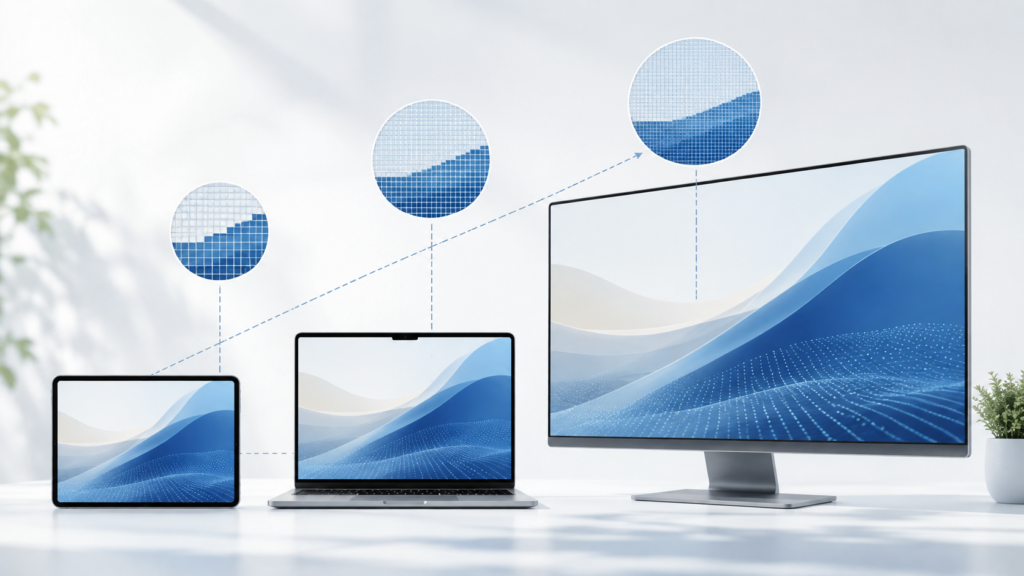
モニターのインチ数は、画面の対角線の長さを表します。
解像度は、画面を構成する画素の数です。
同じ27インチでも、フルHD、WQHD、4K UHDでは、文字の見え方や画像の細かさ、一度に表示できる情報量が異なります。
比較の出発点としては、次のような組み合わせがあります。
- 23.8~24.5インチ:フルHD
- 27インチ:WQHDまたは4K UHD
- 31.5~32インチ:WQHDまたは4K UHD
- 34インチ前後のウルトラワイド:UWQHDなど
ただし、これは固定された正解ではありません。
適した組み合わせは、画面までの距離、文字の見え方、Windowsの表示倍率、使用するソフトなどによって変わります。
インチ数や解像度だけで決めず、実際に置く机と文字の見え方まで含めて判断しましょう。
4Kは作業領域だけでなく高精細さにも価値がある
一般的なパソコン用4K UHDモニターの解像度は、3,840×2,160画素です。
フルHDと比べて縦横の画素数がそれぞれ2倍になり、総画素数は4倍になります。
同じ画面サイズで比較した場合、文字や画像の輪郭を細かく表示しやすく、写真編集、映像制作、高精細な文字表示などで利点があります。
ただし、27インチの4K UHDを表示倍率100%で使用すると、文字や操作部分をかなり小さく感じる場合があります。
Windowsでは、使用環境に応じて125%や150%などの表示倍率を選べます。
実際に表示される選択肢や推奨値は、ディスプレイやパソコンの構成によって異なります。
表示倍率を上げるほど、文字や操作部分は大きくなりますが、100%表示時と比べると、一度に表示できる情報量は少なくなります。
そのため、「4K UHDならフルHDの4倍の広さで作業できる」と一律に考えるのは適切ではありません。
4K UHDには、情報量を増やすだけでなく、文字や画像を滑らかに表示しやすいという利点があります。
作業領域を優先するのか、高精細な表示を優先するのかを決めたうえで、実際に使用する表示倍率まで考えて選びましょう。
古いソフトや一部のアプリでは、高い表示倍率や、倍率の異なる複数のモニターを使用したときに、文字がぼやけたり、メニューの大きさが不自然に見えたりする場合があります。
仕事で欠かせないソフトがある場合は、高DPI表示への対応状況も確認しておきましょう。
机の奥行きが足りないと大型画面を生かしにくい
31.5~32インチは、一度に多くの情報を表示しやすく、動画やゲームでも画面の大きさを感じやすいサイズです。
一方、机の奥行きが浅いと、画面が近くなりすぎることがあります。
画面が近すぎると、左右を見る視線移動が増え、画面全体を自然に見渡しにくくなる可能性があります。
- モニター本体の横幅と高さ
- 付属スタンドの幅と奥行き
- 机の横幅と奥行き
- 画面から目まで確保できる距離
- キーボードとマウスを置く範囲
特に見落としやすいのが、付属スタンドの奥行きです。
台座が手前へ大きく張り出す製品では、モニター本体が薄くても、キーボードを置く場所が狭くなることがあります。
インチ数を決める前に、段ボールや紙をモニターのおおよその横幅に合わせて机へ置いてみると、設置後の大きさを想像しやすくなります。
ただし、実際の設置位置はスタンドの形や画面の厚さによって変わるため、最終的には製品の寸法図を確認してください。
ゲーム用モニターはHzとPC性能の釣り合いを見る
ゲーム用モニターでは、サイズと解像度に加えて、リフレッシュレートを確認します。
リフレッシュレートは、画面が1秒間に何回更新できるかを示す数値です。
製品には、60Hz、120Hz、144Hz、165Hz、240Hzなどがあります。
数値が高いほど、対応する映像をより細かな間隔で表示できます。
ただし、モニターだけを交換しても、すべてのゲームが同じように滑らかになるわけではありません。
高リフレッシュレートには出力側の対応も必要
144Hzモニターを十分に生かすには、パソコン側が高いフレームレートで映像を描画し、希望する解像度とリフレッシュレートに対応した端子やケーブルで出力する必要があります。
ゲームが60fps前後で動作している場合、144Hzモニターの更新能力を常に使い切れるとは限りません。
ただし、可変リフレッシュレートへの対応や入力遅延など、リフレッシュレート以外の違いによって、使用感が変わる場合もあります。
また、解像度を上げるほど、一般的には描画する画素数が増えるため、必要なグラフィック性能も高くなります。
- 画面全体の見渡しやすさを優先:24.5インチ・フルHD
- 画質と滑らかさの両立を検討:27インチ・WQHD
- 映像の精細さを重視:27~32インチ・4K UHD
- 横方向の表示領域を重視:34インチ前後・ウルトラワイド
これらは候補を比較するときの一例です。
必要なリフレッシュレートは、遊ぶゲーム、パソコン性能、画質設定、予算によって異なります。
数字だけで決めず、解像度、パソコン性能、端子の仕様との釣り合いを確認してください。
応答速度は数字の小ささだけで比べない
ゲーミングモニターでは、「1ms」や「0.5ms」などの応答速度が強調されることがあります。
応答速度は画面の色が変化する速さに関係しますが、GtGやMPRTなど、意味や測定方法の異なる表記があります。
測定条件や使用する設定も製品ごとに異なるため、異なる方式で表示された数字を単純に比較することはできません。
応答速度を速めるオーバードライブ設定を強くすると、製品や設定によっては、動く物体の後ろに明るい影や色のずれが見えることがあります。
応答速度の公称値だけでなく、実際に使用するリフレッシュレートでの見え方や、オーバードライブ設定も確認しましょう。
パネル方式は用途に合う傾向から選ぶ
パソコンモニターには、IPS系、VA、TN、OLEDなどの表示方式があります。
パネル方式は候補を絞る目安になりますが、同じ方式であれば画質や使い心地も同じになるわけではありません。
製品ごとの色域、コントラスト、応答性能、表面処理、調整状態なども確認する必要があります。
IPS系は仕事から画像編集まで比較しやすい
IPS系パネルは、一般的に、斜めから見たときの色や明るさの変化を抑えやすい傾向があります。
文章作成、Web閲覧、表計算、画像編集など、幅広い用途で比較しやすい方式です。
ただし、「IPS」と書かれているだけで、色の正確さや画面全体の均一性まで判断することはできません。
- sRGBなどの色域
- 出荷時調整の有無
- 色差の公称値と測定条件
- 輝度や色の均一性
- ハードウェアキャリブレーションへの対応
写真編集や印刷物の確認に使う場合は、パネル方式だけでなく、用途に必要な色域や調整機能を確認してください。
VAはコントラストを重視する場合の候補
VAパネルは、一般的に液晶パネルの中では、高いコントラスト比を持つ製品が多い傾向があります。
暗い場面を含む映画鑑賞やゲームで比較したい方式の一つです。
一方、製品や設定によっては、暗い色が動く場面で残像やにじみを感じることがあります。
同じVA方式でも応答性能には違いがあるため、方式名だけで判断しないようにしましょう。
TNは動きの速さを重視した製品に採用される
TNパネルは、応答性能や高いリフレッシュレートを重視したゲーミングモニターなどに採用されています。
一方、一般的には、見る角度によって色や明るさが変化しやすい傾向があります。
ただし、実際の表示品質や応答性能は製品によって異なります。
OLEDは黒の表現に強みがあるが使用条件も確認する
OLEDは画素自体が発光する方式で、黒い部分では画素の発光を止められます。
液晶のようなバックライトを必要としないため、高いコントラストや速い応答性能を生かしたモニターが販売されています。
一方、ブラウザのタブやソフトのメニューなど、同じ表示を長時間固定する使い方では、一時的な残像や焼き付きに配慮する必要があります。
実際の発生条件や対策は製品によって異なります。
画面保護機能、保証条件、パネルメンテナンスの動作、保証の対象外となる使用方法を確認してから選びましょう。
長時間使うなら表面処理とスタンドを確認する
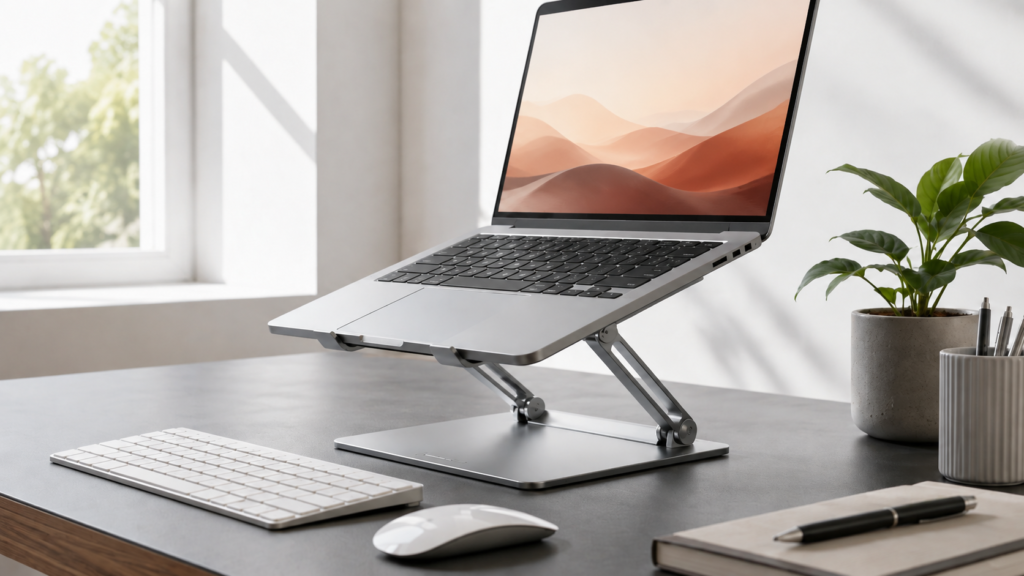
明るい部屋ではノングレアを比較しやすい
ノングレアは、画面表面の反射を抑えた非光沢仕様です。
窓や照明が画面に映り込みやすい環境では、映り込みを抑えやすい製品を選ぶことで、画面内の文字や画像を確認しやすくなる場合があります。
グレアは光沢のある表面です。
映像の黒や色をくっきり感じる場合がある一方、周囲の光や自分の姿が映り込みやすい特徴があります。
表面処理による見え方は製品によって異なるため、可能であれば実物を確認しましょう。
高さ調節できるスタンドは画面位置を整えやすい
- チルト:画面を上下に傾ける
- スイベル:画面を左右へ向ける
- 高さ調節:画面全体を上下へ動かす
- ピボット:画面を縦向きに回転させる
価格を抑えたモニターでは、チルトだけに対応し、高さを変えられない製品があります。
付属スタンドをそのまま使う場合は、本体価格だけでなく、高さ調節の範囲、台座の幅、奥行き、画面を最も低くしたときの高さも確認しましょう。
ただし、スタンドを調節できても、すべての人に同じ位置が合うわけではありません。
椅子や机の高さ、画面を見る距離も含めて調整してください。
HDMI・DisplayPort・USB Type-Cは対応条件を見る
モニターの端子は、形が合うだけでは十分ではありません。
希望する解像度とリフレッシュレートで表示するには、パソコン、モニター、変換機器、ケーブルが、その条件に対応している必要があります。
HDMIとDisplayPortは端子ごとの上限を確認する
HDMIは、パソコン、家庭用ゲーム機、映像機器などに広く採用されています。
DisplayPortも、デスクトップパソコンとモニターの接続に使われ、高解像度や高リフレッシュレートに対応した製品があります。
ただし、端子名だけでは、利用できる解像度やリフレッシュレートの上限は分かりません。
- 入力端子ごとの最大解像度
- 入力端子ごとの最大リフレッシュレート
- HDR使用時の表示条件
- 可変リフレッシュレートへの対応
- 色深度や色形式による条件
- 必要なケーブルの仕様
同じモニターでも、HDMI接続とDisplayPort接続で利用できる上限が異なる場合があります。
製品ページの大きな数字だけでなく、仕様表や取扱説明書にある端子別の対応表を確認してください。
USB Type-Cは映像出力と給電能力を分けて確認する
USB Type-Cは、端子の形を示す名称です。
同じ形の端子でも、給電や充電だけに対応するもの、データ転送に対応するもの、映像出力に対応するものがあります。
USB Type-C端子から映像を出力したい場合は、パソコン側の仕様表で、次のような映像出力機能への対応を確認します。
- DisplayPort Alternate Modeへの対応
- Thunderbolt端子からの映像出力対応
- USB4端子からの映像出力対応
規格名だけで利用できるすべての条件が決まるわけではありません。
利用できる最大解像度、リフレッシュレート、接続可能な画面数、変換機器の対応も確認してください。
モニターからノートパソコンへ給電したい場合は、モニターのUSB Power Delivery出力も確認します。
モニターが65W給電に対応していても、ノートパソコンが高負荷時にそれ以上の電力を必要とする場合は、充電が遅くなったり、使用中にバッテリー残量が減ったりする可能性があります。
必要な電力や動作条件はパソコンによって異なるため、純正ACアダプターの出力やメーカーの案内も確認してください。
- パソコンのUSB Type-C端子が映像出力に対応しているか
- モニターのUSB Power Delivery出力は何Wか
- パソコンが必要とする電力を満たしているか
- ケーブルが映像伝送と必要な給電電力に対応しているか
モニターアームはVESA規格だけでは決められない
モニターアームを使用する場合は、モニター背面のVESA取り付け穴に対応しているか確認します。
一般的なパソコンモニターでは、75×75mmや100×100mmの取り付け穴を採用した製品があります。
ただし、ネジ穴の間隔が一致しているだけで、必ず問題なく取り付けられるとは限りません。
- スタンドを外した状態のモニター本体重量
- アームの対応重量
- 対応する画面サイズ
- VESA取り付け穴の間隔
- 使用するネジの種類と長さ
- ネジ穴周辺の段差やくぼみ
- 映像端子とアームプレートの位置
- 机の天板の厚さと強度
- クランプを固定できる範囲
耐荷重を見るときは、付属スタンドを含む製品全体の重量ではなく、アームへ取り付けるモニター本体の重量を確認します。
ただし、メーカーによって重量の記載方法が異なる場合があるため、「スタンドなし」「本体のみ」などの条件まで見てください。
曲面モニターやウルトラワイドモニターは、平面モニターとは形状や重心が異なります。
アーム側が曲面モニターやウルトラワイドモニターに対応しているかも確認しましょう。
購入前は9つの手順で候補を絞る
- 最も長く使う用途を決める
- 机の横幅と奥行きを測る
- 23.8インチ、27インチなどの画面サイズを決める
- フルHD、WQHD、4K UHDから解像度を選ぶ
- Windowsで使用する表示倍率を考える
- ゲームをする場合は必要なリフレッシュレートを決める
- パソコンやゲーム機の映像出力端子を確認する
- 高さ調節、VESA、USB Type-Cなど必要な機能を確認する
- 保証、操作方法、色、デザインを比較する
仕事用で迷った場合は、23.8インチのフルHDと27インチのWQHDを比べるところから始めると、候補を整理しやすくなります。
机が狭く、一つの作業を中心に進めるなら、23.8インチ前後のフルHDが候補です。
資料と文章作成画面を並べたい場合や、仕事と趣味を一台でこなしたい場合は、27インチWQHDを軸に比較してみてください。
ただし、文字を大きく見たい場合は27インチフルHD、高精細な表示を重視する場合は4K UHDが合うこともあります。
まとめ
パソコンモニターは、用途、机の広さ、文字の見やすさを基準に選びましょう。
仕事用では、机が狭く一つの作業を中心に進めるなら、23.8インチ前後のフルHDが候補になります。
資料と文章作成画面など、複数のウィンドウを並べたい場合は、27インチのWQHDが比較しやすい組み合わせです。
ただし、文字を大きく表示したい場合は、27インチフルHDが合うこともあります。
4K UHDは高精細な表示が魅力ですが、画面サイズによっては文字や操作部分が小さく見えます。
購入前に、Windowsで使用する表示倍率まで考えておくことが大切です。
ゲーム用では、モニターのリフレッシュレートだけでなく、パソコンが出せるフレームレートと、接続端子ごとの表示上限も確認してください。
USB Type-C接続では、端子の形だけで判断せず、映像出力、給電能力、ケーブルの対応条件を分けて確認します。
モニターアームを使う場合は、VESA取り付け穴だけでなく、モニター本体の重量、背面形状、端子位置、机の厚さと強度も確認が必要です。
実際に使用できる解像度、リフレッシュレート、映像出力、給電能力は、パソコン、モニター、変換機器、ケーブルの組み合わせによって異なります。
購入前に、各製品の公式仕様表や取扱説明書を確認してください。
人気や数字の大きさだけで判断せず、毎日の作業内容と設置環境に合う一台を選ぶことが、購入後の使いやすさにつながります。