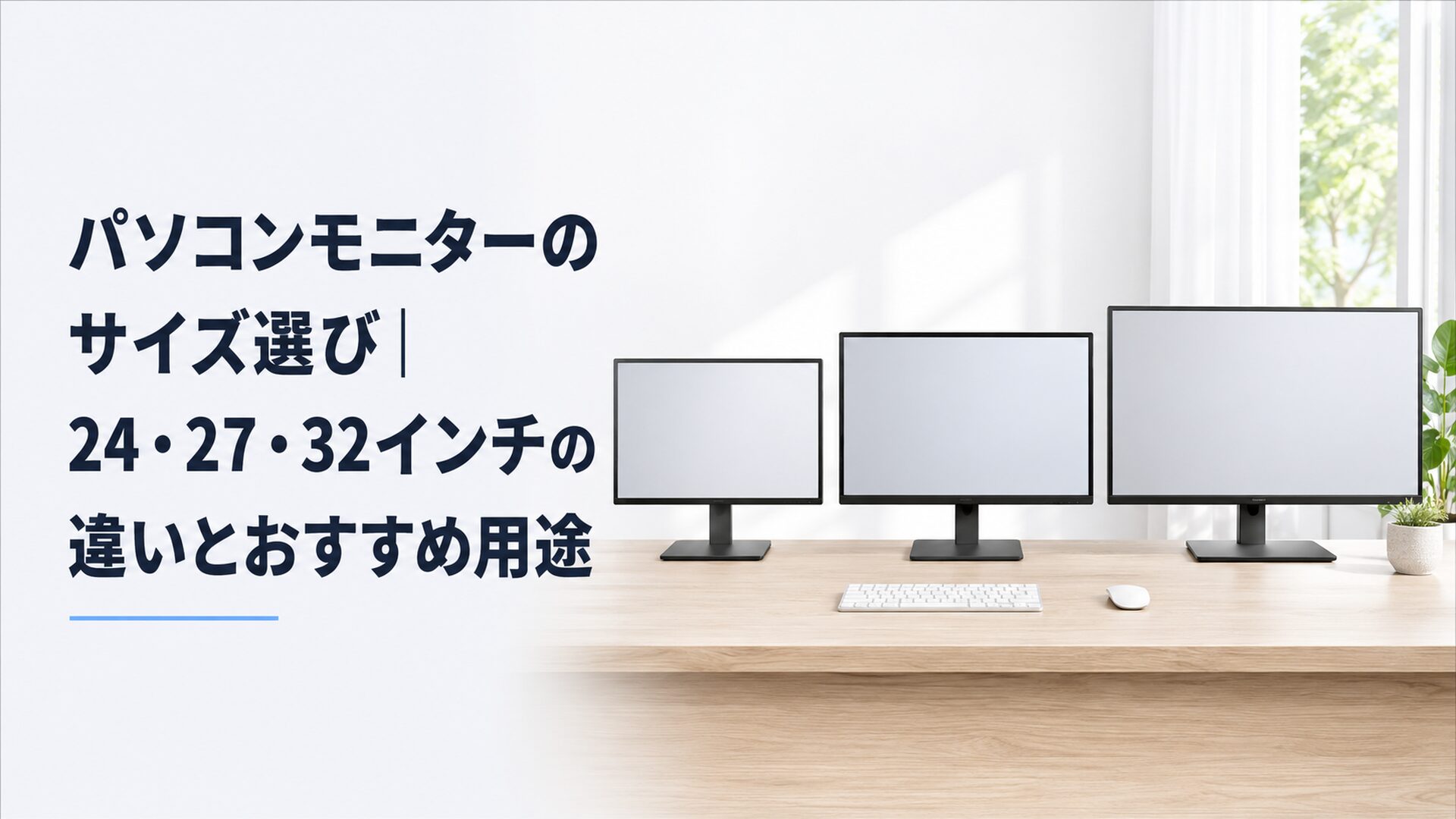
パソコンモニターは、省スペースなら23.8~24インチ、作業領域とのバランスなら27インチWQHD、広い机で大画面を使いたいなら31.5~32インチのWQHDまたは4Kが比較しやすい候補です。
ただし、画面サイズだけでは、表示できる情報量や文字の見え方は決まりません。
解像度、机の奥行き、画面までの距離、OSの表示倍率も合わせて確認する必要があります。
この記事では、一般的な16:9のモニターを前提に、24インチ・27インチ・32インチの違いと選び方を解説します。
パソコンモニターは24・27・32インチのどれを選ぶ?
24インチ・27インチ・32インチの主な違いは、次のとおりです。
| サイズ区分 | 実際に多い表記 | 画面の横幅目安 | 比較しやすい解像度 | 代表的な画素密度 | 向いている使い方 | 注意したい条件 |
|---|---|---|---|---|---|---|
| 24インチ | 23.8インチ | 約52.7cm | フルHD | 約93ppi | 文書作成、Web閲覧、限られた机、ノートパソコンとの併用 | 複数のウィンドウを広く並べたい場合 |
| 27インチ | 27インチ | 約59.8cm | WQHD、4K | WQHDで約109ppi | テレワーク、表計算、Web制作、画像編集、ゲーム | 机の奥行きが短く、画面との距離を取りにくい場合 |
| 32インチ | 31.5~32インチ | 約69.7~70.8cm | WQHD、4K | 31.5インチ4Kで約140ppi | 大きな表、動画編集、複数資料、映像鑑賞 | 狭い机、高さを調節できない環境、近距離での使用 |
結論をさらに簡潔にすると、次のようになります。
- 24インチ:机の広さと画面全体の見渡しやすさを優先したい場合
- 27インチWQHD:作業領域、文字の見え方、設置幅のバランスを取りたい場合
- 32インチWQHD・4K:広い机で、大きな画面を生かしたい場合
特に迷いやすいのが、24インチと27インチの違いです。
23.8インチと27インチでは、画面の横幅に約7cmの差があります。
机に置いたときは、数値から想像する以上に大きさの違いを感じることもあります。
27インチでは、画面が物理的に大きくなるため、ウィンドウを左右に並べたときに内容を確認しやすく感じることがあります。
ただし、実際に表示できる範囲は解像度と表示倍率によって決まります。
作業領域も広げたい場合は、27インチWQHDなど、フルHDより高い解像度を選ぶ必要があります。
また、画面との距離を取れない机では、27インチでも端まで見渡しにくく感じる可能性があります。
31.5インチは27インチより横幅が約10cm広く、画面の高さも約5~6cm増えます。
表示が大きくなるだけでなく、視線を動かす範囲や必要な設置スペースも増えるため、机の寸法まで確認して選びましょう。
大きいモニターほど作業領域が広いとは限らない
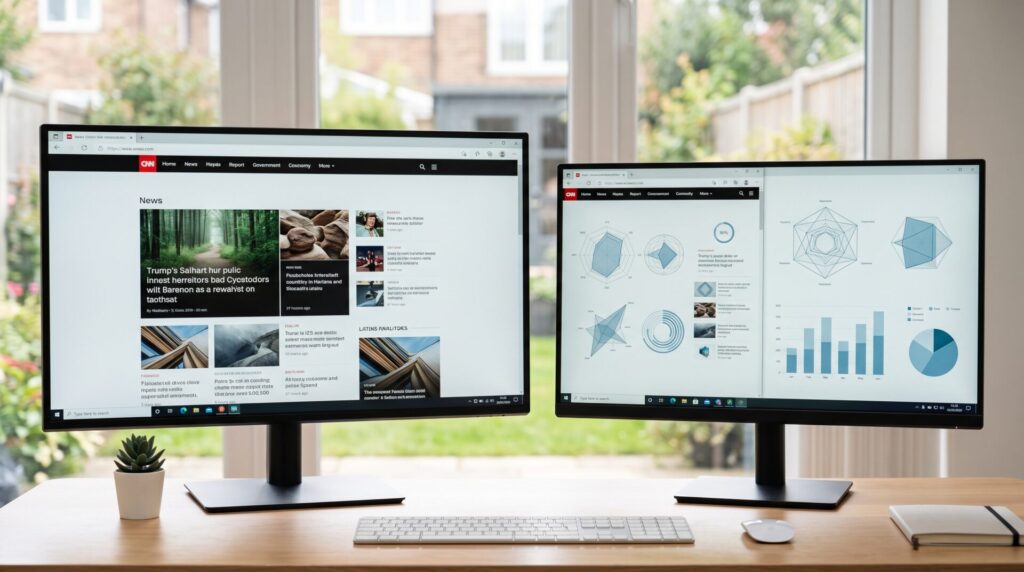
モニターへ表示できる情報量は、主に解像度と表示倍率によって変わります。
たとえば、23.8インチのフルHDと31.5インチのフルHDは、どちらも1920×1080画素です。
OSの表示倍率やアプリ側の拡大率が同じなら、基本的に並べられる情報量は大きく変わりません。
31.5インチでは、23.8インチと同じ内容が物理的に大きく表示されます。
一方、27インチのWQHDは2560×1440画素です。
フルHDより横方向と縦方向の画素数が多いため、同じ表示倍率なら、ブラウザと文書作成ソフトを並べたり、表計算ソフトでより多くの行や列を表示したりしやすくなります。
したがって、画面を大きくすると同時に作業領域も増やしたい場合は、インチ数だけでなく解像度も確認することが重要です。
モニターのインチ数は実際にどのくらいの大きさ?
モニターの「24インチ」「27インチ」という数字は、画面の横幅ではありません。
映像が表示される部分を、左上から右下などへ斜めに測った対角線の長さを表しています。
1インチは2.54cmです。
一般的な16:9の画面として計算すると、おおよその大きさは次のようになります。
| 公称サイズ | 対角線 | 画面の横幅 | 画面の縦幅 |
|---|---|---|---|
| 23.8インチ | 約60.5cm | 約52.7cm | 約29.6cm |
| 24インチ | 約61.0cm | 約53.1cm | 約29.9cm |
| 27インチ | 約68.6cm | 約59.8cm | 約33.6cm |
| 31.5インチ | 約80.0cm | 約69.7cm | 約39.2cm |
| 32インチ | 約81.3cm | 約70.8cm | 約39.8cm |
商品を探していると、「24インチ」で検索しているのに23.8インチの製品が多く表示されることがあります。
同様に、32インチ区分では31.5インチの製品も見つかります。
23.8インチと24インチ、31.5インチと32インチの差は小さいため、大まかなサイズ選びでは、それぞれ同じ区分として比較できます。
ただし、表に記載した寸法は、映像が表示される画面部分の概算です。
実際の製品には、ベゼルと呼ばれる画面周囲の枠、スタンド、台座が付いています。
同じ23.8インチでも、ベゼルの太さやスタンドの形によって、本体全体の横幅や奥行きは変わります。
特に注意したいのは、スタンドの奥行きです。
台座が手前へ大きく張り出す製品では、モニター本体が机に収まっても、キーボードを置く場所が狭くなることがあります。
購入前には、メーカー公式サイトの仕様表で次の項目を確認しましょう。
- スタンドを含む横幅・高さ・奥行き
- スタンドを含まない本体重量
- 高さ調節の有無と調節範囲
- スタンドを最も低くしたときの高さ
- VESAマウントへの対応
- 映像入力端子
- 対応解像度とリフレッシュレート
現在使っているモニターのサイズが分からない場合は、背面や底面に記載されている型番を確認し、メーカーの仕様ページを調べる方法が確実です。
自分で測る場合は、外側のフレームを含めず、映像が表示される部分の対角線を測ります。
測った長さがcmなら、2.54で割るとインチ数の目安を出せます。
24・27・32インチは解像度と画素密度で見え方が変わる
画面の大きさが同じでも、解像度が変われば、文字や画像の細かさは変わります。
見え方を比較するときに役立つ指標が、画素密度を表すppiです。
ppiは、1インチあたりに何個の画素が並んでいるかを示す数値です。
数値が高いほど画素が細かく並び、文字や画像の輪郭を滑らかに表示しやすくなります。
代表的なサイズと解像度の組み合わせは、次のとおりです。
| 画面サイズと解像度 | 画素密度の目安 | 見え方の傾向 |
|---|---|---|
| 23.8インチ・フルHD | 約93ppi | 標準倍率でも文字を確認しやすいと感じる人が多い組み合わせ |
| 27インチ・フルHD | 約82ppi | 文字などは物理的に大きくなるが、近距離では粗さを感じる場合がある |
| 27インチ・WQHD | 約109ppi | 作業領域と表示の細かさを両立しやすい |
| 27インチ・4K | 約163ppi | 高精細だが、拡大表示が必要になる場合がある |
| 31.5インチ・WQHD | 約93ppi | 23.8インチ・フルHDに近い密度で、作業領域を広げられる |
| 31.5インチ・4K | 約140ppi | 大画面と高精細表示を組み合わせやすい |
27インチで作業領域を広げたい場合は、WQHDを一つの基準にできます。
27インチのフルHDは約82ppiで、23.8インチのフルHDより一つひとつの画素が大きくなります。
文字や操作部分を物理的に大きく表示したい場合には合うことがありますが、画面との距離が近いと、細い線や文字の輪郭が気になる可能性があります。
27インチWQHDは約109ppiです。
フルHDより広い範囲を表示でき、文字や画像も比較的細かく描画できるため、表計算、文章作成、Web制作、画像編集などを一台で行いたい場合に比較しやすい組み合わせです。
27インチWQHDが幅広い用途の候補になる理由は、単に画面が大きいからではありません。
横幅約60cmという設置寸法、2560×1440画素の作業領域、約109ppiの画素密度が組み合わさっているためです。
31.5インチWQHDは約93ppiで、23.8インチのフルHDと近い画素密度になります。
文字や操作部分の物理的な大きさを大きく変えず、表示領域を広げたい場合に分かりやすい組み合わせです。
一方、写真の細部や細い文字の滑らかさを重視する場合は、31.5インチ4Kも候補になります。
23.8インチ、27インチ、31.5インチのモニターサイズと解像度の違いを表したイメージ
4Kモニターで表示倍率を上げるとどうなる?
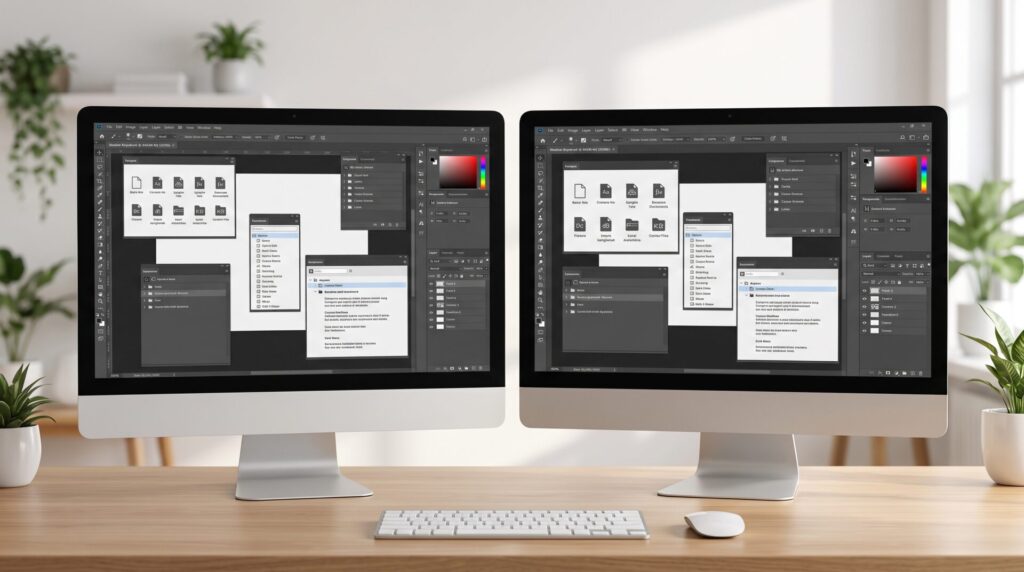
一般的なPC向け4Kモニターの解像度は3840×2160画素です。
フルHDの1920×1080画素と比べると、横と縦の画素数がそれぞれ2倍で、総画素数は4倍になります。
ただし、27インチや31.5インチの4Kを表示倍率100%で使うと、文字やメニューが小さく感じられることがあります。
そのため、Windowsの表示スケールやmacOSのディスプレイ設定などを使い、文字やアイコンを読みやすい大きさに調整します。
表示倍率を上げると文字やアイコンは大きくなりますが、一度に並べられるウィンドウの範囲は狭くなります。
Windowsで3840×2160の4K解像度を150%に設定した場合、単純計算上の論理的な作業領域は2560×1440相当になります。
ただし、実際の文字サイズやウィンドウ配置、描画の鮮明さは、OS、アプリの高DPI対応、複数モニターの設定などによって異なります。
WQHDを100%で表示した状態と、画面構成や文字の見え方がすべて同じになるわけではありません。
また、作業領域がWQHD相当になっても、4Kを選ぶ意味がなくなるわけではありません。
実際の描画には多くの画素が使われるため、対応するOSやアプリでは、文字や画像の輪郭を滑らかに表示しやすいという利点が残ります。
4Kモニターは、次の2つの考え方に分けると選びやすくなります。
- 表示倍率を低めにして、広い作業領域を優先する
- 表示倍率を上げて、文字や画像の見やすさと高精細さを優先する
どちらが合うかは、画面との距離、使用するアプリ、読みやすい文字サイズなどによって変わります。
「4Kなら必ず多くのウィンドウを並べられる」と考えず、自分が使う表示倍率まで想定して選びましょう。
24・27・32インチで迷ったときの判断基準
各サイズには、合わせやすい環境と注意したい条件があります。
ここでは、サイズごとの違いを「向く条件・注意点・解像度」の3つに分けて整理します。
24インチは省スペースと見渡しやすさを優先する人向け
24インチ区分では、23.8インチのフルHD製品が代表的な候補です。
画面の横幅は約53cmで、27インチより約7cm、31.5インチより約17cm小さくなります。
文書作成、メール、Web閲覧、一般的な表計算など、1つのウィンドウを中心に使う場合は選択肢になります。
画面全体を大きく視線移動せずに確認しやすく、ノートパソコンと横に並べる場合も配置しやすいサイズです。
24インチを選びやすい条件は、次のとおりです。
- デスクの横幅や奥行きに余裕がない
- モニターとの距離を大きく取れない
- 1つの作業画面を中心に使う
- 標準倍率で文字を読みやすい大きさにしたい
- ノートパソコンと外部モニターを横に並べたい
一方、ブラウザと文書作成ソフトを横へ並べ、それぞれに十分な幅を確保したい場合は、フルHDの表示領域を狭く感じる可能性があります。
大きな表やツールパネルの多い編集ソフトを使う場合も、画面の切り替えや拡大縮小が増えることがあります。
27インチは仕事と趣味を一台にまとめやすい
27インチは、24インチより画面を広くしながら、32インチほど大きな設置スペースを必要としないサイズです。
WQHD以上の解像度を選べば、ブラウザと文書作成ソフト、表計算とチャット、Web会議と資料などを左右に並べやすくなります。
27インチを選びやすい条件は、次のとおりです。
- 複数のウィンドウを並べて作業したい
- テレワークと動画視聴やゲームを一台で行いたい
- 24インチでは狭く感じるが、32インチほどの大きさは必要ない
- WQHDで表示領域を広げたい
- 4Kと拡大表示を組み合わせて、文字や画像の滑らかさを重視したい
作業領域を広げたいなら、フルHDよりWQHDを基準に比較すると違いが分かりやすくなります。
高精細な文字や画像を優先する場合は、27インチ4Kも候補です。
ただし、デスクの奥行きが短く、モニターをキーボードのすぐ奥へ置く環境では、27インチでも近く感じることがあります。
画面の端を見るたびに頭を大きく動かしたり、画面全体を見るために椅子を後ろへ下げたりする場合は、設置位置や画面サイズを見直しましょう。
32インチは広い机で大画面を生かしたい人向け
32インチ区分では、31.5インチとして販売されている製品もあります。
画面の横幅は約70cmで、27インチより約10cm、23.8インチより約17cm広くなります。
大きな表計算シート、動画編集のタイムライン、画像編集のプレビュー、複数の資料などを、見やすい大きさで配置したい場合に向いています。
32インチを選びやすい条件は、次のとおりです。
- デスクの横幅と奥行きに余裕がある
- 大きな表や編集画面を一度に確認したい
- モニターとの距離を調整できる
- 高さ調節スタンドや対応するモニターアームを使える
- パソコンが希望するWQHDまたは4K出力に対応している
デスク上で文書や細かなメニューを見るなら、フルHDだけでなくWQHDや4Kも比較したいところです。
31.5インチのフルHDは画素密度が約70ppiです。画面との距離や見え方によっては、文字や斜め線の粗さを感じやすくなります。
また、大きな画面では左右だけでなく、上下の視線移動も増えます。
画面上端が高くなりすぎると、上を見るときに首を反らす姿勢になりやすいため、スタンドを最も低くしたときの高さも確認してください。
32インチは、27インチを単純に大きくした上位版ではありません。
広い設置環境と、大画面を必要とする用途がそろったときに価値を生かしやすいサイズです。
購入前に実寸紙でモニターサイズを確認する方法
商品ページの写真だけで、実際の大きさを判断するのは難しいものです。
写真に使われている机が自宅の机より広い場合、実際よりモニターが小さく見えることがあります。
そこで役立つのが、画面と同じ大きさの紙や段ボールを使った確認です。
準備する大きさの目安は、次のとおりです。
- 23.8インチ:約53×30cm
- 27インチ:約60×34cm
- 31.5インチ:約70×39cm
新聞紙、包装紙、模造紙、段ボールなどを、この大きさに切ります。
切った紙を、実際にモニターを設置する位置へ立ててください。
この方法なら、スペック表だけでは分かりにくい次の点を、自分の机で確認できます。
- 画面が視界のどの程度を占めるか
- 左右の端を自然に見渡せるか
- 画面上端が高くなりすぎないか
- ノートパソコンと横に並べられるか
- スピーカーや資料を置く余裕が残るか
- キーボードと画面の距離を確保できるか
紙の大きさは画面部分だけなので、実際の本体にはベゼルの幅が加わります。
左右と上下へ余裕を持たせ、スタンドの台座が占める場所も別に想定しましょう。
できれば、現在使っているモニターの位置へ23.8インチ、27インチ、31.5インチの紙を順番に置いて比べてみてください。
24インチと27インチの差は横幅で約7cmですが、ノートパソコンを横へ置く場合や、机の端にスピーカーがある場合は、この差が配置を左右します。
27インチと31.5インチでは、横幅が約10cm、縦幅が約5~6cm変わります。
32インチを検討するときは、横幅だけでなく画面上端の高さまで確認することが重要です。
実機を試せない場合でも、実寸紙なら自分の机、椅子、画面までの距離を使って確認できます。
一般的なおすすめだけで決めるより、自分の環境に合うかどうかを判断しやすい方法です。
モニターを置く前に確認したい5つのポイント
サイズと解像度の候補を絞ったら、設置環境とパソコン側の対応を確認します。
画面が机へ収まるだけでなく、自然な姿勢で使えることが大切です。
モニターの高さと映り込みを調整した明るいデスク環境のイメージ
1.デスクの横幅と奥行きを測る
最初に、机の横幅と奥行きを実測します。
モニターの横幅だけでなく、スタンドの台座が占める奥行きも確認しましょう。
作業環境を整える際には、モニター画面と目の距離をおおむね40cm以上確保することが、一つの目安になります。
ただし、40cmがすべての人や画面サイズに共通する最適距離というわけではありません。
文字サイズ、視力、モニターの大きさによって、使いやすい距離は変わります。
重要なのは、画面全体を見るために頭を大きく動かさず、文字を読むために前のめりにもならない位置を確保できることです。
奥行きの短い机で27インチや32インチを検討する場合は、付属スタンドで画面をどこまで奥へ置けるかも確認してください。
台座が大きいとキーボードが手前へ押し出され、自然な操作姿勢を取りにくくなることがあります。
2.画面上端を高くしすぎない
モニターは、画面上端が目の高さより高くなりすぎない位置を、一つの目安にします。
画面中央は、まっすぐ前を見た水平な目線より少し下になることが一般的です。
画面を見るたびに、頭や首を後ろへ傾ける状態を避けるための考え方です。
ただし、眼鏡の種類、座る姿勢、文字の見え方などには個人差があります。
一般的な目安へ無理に合わせるのではなく、首を反らさず、自然に文字を読める高さへ調節しましょう。
31.5インチは、画面部分だけでも高さが約39cmあります。
スタンドに高さ調節機能が付いていても、最も低くした状態が自分に合うとは限りません。
仕様表では、調節できる幅だけでなく、スタンドを含めた最低高さも確認してください。
3.映り込みと照明の位置を確認する
窓や照明が画面へ映り込むと、表示を見るために姿勢を変えたり、必要以上に画面を明るくしたりすることがあります。
モニターを置く前に、日中と夜間の両方で光の入り方を確認しましょう。
窓を背にして座ると、窓の光が画面へ映り込みやすくなる場合があります。
窓に向かって座る配置では、外の明るさと画面の明るさの差が気になることがあります。
設置場所を横へずらす、画面の角度を変える、カーテンやブラインドで光を調整するなど、画面を無理なく見られる環境を整えてください。
4.モニターアームの対応条件を見る
モニターアームを使うと、付属スタンドより画面を奥へ移動したり、机の上を広く使ったりできます。
ただし、「32インチ対応」という表示だけで判断するのは避けましょう。
少なくとも、次の条件を確認してください。
- モニター本体のスタンドを除いた重量
- モニターアームの耐荷重と対応重量範囲
- VESA規格と取り付け穴の寸法
- 机の天板の厚さと形状
- 希望する高さまで画面を下げられるか
- 壁や机の後方にアームを動かす空間があるか
大型モニターでは、耐荷重の範囲内であっても、ばねやガス圧の調整が適切でない場合や、対応重量の上限・下限に近い場合に、画面位置を保持しにくいことがあります。
また、アームを折りたたむために、机の後方へ空間が必要な製品もあります。
モニターとアームの公式仕様を照らし合わせ、寸法と重量の両方を確認してください。
5.パソコンと接続端子の対応を調べる
WQHDや4Kモニターを購入しても、パソコン側が希望する解像度やリフレッシュレートを出力できなければ、モニターの仕様を十分に生かせません。
確認するのは、次の3つです。
- パソコンの映像出力端子
- モニターの映像入力端子
- 使用するケーブルが対応する解像度とリフレッシュレート
同じHDMIという名称でも、パソコン、モニター、変換アダプターなどの仕様によって、出力できる解像度やリフレッシュレートは異なります。
USB Type-C端子も、すべてが映像出力に対応しているわけではありません。
ゲームで高いリフレッシュレートを利用する場合は、モニターだけでなく、パソコン、映像端子、ケーブルの組み合わせまで確認する必要があります。
4KやWQHDでは、使用目的に応じてパソコンのグラフィック性能も確認しましょう。
デスクトップ画面や一般的な事務作業を表示できても、高解像度のゲームを希望する画質とフレームレートで動かせるとは限りません。
価格、在庫、付属ケーブル、端子構成などは変更される可能性があるため、購入時点のメーカー公式情報を確認してください。
パソコンモニターのサイズ選びで迷ったときの結論
パソコンモニターは、用途と設置環境に合わせて選びましょう。
- 省スペースで文書作成やWeb閲覧をするなら、23.8~24インチ・フルHD
- 複数の画面を並べて作業するなら、27インチ・WQHD
- 高精細な表示を重視するなら、27インチまたは31.5インチ・4K
- 大きな表や編集画面を広く使うなら、31.5~32インチ・WQHDまたは4K
表示できる情報量は、画面サイズだけでなく、解像度と表示倍率によって変わります。
購入前には机の横幅と奥行きを測り、実寸に近い紙を置いて、画面との距離や高さも確認してください。
机へ無理なく設置でき、読みやすい文字サイズと必要な作業領域を確保できるものが、自分に合ったモニターです。