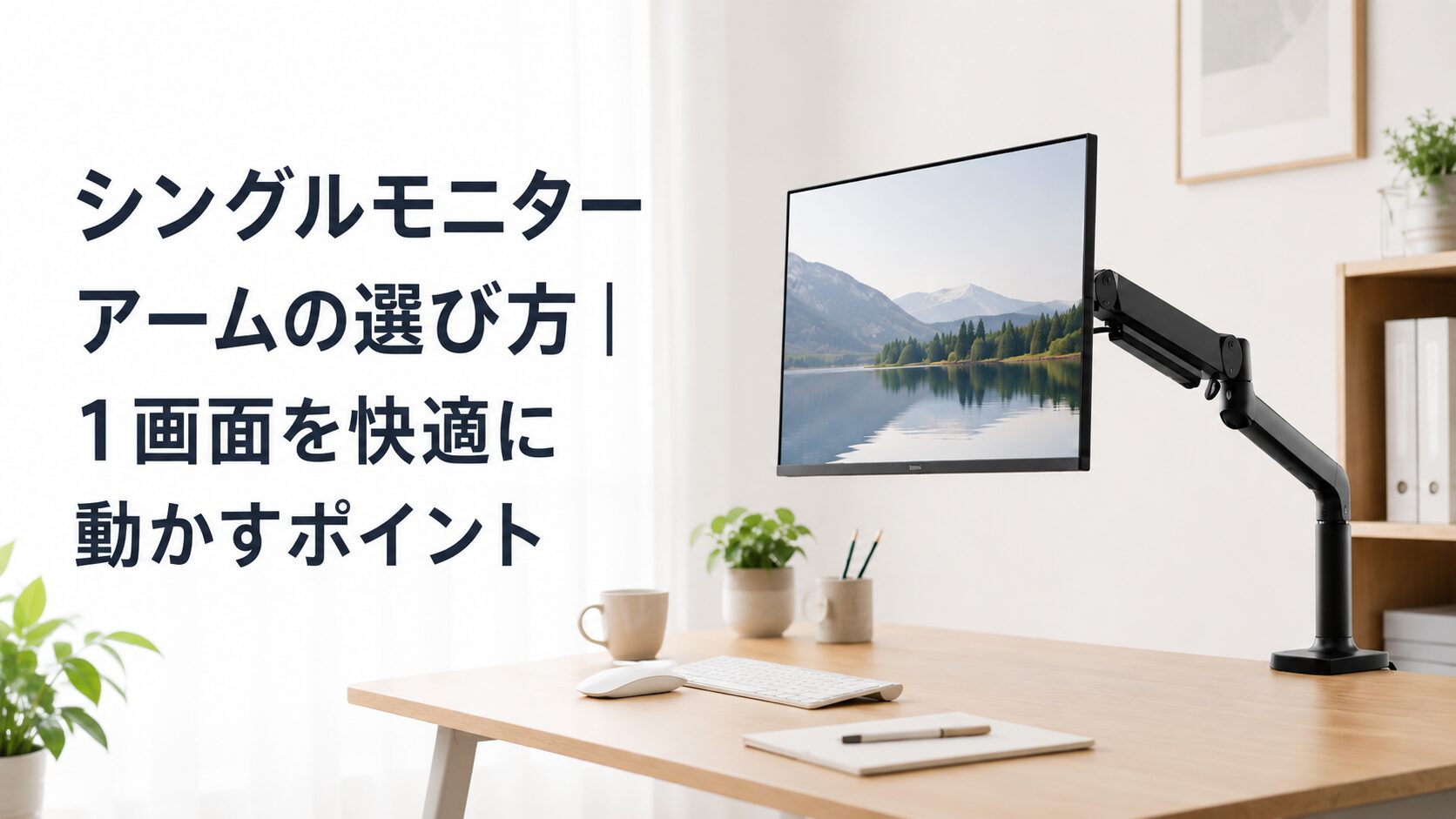
シングルモニターアームは、VESA、本体重量、机の固定条件、必要な可動範囲の順に確認すると選びやすくなります。
対応インチ数や見た目だけで決めず、モニター側・アーム側・机側の条件を照合することが、取り付け後の困りごとを減らす近道です。
この記事では、シングルモニターアームを購入する前に確認したいポイントを順番に紹介します。
シングルモニターアームを選ぶ6つの手順
シングルモニターアームは、次の6段階で候補を絞ると確認漏れを防ぎやすくなります。
- モニターの正確な型番を調べる
- VESAとスタンドを外した本体重量を確認する
- 条件に合うモニターアームだけに絞る
- 机の天板と裏側を測る
- 必要な高さ・前後位置・回転範囲を決める
- 配線方法と取り付け工程を確認する
最初から価格やデザインを比べると、取り付けられない製品まで候補に入り、比較が複雑になります。
先に設置条件を満たす製品だけへ絞り、その中で動かしやすさや外観を比べる方が分かりやすいでしょう。
| 確認する場所 | 調べる項目 | 主な確認先 |
|---|---|---|
| モニター側 | 型番、VESA、本体重量、背面形状、ネジ条件 | メーカーの商品ページ、取扱説明書 |
| アーム側 | 対応VESA、対応重量範囲、画面サイズ、可動寸法 | 商品仕様、寸法図、取扱説明書 |
| 机側 | 天板厚、裏側の空間、材質、壁との距離 | 実測、机の取扱説明書 |
| 配線 | ケーブルの本数、長さ、端子位置 | 実際の使用環境 |
| 設置作業 | 必要な工具、取り付け手順、作業人数 | アームの取扱説明書 |
特に重要なのは、モニターの重さを「スタンド込み」で判断しないことです。
モニターアームが支えるのは、基本的に付属スタンドを外したモニター本体と、モニターへ取り付けたアクセサリーの合計重量です。
シングルモニターアームとは?1画面用を選ぶ利点
シングルモニターアームは、基本的に1本のアームで1台のモニターを支える周辺機器です。
モニター付属スタンドの代わりに使用し、製品の構造に応じて画面の高さ、前後位置、向きなどを調整できます。
1画面で作業している人はもちろん、将来モニターを追加するときに、画面ごとに位置や向きを調整したい場合にも選択肢になります。
モニター下の空間を使いやすくなる
一般的なモニターには、画面を自立させるためのスタンドと台座が付いています。
台座が大きいと、キーボードを奥へ移動しにくかったり、ノートを広げる場所が狭くなったりすることがあります。
シングルモニターアームを使えば、付属スタンドの台座を机上へ置く必要がなくなります。
画面下へキーボードを寄せたり、小物を一時的に置いたりしやすくなるのが利点です。
ただし、モニターアームを付ければ机の上が完全に空くわけではありません。
支柱やアームの関節が机の上へ張り出す製品もあり、折りたたんだ状態では画面の後ろにアームが重なることもあります。
机上スペースを広げることが主な目的なら、台座の有無だけでなく、支柱の設置面積とアームを収納したときの形も確認しましょう。
画面を見やすい位置へ調整できる
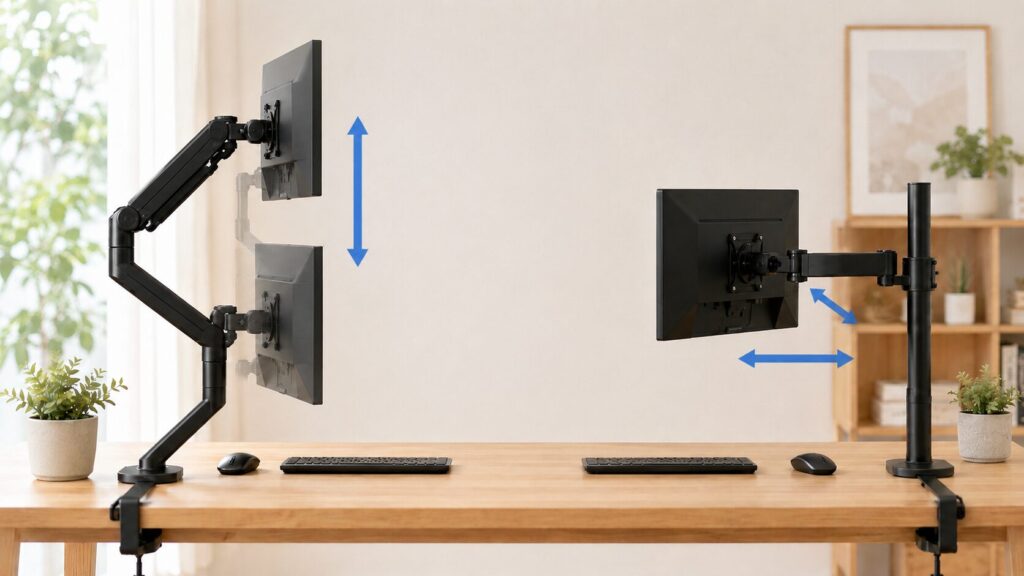
可動式のモニターアームでは、製品の構造に応じて、画面の高さ、前後位置、左右方向、上下角度を変えられます。
細かな文字を見るときだけ画面を手前へ寄せ、机を広く使うときは奥へ戻すといった調整も可能です。
左右へ向きを変えられる製品なら、隣にいる人と画面を確認するときにも使いやすくなります。
縦向きへの回転に対応していれば、縦長の文書やWebページを表示するときにも便利です。
ただし、「可動式」と書かれていても、すべての方向へ同じように動かせるとは限りません。
高さを片手で変えやすい製品もあれば、支柱上の固定位置を工具で調整する製品もあります。
日常的に高さを動かしたいのか、最初に決めた高さで固定したいのかを先に考えておきましょう。
画面ごとに条件を分けて選べる
デュアルモニターアームは、1つの土台で2台を支えられる反面、2台分の重量や画面同士の間隔をまとめて考える必要があります。
シングルモニターアームなら、1台ごとにVESA、重量、設置位置を確認できます。
将来、サイズや向きの異なるモニターを追加するときも、それぞれに合ったアームを選びやすい方法です。
一方で、シングルアームを2本設置する場合は、机へ固定する場所も2か所必要になります。
机の背面にフレームや配線トレーがある場合は、現在使う位置だけでなく、将来追加する可能性がある場所も確認しておきましょう。
VESAと対応重量はどこを確認する?
シングルモニターアーム選びでは、最初にモニター側の条件を調べます。
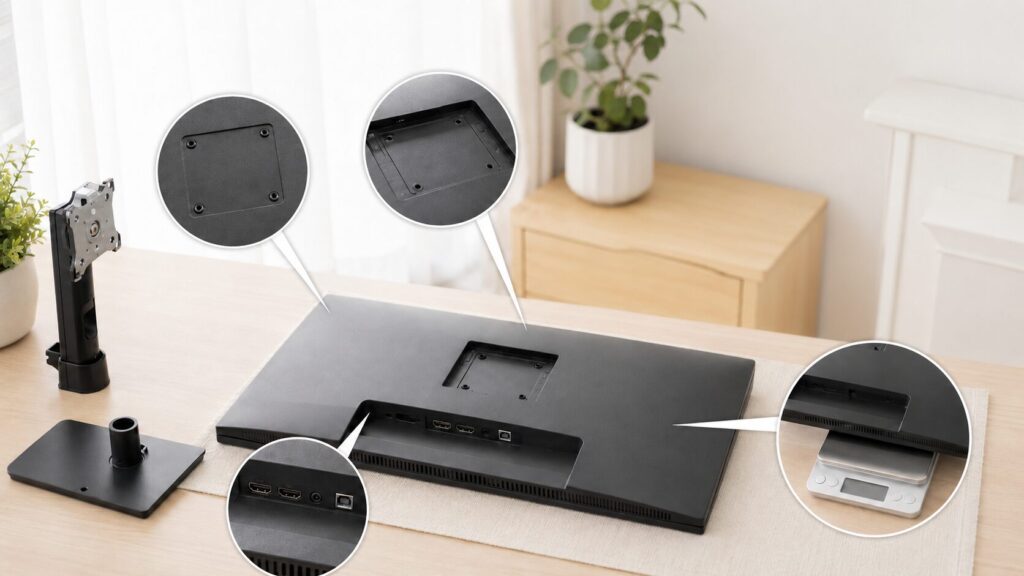
確認するのは、VESAへの対応、スタンドを外した本体重量、背面の取り付け面、指定ネジです。
VESA取り付け穴の間隔を調べる
VESAは、映像関連機器の標準化を行う団体の名称です。
モニターアームの説明で「VESA対応」と書かれている場合は、主にモニター背面と取り付け金具を接続する穴の配置を示しています。
PCモニター用のアームでは、75×75mmや100×100mmの取り付け穴に対応した製品が多くあります。
ただし、すべてのモニターが同じ取り付け穴へ対応しているわけではありません。
まずモニターの正確な型番を確認し、メーカーの商品ページや取扱説明書で、次のような記載を探してください。
- VESAマウント対応
- VESA取り付け対応
- 75×75mm
- 100×100mm
- 壁掛け対応
背面に4つの穴が見える場合でも、目視だけで適合すると判断するのは避けましょう。
スタンド固定用の穴である可能性や、専用の取り付け部品が必要な可能性があります。
背面のへこみと端子位置も見る
VESA穴の周囲が深くへこんでいるモニターでは、アーム側のプレートが取り付け面まで届かないことがあります。
このような形状では、メーカーが指定するスペーサーや長さの異なるネジを使う場合があります。
ただし、ネジが長すぎるとモニター内部へ干渉するおそれがあります。手元にあるネジを自己判断で代用するのは避けてください。
モニターまたはアームの取扱説明書に記載されたネジ径、長さ、スペーサーの使用方法を確認しましょう。
映像端子や電源端子の位置にも注意が必要です。
端子がVESA穴の近くにあると、取り付けプレートがケーブルの差し込み口へ重なる場合があります。
購入前に、VESAプレートの外形寸法とモニター背面の端子位置を照合しておくと判断しやすくなります。
重量はスタンドを外した状態で調べる
モニターアームの対応重量と照合するのは、基本的に付属スタンドを取り外したモニター本体の重量です。
メーカーの商品ページでは、「スタンドあり」「スタンドなし」などに分けて記載されている場合があります。
商品ページで見つからなければ、取扱説明書やメーカーのサポート情報も確認しましょう。
注意したいのは、アームの最大対応重量だけを見ないことです。
ガススプリング式やメカニカルスプリング式の製品には、「3~9kg」のように、支えられる最小重量と最大重量の両方が指定されていることがあります。
モニターが軽すぎると、保持力を弱く調整しても画面が上がったり、希望する位置まで下げにくくなったりする場合があります。
反対に上限を超えると、画面が徐々に下がる、角度を保持できないなどの問題につながる可能性があります。
最大値以下かどうかだけでなく、指定された対応重量範囲に収まっているかを確認してください。
アクセサリーを付ける場合は合計重量で考える
モニターへ別の部品を取り付ける場合は、その重さもアームへかかります。
例えば、次のような部品です。
- モニターライト
- VESA変換アダプター
- VESA取り付け型の小型パソコンホルダー
- 外付けWebカメラ
- その他の取り付け金具
アクセサリーの重量を確認できる場合は、モニター本体と合計して判断しましょう。
アームの対応上限に近いモニターへ複数の部品を追加する場合は、特に注意が必要です。
対応インチ数だけでは決めない
モニターアームには、「最大27インチ」「最大32インチ」などの対応画面サイズが記載されています。
分かりやすい目安ですが、インチ数だけで取り付け可否を判断するのは不十分です。
同じ27インチでも、重量、厚み、横幅、VESA穴の位置は製品ごとに異なります。
大型モニターやウルトラワイドモニターは横幅が広いため、アームを回転させたときに壁や机へ当たりやすくなります。
湾曲モニターについては、平面モニターとは別の対応条件が設けられている製品もあります。
使用予定のモニター形状について、アームメーカーが制限や個別条件を示している場合は、その案内を優先してください。
固定方法はクランプ式とグロメット式のどちらが合う?
モニター側の条件を確認したら、次は机へ固定できるかを調べます。
家庭やオフィスのデスクでは、天板を挟むクランプ式と、天板の穴へボルトを通すグロメット式が主な固定方法です。
クランプ式は天板の厚さだけでは決められない
クランプ式は、机の天板を上下から挟んで固定する方法です。
天板へ新しく穴を開けずに取り付けられる製品が多く、設置場所を変更しやすい点が特徴です。
ただし、天板の厚さが対応範囲に収まっていても、裏側へ金具を入れられなければ固定できません。
購入前に、次の場所を確認してください。
- 取り付け予定部分の天板厚
- 天板端から金具を差し込める奥行き
- 天板裏の補強フレーム
- 幕板や背面パネル
- 引き出しと配線トレー
- 天板端の丸みや段差
- 机と壁の隙間
- 締め付けネジを回す空間
クランプの対応厚や金具の奥行きは製品ごとに異なります。
同じメーカーの製品でも固定金具の形は違うため、「一般的な机だから付くだろう」と判断せず、候補ごとの寸法図を確認しましょう。
天板裏は、正面や上から見ただけでは構造が分かりにくい場所です。
スマートフォンのカメラや手鏡を使うと、補強フレームや配線トレーの位置を確認しやすくなります。
天板の材質と内部構造にも注意する
モニターアームは、クランプを取り付けた部分へモニターとアームの荷重を集中させます。
天板が薄い、内部が空洞になっている、表面が劣化しているといった机では、へこみや変形が起こる可能性があります。
補強プレートは、クランプが接触する面を広げ、局所的なゆがみやたわみを軽減するための部品です。
ただし、補強プレートを付けても、天板そのものの材質や内部構造が別のものへ変わるわけではありません。
強度が不足している机を、すべてのモニターアームに対応できる机へ変える部品ではないため注意してください。
机の取扱説明書でモニターアームの使用が禁止されている場合や、天板の構造を確認できない場合は、机のメーカーへ問い合わせましょう。
ガラス天板や強度が分からない棚板には、アーム側と机側の両方が明確に対応を案内していない限り、自己判断で固定しない方が安全です。
グロメット式は穴径と下側の空間を確認する
グロメット式は、天板の穴へボルトを通し、上側と下側から締めて固定する方法です。
机に配線穴がある場合、その穴を利用できる製品もあります。
天板の端へクランプを挟めない机や、背面パネルが干渉する机では候補になります。
確認したい項目は、次のとおりです。
- 製品が指定する取り付け穴の直径
- 対応する天板の厚さ
- 穴の周囲の構造
- 天板下へボルトと金具を通せるか
- 締め付け工具を動かせるか
- 固定後もケーブルを通せるか
配線穴があっても、穴の下を引き出しや補強フレームがふさいでいると取り付けられません。
また、配線穴をアームの固定に使うと、電源コードや映像ケーブルを通す空間が狭くなる場合があります。
新しく穴を開ける場合は、机の材質、内部構造、保証条件を確認してください。
会社の貸与品や賃貸住宅の備え付け設備など、自分の所有物ではない机へ無断で加工しないことも大切です。
壁面固定式と置き型は目的を分けて考える
壁面固定式は机の天板を使いませんが、壁の材質や内部の下地に合った施工が必要です。
取り付け位置を簡単に変更できず、壁へ穴を開けることになるため、一般的な机用アームとは分けて検討しましょう。
置き型は天板を挟まずに設置できますが、安定させるための台座が机上へ残ります。
モニター付属スタンドより位置調整の幅が広がる製品もありますが、机上スペースを空けることが最優先なら、台座の大きさも確認が必要です。
通常のデスクへ設置する場合は、まずクランプ式とグロメット式のどちらが使えるかを調べると候補を整理しやすくなります。
可動方式は画面を動かす頻度で選ぶ
シングルモニターアームは、画面をどの方向へ、どの程度の頻度で動かすかによって適した構造が変わります。
「高さを変えたい」「前後へ寄せたい」「向きだけ変えたい」を分けて考えましょう。
高さを頻繁に変えるなら水平垂直可動式
水平垂直可動式は、前後や左右だけでなく、高さ方向にも動かしやすいタイプです。
ガススプリングやメカニカルスプリングなどを使い、モニターの重量とアームの反発力を釣り合わせて位置を保持します。
次のような使い方に向いています。
- 姿勢に合わせて高さを変える
- 複数人で同じモニターを使う
- 細かな表示を見るときだけ手前へ寄せる
- 作業後は画面を奥へ戻す
- 横向きと縦向きを切り替える
取り付け後は、モニターの重量に合わせて保持力を調整する場合があります。
調整が合っていないと、画面が上がる、徐々に下がる、動かすときに強い力が必要になるといった状態が起こります。
「ガススプリング式」と書かれているだけで軽く動かせるとは限りません。
対応重量範囲、調整ネジの位置、最低位置と最高位置を確認してください。
高さを固定するなら水平可動式も候補になる
水平可動式は、支柱上でモニターの高さを決め、関節を使って前後や左右へ動かす構造が中心です。
高さを変える際に、レバーを緩めたり工具を使ったりする製品もあります。
最初に高さを決めたあとはほとんど動かさず、前後位置や画面の向きだけを変えたい場合には選択肢になります。
一方、椅子の高さや姿勢に合わせて毎日上下させたい場合は、調整に手間を感じる可能性があります。
価格だけで可動方式を選ばず、実際に動かす方向を基準にしましょう。
関節数より可動図と寸法を確認する
「多関節」「3関節」などの表示は、動き方を知る手掛かりになります。
ただし、関節や軸の数え方はメーカーや販売店によって異なる場合があるため、数字だけでは実際の可動範囲を判断できません。
確認したいのは、次の寸法です。
- 天板から画面中央まで上げられる高さ
- 画面中央を下げられる最低位置
- アームを前方へ伸ばせる距離
- 折りたたんだときの奥行き
- 左右へ振れる範囲
- 上下へ傾けられる角度
- 縦向きへ回転できるか
- 机の後方へ張り出す距離
関節が多くても、設置場所に動かす空間がなければ可動域を生かせません。
机を壁へ寄せて使う場合は、最大到達距離よりも、折りたたんだときの後方寸法が重要になることがあります。
商品写真だけでは分かりにくいため、寸法図と可動図を確認しましょう。
縦向きへ回す場合は回転中の空間も確認する
ピボット機能に対応したアームでは、モニターを横向きから縦向きへ回転できます。
ただし、画面位置が低いと、回転途中でモニターの角が天板へ当たることがあります。
画面が大きいほど、回転中に必要な空間も広くなります。
縦表示を使う予定なら、モニターの横幅だけでなく、VESA穴の位置とアームの最高位置も確認してください。
VESA穴が背面中央からずれているモニターでは、アームを高くしても画面下端が十分に上がらない場合があります。
壁との距離と設置位置はどう決める?
VESA、重量、固定条件が合っていても、設置後に画面を希望する位置まで動かせないことがあります。
モニターを置きたい場所だけでなく、アームの関節が通る範囲も確認してください。
壁際では後方への張り出しを見る
多関節アームは、画面を奥へ移動したときに、関節が机の後ろへ張り出す場合があります。
机を壁へ密着させていると、アームが壁へ当たり、画面を予定していた位置まで下げられないことがあります。
画面を奥へ置きたいのに、アームを逃がすためにモニターが手前へ出てしまうと、設置目的に合いません。
取り付け予定位置、モニターの厚み、アームを折りたたんだ状態の奥行きを合わせて確認しましょう。
壁との隙間を増やせない場合は、後方への張り出しを抑えた構造や、短めのアームも比較対象になります。
クランプ位置と画面位置は同じとは限らない
モニターアームは、クランプを固定した場所の真上に画面を置くとは限りません。
関節を左右へ曲げることで、固定位置から離れた場所へ画面を移動できる製品もあります。
机の中央へクランプを付けられなくても、端へ固定して中央まで伸ばせる場合があります。
反対に、アームの長さが不足すると、クランプを付けられる場所から希望位置まで届きません。
机の裏側で固定できる場所と、画面を置きたい場所の横方向の距離も測ってください。
大型・湾曲・ウルトラワイドは個別条件を優先する
大型モニターやウルトラワイドモニターは横幅が広く、アームを動かした際に壁や机へ干渉しやすくなります。
湾曲モニターでは、製品によって専用の対応条件や重量制限が設けられている場合があります。
そのため、通常の最大対応重量を下回っているだけで適合すると判断するのは避けましょう。
アームメーカーが、使用予定の画面サイズや形状について対応条件を示しているか確認してください。
利用者のレビューは、組み立て方や操作感を知る補助材料になります。
ただし、使用しているモニター、机、固定位置、調整状態は投稿者ごとに異なります。
取り付け可否は、メーカーの仕様表、寸法図、取扱説明書を基準に判断しましょう。
配線と取り付けやすさは何を見る?
配線と設置作業では、ケーブルの長さ、VESAプレートの取り付け方、調整方法の3点を確認します。
モニターアームを動かすと、電源コードと映像ケーブルも画面と一緒に移動します。
配線に余裕がないと、アームの動きを妨げたり、モニターの端子へ力がかかったりする可能性があります。
ケーブルには動かす分の余裕を残す
ケーブルホルダーやカバーが付いたアームは、配線をアームに沿わせて整理できます。
ただし、収納できる本数やケーブルの太さは製品ごとに異なります。
使用する可能性があるケーブルには、次のようなものがあります。
- モニターの電源コード
- HDMIやDisplayPortなどの映像ケーブル
- USBハブ機能用のUSBケーブル
- モニターライトの電源ケーブル
- Webカメラなどの接続ケーブル
画面を最も遠くまで動かした状態でもケーブルが張らないよう、関節部分には適度な余裕を残します。
一方、長すぎるケーブルをアームへ何重にも巻き付けると、関節に挟まったり動きを妨げたりすることがあります。
アームの動作に必要な長さを残し、余った部分は机の下でまとめると整理しやすくなります。
モニター背面の端子へ無理な力をかけない
モニターの映像端子が背面に対して垂直に差し込む構造の場合、ケーブルが壁やアームへ当たることがあります。
太く曲がりにくいケーブルでは、画面を奥へ移動したときに端子部分へ力が加わる可能性があります。
端子の向きと壁までの距離を確認し、必要に応じて曲げやすいケーブルや端子方向に合う構造を検討してください。
変換アダプターや特殊なケーブルを使う場合は、対応する映像規格、解像度、リフレッシュレートも確認しましょう。
着脱式VESAプレートの有無を見る
アーム先端へモニターを直接当てながらネジを締めるタイプでは、モニターを持ち上げた状態で作業する場合があります。
着脱式VESAプレートを採用した製品なら、プレートを先にモニター背面へ取り付け、その後でアームへ差し込めます。
重量のあるモニターでは、着脱式の方が取り付け工程を進めやすい場合があります。
ただし、プレートを差し込んだあとに、脱落防止用のネジやレバーを固定する製品もあります。
「ワンタッチ取り付け」と書かれていても、すべての工程を工具なしで行えるとは限りません。
購入前に取扱説明書で手順を確認しましょう。
必要な工具と作業人数を確認する
モニターアームには六角レンチなどの工具が付属することがあります。
一方で、別途プラスドライバーが必要な製品や、グロメット固定用の穴を開ける工具が必要になる場合もあります。
机の下へ入りにくい環境では、天板の上側から締め付けられるクランプ構造が作業しやすいこともあります。
大型または重量のあるモニターは、無理に一人で持ち上げないようにしてください。
取扱説明書で二人以上の作業が指定されている場合は、その指示に従いましょう。
購入前の最終確認で見落としを防ぐ
候補を絞ったら、モニター、アーム、机の条件をもう一度まとめて照合します。
次の項目が確認できているか見直してください。
- モニターの正確な型番が分かっている
- VESA穴の間隔がアームと一致している
- 背面のへこみや端子へプレートが干渉しない
- 指定ネジとスペーサーの条件を確認した
- スタンドを外した本体重量が対応範囲内である
- 追加するアクセサリーの重量を考慮した
- 湾曲やウルトラワイドに関する制限を確認した
- クランプまたはグロメットを固定できる
- 天板裏のフレームや配線トレーへ干渉しない
- 天板の材質と構造を確認した
- 壁との間にアームを動かす空間がある
- 希望する高さと前後位置まで届く
- 縦回転に必要な空間を確保できる
- ケーブルの本数と長さが足りている
- 必要な工具と取り付け手順を確認した
確認できない項目がある場合は、購入前にメーカーや販売店へ問い合わせる方法があります。
「同じインチ数のモニターで使えた」という情報だけでは、自分の機種へも取り付けられるとは限りません。
型番、重量、VESA、机の構造を基準に判断しましょう。
まとめ
シングルモニターアームを選ぶときは、最初にモニターの型番を調べ、VESAとスタンドを外した本体重量を確認します。
そのうえで、机へ固定できるか、希望する高さや前後位置まで動かせるか、ケーブルに余裕があるかを照合してください。
対応インチ数や見た目だけで決めず、モニター側・アーム側・机側の条件を順番に確認することが大切です。