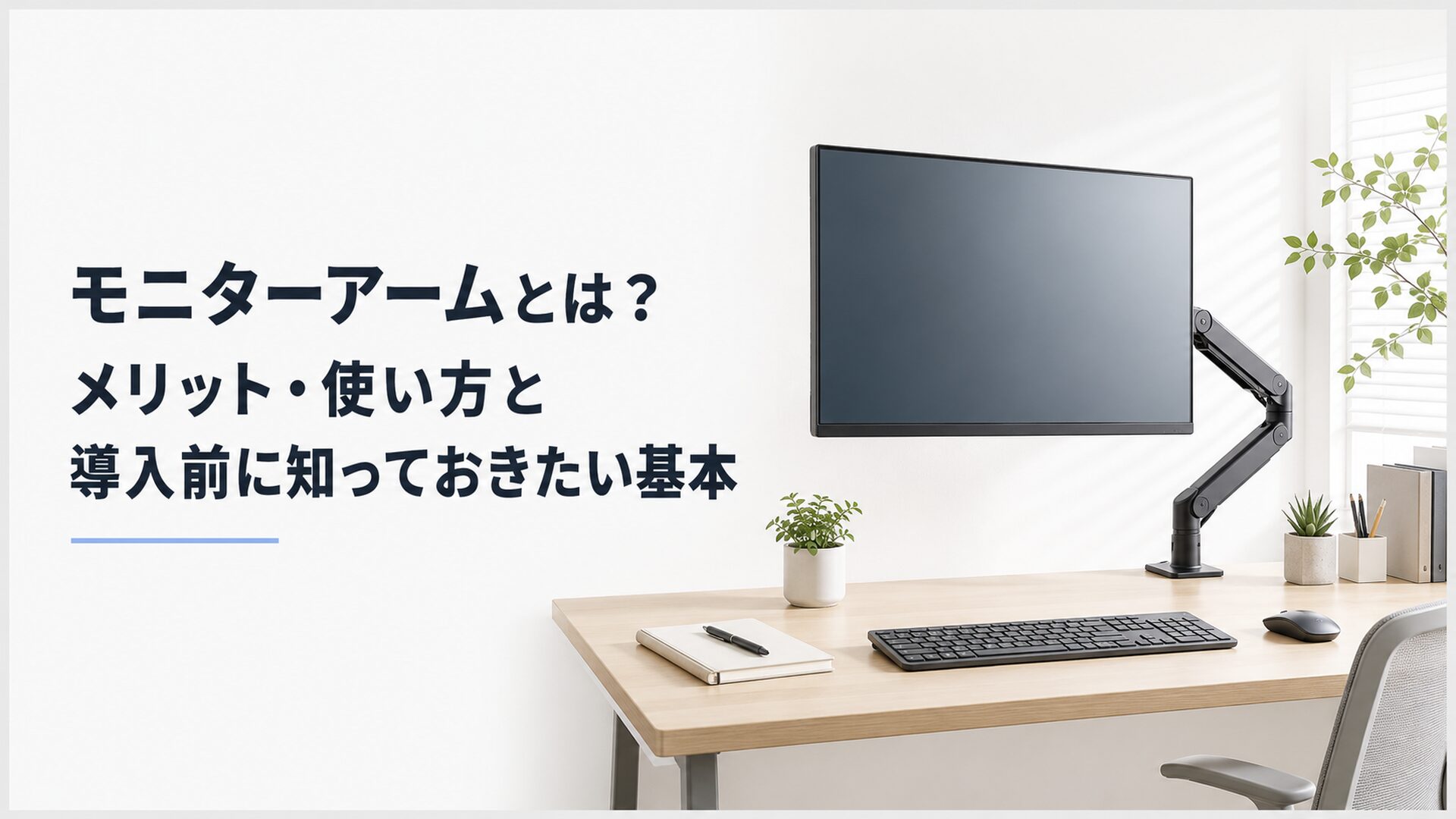
モニターアームとは、モニターを机や壁、支柱などへ取り付けて支える器具です。
製品によっては、画面の高さや向き、前後位置を調整でき、標準スタンドの台座が占めていたスペースも空けやすくなります。
ただし、すべてのモニターやデスクへ取り付けられるわけではありません。
この記事では、モニターアームのメリットや種類、取り付け方、購入前に確認したい条件を解説します。
モニターアームとはどのような器具?
モニターアームとは、モニターを机、壁、支柱などへ取り付けて支える器具です。
デスク取り付け型では、机へ固定した土台からアームを伸ばし、先端の取り付けプレートとモニター背面をネジで接続します。
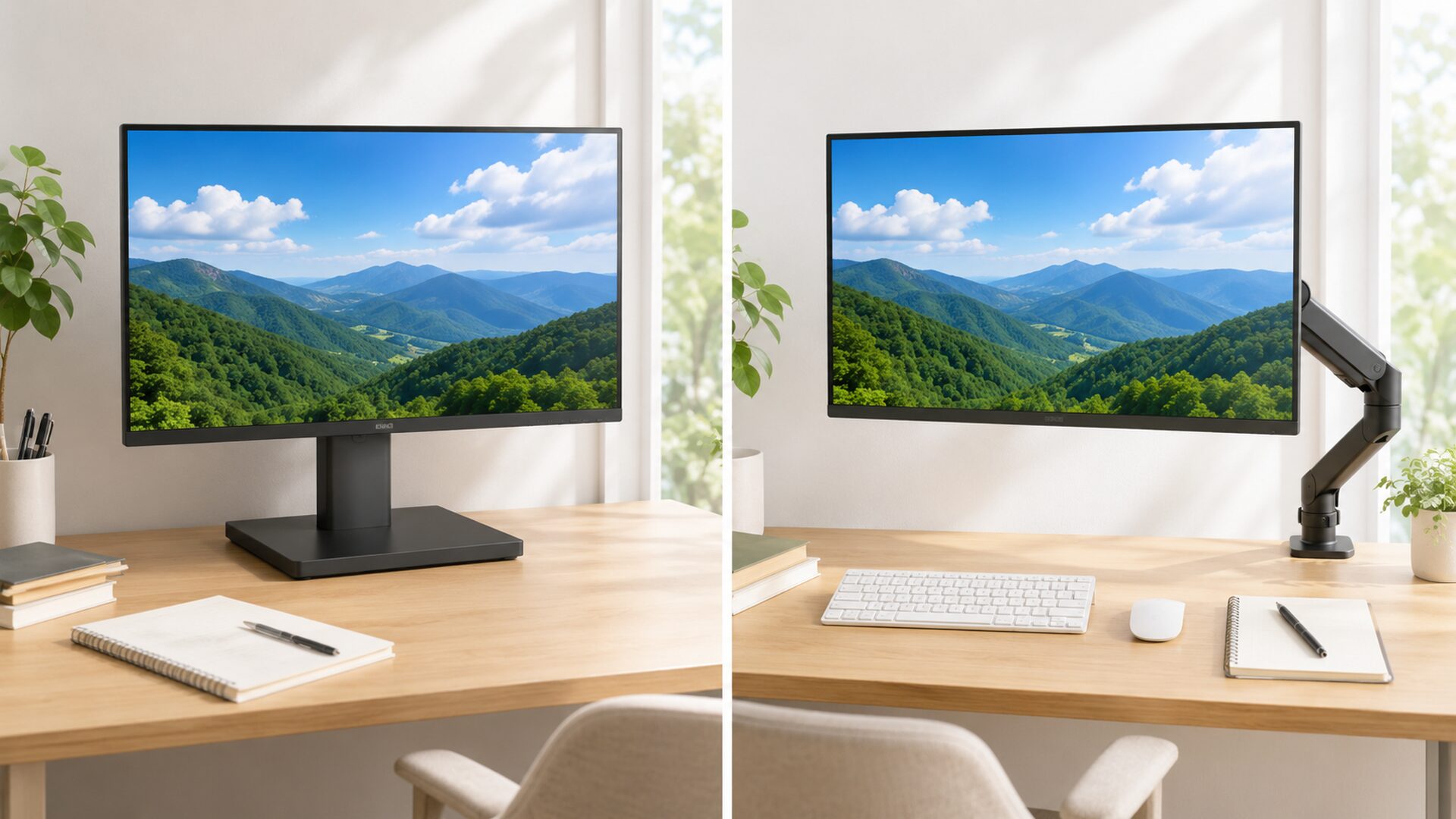
一般的な標準スタンドは、机の上に置いた台座でモニターを支えます。
モニターアームは、机の端や天板の穴、壁面などへ土台を固定し、アームによって画面を支える点が大きな違いです。
標準スタンドを外して取り付けるデスク用製品では、画面下にあった台座をなくし、キーボードやノートを置く空間を確保しやすくなります。
製品によっては、次のような調整ができます。
- 画面の高さを変える
- モニターを手前へ引き寄せる
- モニターを奥へ戻す
- 画面を左右へ向ける
- 画面の上下角度を変える
- 横向きから縦向きへ回転させる
- 複数のモニターを左右または上下に配置する
ただし、「モニターアーム」と書かれた製品が、すべて同じように動くわけではありません。
支柱上で取り付け位置を変更する製品、前後左右へ動かしやすい製品、取り付け後は画面位置をあまり変更しない固定型などがあります。
商品名や分類だけで判断せず、製品図面や仕様表で、実際に動かせる方向と範囲を確認しましょう。
モニターアームとモニタースタンドの違い
モニターアームとモニタースタンドは、どちらもモニターを支える器具ですが、主な設置方法が異なります。
モニタースタンドは、基本的に机の上へ台座を置いて使用します。
天板を挟んだり、取り付け穴を利用したりせずに設置できるため、机へ固定したくない環境でも使いやすい方法です。
ただし、モニターを支える台座が机上に残るため、画面下のスペースを空ける効果は製品の台座寸法に左右されます。
モニターアームは、クランプやボルトなどを使って、机や壁へ固定する製品が中心です。
設置条件は増えますが、モニターを浮かせるように配置でき、画面の前後位置や向きを変更できる製品もあります。
自立する大きな台座に可動アームを組み合わせた製品もあり、「自立式モニターアーム」や「可動アーム付きモニタースタンド」などと呼ばれることがあります。
名称はメーカーや販売店によって異なるため、商品名だけでなく、机へ置く方式か、天板や壁へ固定する方式かを確認することが大切です。
モニターアームのメリットは画面位置と机上スペースを調整できること
モニターアームの主なメリットは、モニター下のスペースを使いやすくし、画面の高さや距離を調整しやすくなることです。
ただし、実際に動かせる範囲は製品ごとに異なります。
自分が解決したい悩みと、製品が対応する可動方向が合っているかを確認しましょう。
モニター下のスペースを広く使いやすい
標準スタンドには、モニターを安定させるための台座があります。
台座が大きい場合は、キーボードを奥へ置けなかったり、ノートや書類を広げる範囲が狭くなったりします。
モニターアームへ交換すると、モニターを浮かせるように設置できるため、画面下を収納や作業に使いやすくなります。
キーボードを使わないときに画面下へ寄せたり、小型の周辺機器やノートを置いたりすることも可能です。
机を掃除するときも、大きな台座を持ち上げずに画面下へ手を入れやすくなります。
ただし、固定部分が完全になくなるわけではありません。
支柱やクランプの上部は机の一部を使うため、土台の寸法と設置位置も確認してください。
画面の高さを調整しやすい
高さを変えられるモニターアームなら、椅子や使用環境に合わせて画面位置を調整できます。
標準スタンドに昇降機能がない場合でも、対応するモニターアームへ交換することで、画面を高くできる可能性があります。
ただし、アームに記載された最大高さだけでは、取り付け後の画面上端や下端の位置を正確に判断できません。
モニター本体の縦寸法や、背面の取り付け穴が設けられている位置によって、設置後の高さが変わるためです。
希望する画面位置が決まっている場合は、アームの支柱高や昇降幅だけでなく、モニターの寸法と取り付け穴の位置も確認しましょう。
画面との距離を調整しやすい
前後へ動くモニターアームなら、作業内容に合わせて画面を手前へ引いたり、奥へ戻したりできます。
細かな部分を確認するときは近づけ、書類を広げるときは奥へ戻すなど、同じ机を複数の用途に使いやすくなります。
標準スタンドでもモニターごと移動できますが、台座を持ち上げたり、周囲の物を避けたりする必要があります。
モニターアームでは、製品の可動範囲内であれば、モニターを支えた状態で位置を変更できます。
一方で、関節の硬さや動かすために必要な力には製品差があります。
画面を頻繁に動かす場合は、可動範囲だけでなく、取り付けるモニターの重量に合わせて保持力を調整できるかも確認しましょう。
縦向きや複数画面を配置しやすい
回転に対応したモニターアームでは、モニターを横向きから縦向きへ変更できます。
縦長のWebページ、文書、表、プログラムコードなどを表示するときに、縦方向を広く使える配置です。
複数画面対応の製品には、2台以上のモニターを左右や上下へ配置できるものもあります。
標準スタンドを複数並べる場合より台座を減らせるため、机上を整理しやすくなります。
ただし、複数画面用では、アーム全体の耐荷重だけを見て判断できません。
各アームがモニター1台あたり何kgまで支えられるかを確認する必要があります。
画面の横幅や厚みが異なる場合は、アーム同士が干渉したり、画面の高さをそろえにくかったりすることもあります。
配線をまとめやすい
モニターアームには、電源ケーブルや映像ケーブルを沿わせるクリップやカバーが付いた製品があります。
ケーブルをアームに沿わせると、画面下へ配線が垂れにくくなり、机上を整理しやすくなります。
ただし、ケーブルを強く張ったまま固定すると、アームを動かしたときにモニターの端子やケーブルへ負担がかかります。
アームを最も遠くまで伸ばした状態でも届く長さを確保し、関節部分には動きを妨げない程度の余裕を残しましょう。
モニターアームの種類は可動方式と固定方式を分けて考える
モニターアームの種類を確認するときは、画面をどのように動かすかを示す可動方式と、机や壁へどのように取り付けるかを示す固定方式を分けて考えます。
可動方式が用途に合っていても、固定方式が机に対応していなければ設置できません。
反対に、机へ固定できる製品でも、必要な高さや前後位置まで動かなければ、期待した使い方ができないことがあります。
可動方式の主な違い
モニターアームは、メーカーや販売店によって「水平可動」「垂直可動」「水平垂直可動」などに分類されています。
ただし、分類名や区分方法がすべてのメーカーで統一されているわけではありません。
同じような名称でも、上下移動の方法、関節の数、実際に動く範囲などが異なる場合があります。
代表的な構造は、次のとおりです。
- 支柱型:支柱上で取り付け位置を決め、製品によって左右や前後、角度などを調整する
- 多関節型:複数の関節によって、左右、前後、上下角度などを調整する
- 昇降対応型:モニターを取り付けた状態で高さを変更できる
- ガススプリング型:ガススプリングの反力を利用して画面を支え、対応重量の範囲内では位置を変更しやすい製品が多い
- 固定型:取り付け後の位置変更を少なくし、決めた場所でモニターを支える
画面を設置後にほとんど動かさない場合は、可動範囲が広い製品を選ぶ必要性は低くなります。
画面を頻繁に手前へ引いたり、高さを変えたりしたい場合は、前後移動と昇降の両方に対応した製品が候補になります。
固定方式の主な違い
デスク用モニターアームで多く見られるのは、クランプ式とグロメット式です。
ほかに、壁面固定式、支柱固定式、自立式などがあります。
クランプ式
クランプ式は、天板の端を上下の金具で挟んで固定する方式です。
天板へ新しい穴を開けずに取り付けられる製品が多い一方で、対応する天板厚や、金具を差し込むために必要な奥行きが決められています。
机の裏側に補強フレーム、幕板、引き出しなどがあると、クランプを取り付けられない場合があります。
グロメット式
グロメット式は、天板にある配線穴や取り付け穴へボルトを通して固定する方式です。
製品によって、利用できる穴の直径、必要な天板厚、穴の周囲に必要な平面などが異なります。
既存の配線穴を利用できる製品もありますが、穴の寸法が対応条件に合わなければ取り付けられません。
壁面固定式
壁面固定式は、壁へ土台を取り付けてモニターを支える方式です。
机の天板を使わずに設置できますが、製品が指定する壁の下地、固定部品、施工方法を確認する必要があります。
壁の表面材だけを見て、取り付けられるか判断しないでください。
石こうボード用の固定部品が市販されていても、すべての壁、モニター、アームへ一律に使用できるわけではありません。
壁内部の構造が分からない場合や、取り付け方法を判断できない場合は、施工に詳しい事業者へ相談してください。
支柱固定式
支柱固定式は、対応するポールや支柱へ金具を取り付ける方式です。
支柱の直径だけでなく、形状、材質、耐荷重、アームの固定が認められているかを確認します。
自立式
自立式は、机の上へ置いた台座によってアームとモニターを支える方式です。
天板を挟めない机でも使いやすい一方で、大きな台座が机上スペースを使います。
転倒を防ぐため、取り付けられるモニターのサイズや重量、設置方向など、製品が指定する条件を守る必要があります。
モニターアーム購入前に確認する4つの重要条件
モニターアームを購入する前は、次の4項目を優先して確認します。
- VESAマウント規格:モニター背面とアーム側の取り付け穴の間隔や条件が一致するか
- モニターと追加部品の重量:メーカーが指定する算定条件で、アームの対応重量の範囲内に収まるか
- デスクの構造:天板の厚さ、材質、縁の形、裏側のフレームなどに問題がないか
- 背面の空間:アームの関節、モニター本体、ケーブルを収める余裕が机の後ろにあるか
いずれかの条件が合わないと、希望する位置へ設置できないだけでなく、モニターを正常に支えられない可能性があります。
製品の機能やデザインを比較する前に、取り付けられる条件を満たしているか確認しましょう。
1.VESAマウント規格が一致するか
モニターアームを取り付ける際に確認するVESAは、ディスプレイとアームなどを接続する取り付け部分に関する規格です。
モニター背面に設けられたネジ穴の配置などが定められており、アーム側の取り付けプレートと条件が一致する必要があります。
PC用モニターでは、75mm×75mmや100mm×100mmに対応した製品が見られます。
これは、4つの取り付け穴における、横方向と縦方向の中心間距離を表したものです。
ただし、すべてのモニターがこの2種類に対応しているわけではありません。
モニター背面に4つのネジ穴が見えても、穴の間隔、ネジの仕様、取り付け面の形状などが、アーム側の条件と一致するとは限りません。
モニターとアームの両方について、製品ページや取扱説明書に記載された対応規格を確認してください。
メーカーによっては、「VESAマウント」「壁掛け穴」「取り付け穴ピッチ」などの名称で記載されています。
ネジ穴がカバーや標準スタンドの取り付け部分に隠れていることもあるため、外観だけで非対応と判断しないようにしましょう。
VESA非対応モニターを追加部品で固定する方法もありますが、すべてのモニター形状に対応できるわけではありません。
専用アダプターなどを使用する場合は、モニターとの適合条件だけでなく、追加部品を含めた重量や取り付け方法も確認してください。
2.モニターと追加部品の重量が対応範囲内か
モニターアームには、取り付け可能なモニター重量の範囲が示されています。
重量を確認するときは、モニターアームの仕様表や取扱説明書に記載された算定条件を優先してください。
標準スタンドを取り外したモニター本体の重量を基準とする製品もありますが、ケーブル、VESA変換プレート、専用アダプター、保護パネルなどを含めた総重量で確認するよう指定される場合もあります。
モニターの仕様表に「スタンドあり」と「スタンドなし」の重量が分けて記載されている場合は、数値を取り違えないようにしましょう。
モニターとアームの両方の取扱説明書を確認し、指定された条件で対応重量の範囲内に収まっているか判断します。
モニターが対応重量を超えていると、画面が徐々に下がったり、関節や固定部分へ製品の想定を超える負担がかかったりする可能性があります。
ガススプリング式など、対応重量に下限が設定されている製品では、モニターが軽すぎる場合も正常に保持できないことがあります。
たとえば、対応重量が3kgから9kgと記載されている場合は、9kg以下であるだけでなく、3kg以上であることも条件です。
大型モニターや湾曲モニターでは、本体重量が範囲内でも、画面の厚み、奥行き、重心位置などによって利用条件が変わる場合があります。
アームを前方へ伸ばすと、固定部分からモニターまでの距離が長くなるため、土台や天板へかかる負担も考慮しなければなりません。
耐荷重の上限だけを見て判断せず、湾曲モニターへの対応、対応画面サイズ、画面の奥行きなど、メーカーが示す条件も確認してください。
3.デスクへ固定できる構造か
クランプ式を使う場合は、天板の厚さだけでなく、材質、縁の形、裏側の構造を確認します。
天板の端が大きく丸くなっていたり、裏側に段差があったりすると、クランプの金具が平らに接触しません。
天板裏の補強フレーム、幕板、引き出し、ケーブル収納部などが、クランプの差し込みを妨げることもあります。
購入前は、次の内容を確認しましょう。
- 天板厚がアームの対応範囲内である
- 天板の表側と裏側に金具が接触できる平面がある
- クランプを製品が指定する深さまで差し込める
- 裏側のフレームや引き出しと干渉しない
- 天板がモニターとアームの荷重に対応できる
- デスクメーカーがモニターアームの固定を禁止していない
天板の強度は、厚さだけでは決まりません。
外見が厚くても内部が空洞になった構造や、端部の強度が十分でない天板では、クランプによる局所的な負荷が問題になる場合があります。
補強プレートは、クランプの力を広い面へ分散し、固定部分のへこみや局所的な変形を抑えやすくする部品です。
ただし、補強プレートを追加しても、天板内部の構造や素材そのものが強化されるわけではありません。
強度が分からない天板へ、補強プレートがあることだけを理由に取り付けるのは避けましょう。
ガラス天板は、クランプやボルトの締め付けによって破損するおそれがあります。
デスクまたはモニターアームのメーカーが対応を明示していない場合は、クランプ式やグロメット式を取り付けないでください。
4.机の後ろにアームを動かせる空間があるか
多関節型のモニターアームは、画面を奥へ下げたときに、関節部分が机の後ろへ張り出すことがあります。
机を壁へ密着させていると、関節が壁に当たり、アームを十分に折りたためません。
その結果、モニターを奥へ置くつもりで導入したのに、標準スタンドを使用していたときより画面が手前へ出ることがあります。
購入前に、机の後端から壁までの距離を測りましょう。
製品図面が公開されている場合は、アームを伸ばした長さだけでなく、折りたたんだときの関節の位置も確認します。
壁との隙間を確保しにくい環境では、関節を横方向へ逃がしやすい製品や、奥への張り出しが少ない支柱型などが候補になります。
ただし、実際に必要な空間は製品の構造や取り付け位置によって異なります。
また、モニターの背面端子へ接続したケーブルやコネクターが壁に当たる場合もあります。
アーム本体だけでなく、モニターの厚み、端子の位置、ケーブルの曲がり方を含めて必要な空間を考えましょう。
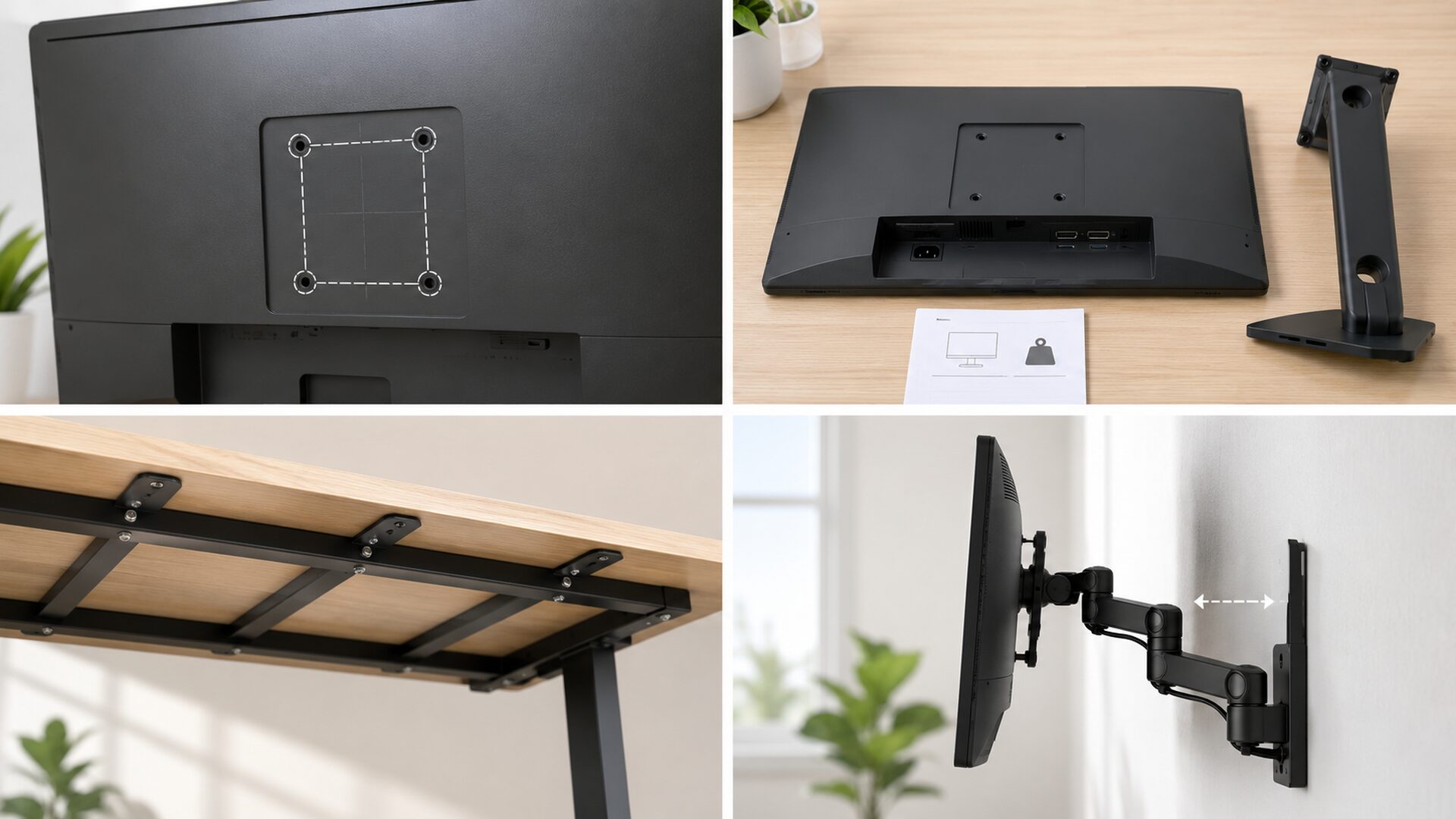
モニターアームの基本的な取り付け方と使い方
モニターアームの取り付け方法や組み立て順序は、製品によって異なります。
ここでは、デスクへ取り付ける製品に見られる一般的な作業内容を示します。実際の作業では、必ず使用する製品の取扱説明書に記載された順序を優先してください。
- モニター、アーム、デスクの対応条件を確認する
- アームの土台をデスクへ固定する
- 必要に応じて支柱や関節部分を組み立てる
- モニターから標準スタンドを取り外す
- 取り付けプレートをモニター背面へ固定する
- モニターをアームへ取り付ける
- 保持力や関節の硬さを調整する
- 電源ケーブルや映像ケーブルを接続する
- 画面位置と固定部分を確認する
実際の組み立て順序や使用するネジは製品ごとに異なるため、必ず取扱説明書に従ってください。
モニター側のネジ穴に合わないネジを無理に使用すると、ネジ穴や内部部品を傷める可能性があります。
付属ネジが複数ある場合も、長さや太さを外観だけで判断せず、モニターとアームの説明書に記載された仕様を確認しましょう。
重量のあるモニターを持ち上げながら取り付ける作業は、無理に一人で行わないでください。
製品の説明書で複数人による作業が指定されている場合や、一人では安全に保持できない場合は、二人以上で作業します。
取り付け後は、アームの保持力をモニター重量に合わせて調整します。
画面が下がるからといって、説明書を確認せずにすべてのネジを強く締めるのは避けましょう。
保持力を調整する箇所、関節の動きを調整する箇所、部品を固定する箇所は、同じとは限りません。
指定された工具と手順を使い、少しずつ調整してください。
ケーブルは画面を動かせる長さを残す
電源ケーブルや映像ケーブルは、アームを動かしたときに引っ張られないよう、必要な長さを残して配線します。
アームを最も遠くまで伸ばした状態や、最も高くした状態でも、ケーブルが届くか確認してください。
関節部分へケーブルを強く巻き付けたり、折れ曲がる位置で固定したりすると、アームの動きを妨げる場合があります。
ケーブルクリップやカバーを使用するときも、取扱説明書で指定された通し方を確認しましょう。
取り付け後も固定部分や天板の状態を確認する
使用中も、取扱説明書に従って固定部分や天板の状態を確認してください。
画面の傾きや異音、天板の変形など、普段と異なる状態に気づいたときは、次の点を確認しましょう。
- クランプやボルトが緩んでいないか
- モニターが徐々に下がっていないか
- 取り付けプレートが傾いていないか
- 天板にへこみ、割れ、浮き、変形などがないか
- ケーブルが引っ張られていないか
- 関節部分から異常な音が出ていないか
異常がある場合は、そのまま使い続けず、モニターを安全に支えたうえで使用を中止し、取扱説明書やメーカーの案内を確認してください。
モニターアームの選び方は設置条件から順番に絞る
モニターアームは、価格やデザインから探し始めるより、取り付け条件を満たす製品だけを先に残すと選びやすくなります。
確認する順番の一例は、次のとおりです。
- モニターのVESAマウント規格を確認する
- アームが指定する重量の算定条件を確認する
- モニターと追加部品を含めた重量を確認する
- アームの対応重量の下限と上限を確認する
- デスクの天板厚と裏側の構造を確認する
- 机の後ろと周囲の空間を測る
- 必要な高さと前後位置を決める
- 縦回転や左右角度の必要性を決める
- ケーブルの長さを確認する
- 1画面用か複数画面用かを決める
最初の6項目は、設置できるかどうかに関わる条件です。
ここで条件に合わない製品を外してから、可動範囲、調整方法、外観、価格などを比較します。
画面を頻繁に動かす場合は、可動域の広さだけでなく、モニター重量に合わせて保持力を調整できるかが重要です。
一方、設置後に画面位置をほとんど変えない場合は、複雑な多関節構造を選ばなくても目的を満たせる可能性があります。
縦向きで使う場合は、画面回転への対応を確認します。
ただし、「360度回転」と記載されていても、実際にはモニターの角が机、壁、隣の画面などへ当たり、設置環境によっては一周させられない場合があります。
回転角度の仕様だけでなく、画面の寸法と周囲の空間も確認しましょう。
複数画面用では、各モニターの重量、横幅、厚み、取り付け穴の位置を個別に確認します。
左右で異なるモニターを使う場合は、それぞれの高さを個別に調整できる製品のほうが、画面上端や下端をそろえやすくなります。
初めて選ぶときは、機能の多さよりも、次の3点を優先すると判断しやすくなります。
- モニターとアームの取り付け規格が一致している
- メーカーが指定する算定条件で重量が対応範囲内に収まっている
- 使用するデスクへ指定された方法で固定できる
この3点を満たしたうえで、必要な画面位置まで動かせる製品を選びましょう。
モニターアームが向いている人と標準スタンドでもよい人
モニターアームは便利な器具ですが、すべてのデスクに必要なものではありません。
現在の標準スタンドで困っていない場合は、無理に交換する必要はありません。
モニターアームが向いている人
次のような悩みがある場合は、モニターアームのメリットを活かしやすくなります。
- モニターの台座がキーボードや書類に干渉している
- 標準スタンドでは画面の高さを調整できない
- 作業内容に合わせて画面を前後へ動かしたい
- モニターを縦向きで使用したい
- 複数のモニターを整理して配置したい
- モニター下へ周辺機器を置きたい
- 机の奥まで掃除しやすくしたい
同じ机でPC作業と書類作業を切り替える人は、画面を移動して作業面を広げられる構成が役立つ場合があります。
ただし、机の後ろに関節を逃がす空間がなければ、期待した位置までモニターを下げられません。
導入後の見た目だけでなく、アームを動かすために必要な周囲の空間まで確認してください。
標準スタンドでもよい人
標準スタンドに高さ調整、角度調整、回転機能などがあり、現在の画面位置に不満がない場合は、そのままでも十分です。
机に奥行きがあり、台座が作業を妨げていない場合も、モニターアームを追加する必要性は高くありません。
標準スタンドは、そのモニターに合わせて設計されており、組み立てや取り付けの手間が少ないことも利点です。
画面を設置後にほとんど動かさない人は、可動範囲の広いモニターアームを選んでも、機能を使わない可能性があります。
モニターアームを選ぶ前に、現在困っていることが、画面の高さ、目との距離、台座の大きさ、複数画面の配置のどれなのかを整理しましょう。
解決したい問題が明確でなければ、標準スタンドのまま机上を整理したり、モニター台を使ったりする方法も検討できます。
まとめ
モニターアームを使うと、画面の位置を調整しやすくなり、標準スタンドの台座が占めていたスペースも空けやすくなります。
ただし、購入前には、モニターとアームのVESAマウント規格、メーカーが指定する条件での重量、デスクの構造、机の後ろの空間を確認しなければなりません。
画面サイズや機能の多さだけで選ばず、正しく取り付けられること、モニターを支えられること、必要な位置まで動かせることを順番に確認しましょう。
取り付けや調整は、モニター、モニターアーム、デスクの取扱説明書とメーカーの案内に従ってください。