ノートパソコン選びでは、用途に合った性能を見極めることが大切です。
CPU・メモリ・SSD・画面サイズなど確認すべきポイントを解説します。
ノートパソコンの選び方は用途を決めることが最初のポイント
ノートパソコン選びで最初に考えたいのは、「何をするために使うのか」です。
同じ価格帯のモデルでも、持ち運び重視なのか、作業性能重視なのかによって適した選択は変わります。
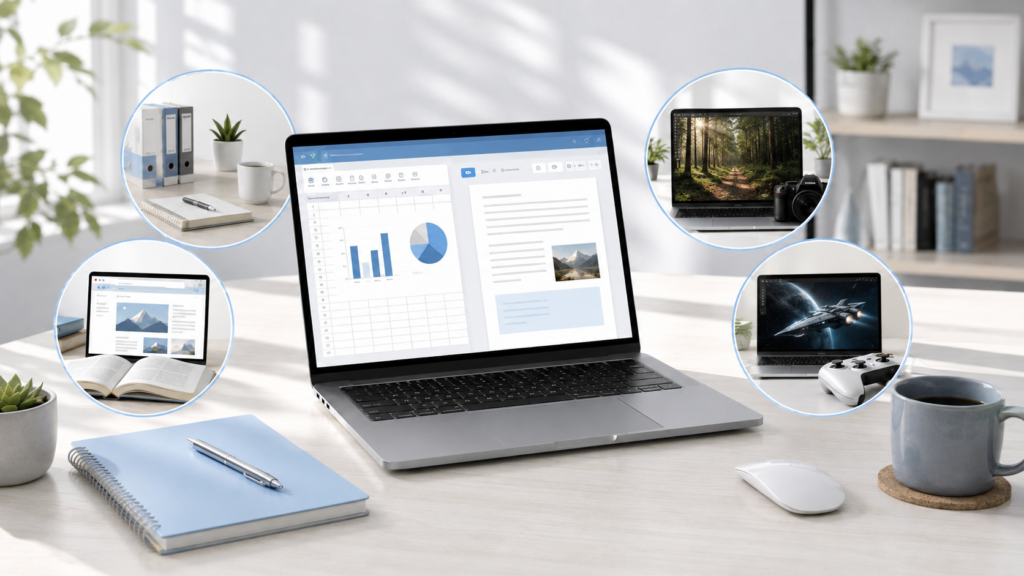
例えば、以下のような使い方では必要な性能が異なります。
- Web検索や動画視聴
- WordやExcelなどの資料作成
- オンライン会議
- 写真編集
- 動画編集
- ゲームや負荷の高い作業
インターネット閲覧や文章作成が中心なら、極端に高性能なモデルを選ばなくても対応できる場合があります。
一方で、ブラウザのタブを多く開きながら会議アプリや資料作成ソフトを同時に使う場合は、処理性能に余裕があるモデルのほうが快適に使いやすくなります。
購入前には「普段どんな作業を何時間くらい行うか」を考えると、必要な性能を判断しやすくなります。
ノートパソコンのCPU選び方|性能だけでなく用途との相性を見る
CPUはノートパソコンの処理を担当する中心的な部品です。
ただし、価格が高いCPUや数字が大きいCPUを選べば、すべての人が快適になるとは限りません。
普段使いなら、Web閲覧、動画視聴、文章作成がスムーズに行える性能があれば十分な場合があります。
仕事で複数のソフトを使う場合や、画像編集、動画編集を行う場合は、処理性能に余裕を持たせることで作業中の待ち時間を減らしやすくなります。
CPUを見るときは、メーカー名だけではなく、シリーズや世代も確認しましょう。
同じブランド名のCPUでも、世代や性能の位置づけによって処理能力は変わります。
ノートパソコン選びでは「一番高性能なCPU」ではなく、「自分の作業に必要な性能より少し余裕があるCPU」を選ぶ考え方が向いています。
ノートパソコンのメモリ選び方|8GBと16GBの違いを考える
メモリは、パソコンが複数の作業を同時に行うときの余裕に関係する部分です。
例えば、ブラウザで複数のページを開きながら、資料作成やオンライン会議を行う場合、メモリ容量によって使いやすさが変わることがあります。
現在では、日常用途でも8GBより16GB程度のほうが余裕を持ちやすいケースがあります。
特に以下のような使い方では、メモリ容量を意識したほうがよいでしょう。
- ブラウザのタブを多く開く
- オンライン会議をしながら作業する
- 画像編集ソフトを使う
- 複数のアプリを同時に利用する
一方で、メール確認や簡単な文章作成が中心なら、必要以上の容量が必ずしも必要とは限りません。
大切なのは「今の使い方」だけではなく、数年後にも同じ用途で使えるかを考えることです。
ノートパソコンのSSD容量選び方|256GBは足りる?1TBが必要?
SSDは、写真、動画、書類、アプリなどを保存する場所です。
現在のノートパソコンではSSD搭載モデルが一般的になり、起動やファイル読み込みの快適さにつながっています。
ただし、容量選びは保存するデータ量によって変わります。
| 用途 | SSD容量の目安 |
|---|---|
| Web閲覧・文章作成中心 | 256GB〜512GB程度 |
| 写真や資料を多く保存 | 512GB以上を検討 |
| 動画編集・大量データ保存 | 1TB以上も候補 |
256GBでもクラウド保存や外付けストレージを利用するなら使える場合があります。
ただし、OSやアプリの保存領域も必要になるため、購入時の容量をすべて自由に使えるわけではありません。
写真や動画を多く保存する人は、後から容量不足にならないよう余裕を持たせると使いやすくなります。
ノートパソコンの選び方を用途別に比較する
ノートパソコンは、使う目的によって重視する部分が変わります。
用途別に見ると、以下のような考え方になります。
| 用途 | 重視したいポイント |
|---|---|
| 普段使い | 価格と性能のバランス、SSD容量 |
| 仕事用 | メモリ容量、重量、端子、バッテリー |
| 写真編集 | 画面品質、CPU、メモリ |
| 動画編集 | CPU、メモリ、GPU、SSD容量 |
| 持ち運び中心 | サイズ、重量、バッテリー |
普段使いならバランスを重視する
ネット検索、動画視聴、文章作成が中心なら、極端な高性能モデルを選ぶ必要はない場合があります。
ただし、価格だけを優先すると、複数作業をしたときに動作の余裕が少なく感じることがあります。
毎日使うものだからこそ、少し余裕を持った性能を選ぶと長く使いやすくなります。
仕事用なら重量・端子・バッテリーも確認する
仕事用ノートパソコンでは、性能以外の部分も重要です。
毎日持ち歩く場合は、本体重量やサイズによって負担が変わります。
また、外部モニター、USB機器、外付けストレージなどを利用する場合は、USB端子の種類や数も確認しておきたいポイントです。
オンライン会議をする場合は、カメラやマイクの仕様も確認すると安心です。
動画編集やクリエイティブ用途はGPUも確認する
写真編集や動画編集では、CPUやメモリだけではなくGPUの性能が影響する場合があります。
特に動画編集では、高解像度の映像や大きな素材を扱うほど処理負荷が高くなります。
短い動画編集なのか、本格的な映像制作なのかによって必要な性能は変わります。
ノートパソコンの画面サイズと解像度の選び方
画面サイズは、作業のしやすさと持ち運びやすさのバランスで選びます。
13〜14インチ程度は、比較的持ち運びしやすく、外出先で使いやすいサイズです。
15インチ以上は画面が広く、資料作成や複数ウィンドウを表示する作業では見やすさがあります。
また、サイズだけではなく解像度も確認したいポイントです。
フルHD(1920×1080)程度は一般的な作業で使われることが多い解像度です。
写真編集や広い作業領域を求める場合は、より高解像度のディスプレイを検討する場合もあります。
ただし、高解像度になるほど表示設定や必要な性能とのバランスも考える必要があります。
ノートパソコン購入前に確認したいバッテリー・Wi-Fi・接続端子
スペック表ではCPUやメモリに目が向きやすいですが、実際の使いやすさは細かな部分でも変わります。
購入前には以下も確認しておきましょう。
- バッテリー駆動時間
- USB端子の種類と数
- USB-C対応の有無
- Wi-Fi規格
- HDMIなど映像出力端子
- キーボードの打ちやすさ
- 保証内容
特に外部機器を接続する予定がある場合、購入後に「端子が足りなかった」と感じることがあります。
ノートパソコン単体ではなく、自分が使う周辺機器まで含めて考えることが大切です。
ノートパソコン選びで後悔しないための考え方
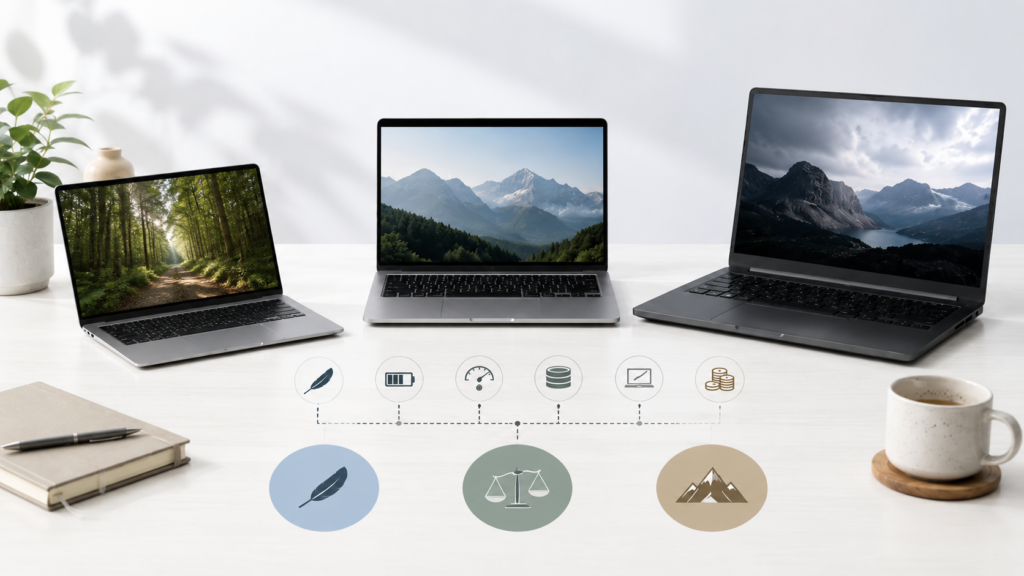
ノートパソコン選びでは、価格の安さだけで決めるのではなく、数年後の使い方まで考えることが重要です。
例えば、現在は文章作成だけでも、将来的に画像編集やオンライン作業を増やす可能性があります。
その場合、少し余裕のある性能を選んでおくことで、買い替え時期を延ばせる場合があります。
反対に、使わない性能に費用をかける必要はありません。
大切なのは「高いものを選ぶこと」ではなく、「自分の使い方に合ったものを選ぶこと」です。
私がノートパソコン選びで重視したいと感じるのは、スペック表の数字よりも、毎日の作業でストレスなく使えるかどうかです。
パソコンは一度購入すると長く付き合う道具だからこそ、目先の価格だけではなく、自分の作業環境との相性を見ることが大切です。
ノートパソコンの選び方まとめ
ノートパソコンを選ぶときは、まず用途を決め、その後にCPU、メモリ、SSD、画面サイズ、接続端子などを確認すると判断しやすくなります。
普段使いならバランス、仕事用なら持ち運びや接続性、動画編集なら処理性能というように、重視する部分は用途によって変わります。
スペックの数字だけを見るのではなく、自分が毎日どのように使うのかを考えることが、納得できる一台を選ぶ近道です。