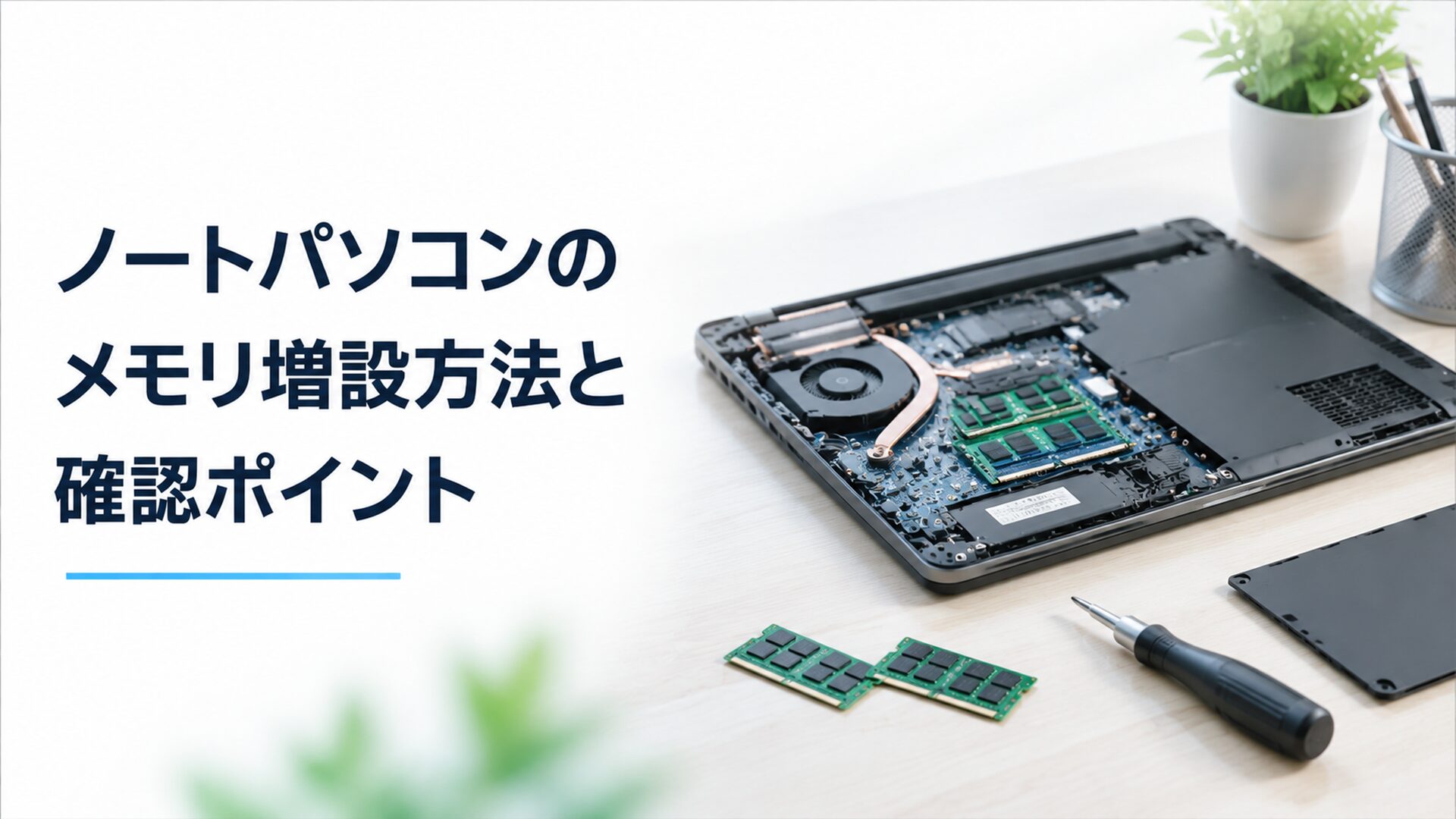
ノートパソコンのメモリ増設は、空きスロットがあり、本体が増設に対応している機種であれば可能です。一方、メモリが基板に固定され、増設用のスロットもない機種では、後から容量を増やせないことがあります。
増設を考える前に確認したいのは、「自分のパソコンが対応しているか」「どの程度の容量が必要なのか」「動作が重い原因が本当にメモリ不足なのか」という3点です。
この記事では、ノートパソコンのメモリ増設について、対応状況の確認方法、メモリの選び方、増設しても効果が出にくいケースまで分かりやすく解説します。
ノートパソコンのメモリ増設とは?何が改善する?
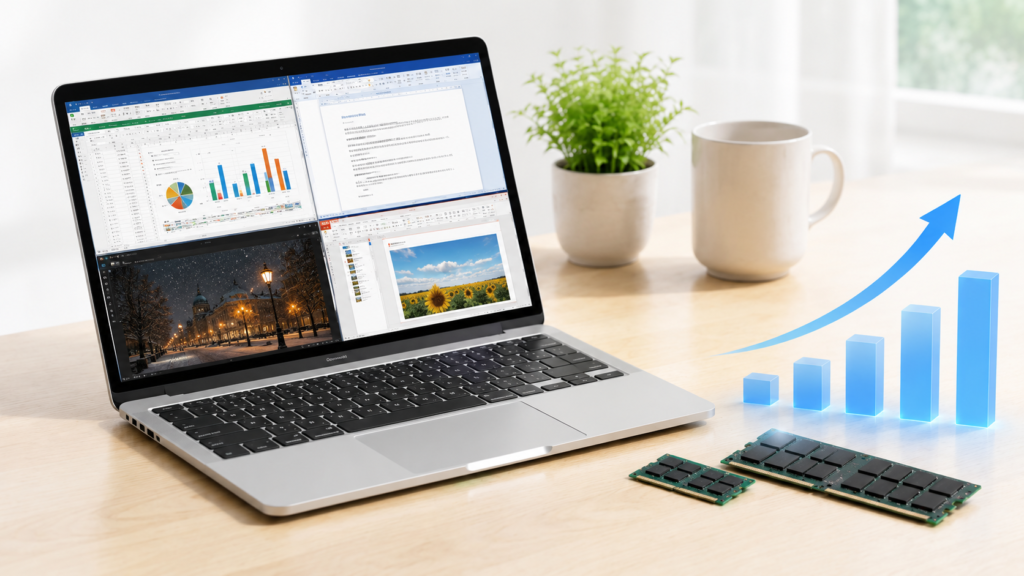
メモリは、パソコンが使用中のアプリや作業中のデータを一時的に置いておく場所です。
イメージとしては、作業机の広さに近い役割があります。
机が広ければ資料を多く並べて作業できるように、メモリ容量が大きいほど、複数のアプリやブラウザを同時に使いやすくなります。
一方、SSDやHDDは、データを保存しておく場所です。
保存容量が十分でも、作業用のメモリが不足すると、アプリの切り替えや操作中の反応が遅く感じることがあります。
メモリ不足が影響している可能性がある場面には、次のようなものがあります。
- ブラウザのタブを多く開くと動作が重くなる
- 複数のアプリを同時に使うと反応が遅れる
- 作業中に一時的な待ち時間が増える
- アプリの切り替えに時間がかかる
ただし、パソコンの動作速度はメモリだけで決まるわけではありません。
CPUの性能、ストレージの読み書き速度、バックグラウンドで動いているソフトなども影響します。
そのため、メモリ増設を検討するときは、「動作が重いからメモリ不足」と決めつけず、原因を確認することが大切です。
ノートパソコンのメモリ増設はできる?最初に確認する項目
ノートパソコンのメモリ増設で最初に確認したいのは、本体が増設や交換に対応しているかどうかです。
同じノートパソコンでも、メモリを交換できるタイプと、基板に直接取り付けられているタイプがあります。
確認したい項目は以下です。
- メモリ増設に対応しているか
- 空きメモリスロットがあるか
- 最大搭載容量はいくつか
- 現在のメモリ構成はどうなっているか
- 本体に対応するメモリの種類は何か
特に注意したいのが、本体基板に固定されているメモリです。
基板に固定された部分は、一般的な増設作業では取り外したり交換したりできません。
ただし、固定されたメモリとは別に、増設用のスロットを備えている機種もあります。
そのため、固定式のメモリが搭載されているだけで、必ず増設できないと判断することはできません。
確認するときは、本体の取扱説明書や公式の仕様情報で、正確な型番を調べます。
「搭載メモリ」「最大容量」「メモリスロット数」などの項目を確認しましょう。
型番が似ているモデルでも仕様が違う場合があるため、購入時の商品名だけで判断せず、本体に記載された正確な型番を確認することが重要です。
ノートパソコンのメモリ追加と交換は何が違う?
メモリ増設には、主に「追加」と「交換」の2種類があります。
空きスロットがあり、取り付けるメモリの容量や種類が本体に対応している場合は、現在のメモリに新しいメモリを追加できることがあります。
例えば、8GBのメモリが1枚搭載されていて、空きスロットに対応する8GBのメモリを追加できる機種であれば、合計16GBになります。
一方、空きスロットがない場合は、現在取り付けられているメモリを容量の大きいものへ交換する方法があります。
例えば、4GBのメモリが2枚搭載されている場合、容量を増やすには、現在のメモリを取り外して、より容量の大きい組み合わせへ交換する形になります。
ただし、追加や交換ができるかどうかは、本体の構造や対応容量によって異なります。
そのため、メモリを購入する前に、「追加できるのか」「交換が必要なのか」を確認しておくことが大切です。
ノートパソコン増設メモリの選び方|容量と対応状況を確認する
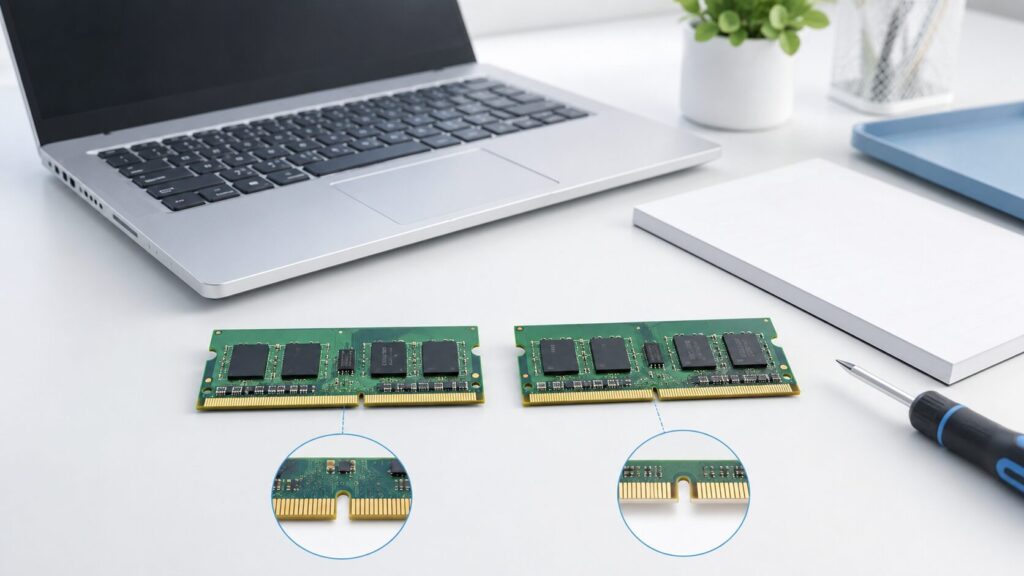
ノートパソコン用のメモリを選ぶときは、容量だけでなく、本体に対応する形状や種類を確認する必要があります。
見た目が似ているメモリでも、本体に対応していなければ使用できません。
現在搭載されているメモリや、本体の取扱説明書、仕様情報を確認してから選びましょう。
必要なメモリ容量は、使用するソフトや、同時に行う作業によって変わります。
以下は一般的な目安であり、すべての環境に当てはまるものではありません。
| 主な用途 | メモリ容量の目安 |
|---|---|
| ネット閲覧・文書作成 | 8GB程度 |
| 仕事・複数アプリの利用 | 16GB程度 |
| 画像編集・動画編集 | 作業内容に応じて16GB~32GB以上を検討 |
| 大容量データを扱う制作作業 | 32GB以上を検討 |
実際に必要な容量は、使用するソフトの動作条件や、扱うデータの大きさによって変わります。
ソフトを使用する場合は、提供元が案内している必要条件や推奨環境も確認しましょう。
現在8GBで複数の作業をしたときに動作が重くなり、タスクマネージャーでもメモリの使用量が高い状態が続いている場合は、16GBへ増やすことで使いやすくなる可能性があります。
ただし、メモリ容量を増やせば、すべての処理が速くなるわけではありません。
CPU性能が作業内容に合っていない場合や、ストレージの読み書き速度が影響している場合は、メモリ増設とは別の対策が必要になることがあります。
ノートパソコンのメモリ増設前に知っておきたい注意点
メモリ増設では、本体に対応している部品を選ぶことが重要です。
見た目が似ていても、形状や種類が違えば使用できません。
また、増設する容量についても注意が必要です。
パソコン側が対応できる最大容量を超えるメモリを取り付けた場合、正しく認識されないことがあります。
作業を行う場合は、取扱説明書や本体の仕様情報を確認したうえで進めることが大切です。
確認したいポイントは以下です。
- 本体に対応するメモリか
- 最大搭載容量を超えていないか
- 追加と交換のどちらになるか
- 作業方法が取扱説明書の案内と合っているか
- 増設後に容量を確認できるか
また、メーカーや販売店の保証条件によっては、本体を開ける作業が保証に影響する場合があります。
保証期間中の場合は、作業前に保証条件やサポート案内を確認しておきましょう。
本体の分解や部品の取り付けに不安がある場合は、無理に作業せず、サポート窓口や修理店などへ相談する方法もあります。
ノートパソコンのメモリ増設後に確認すること
メモリを取り付けた後は、正しく認識されているか確認します。
確認したいポイントは以下です。
- 増設後の容量が正しく表示されているか
- パソコンが正常に起動するか
- 使用中にエラーや不具合が発生しないか
Windowsでは、「設定」の「システム」にある「バージョン情報」などから、搭載されているメモリ容量を確認できます。
また、タスクマネージャーでは、メモリの使用状況も確認できます。
正しく認識されない場合や正常に起動しない場合は、そのまま使用を続けず、取扱説明書や本体の仕様情報を確認しましょう。
取り付け状態や部品の対応状況を自分で判断できない場合は、無理に付け直さず、サポート窓口や修理店などへ相談しましょう。
また、メモリを増やした後でも、動作の重さが改善しない場合があります。
例えば、CPUの処理能力が作業内容に合っていない場合や、ストレージの読み書き速度、常駐ソフトなどが影響している場合です。
メモリ増設は有効な改善方法のひとつですが、パソコン全体の状態を見ることが大切です。
ノートパソコンのメモリ増設と買い替えの判断基準
パソコンが重く感じると、すぐに買い替えを考えることもあります。
しかし、原因がメモリ不足で、本体が増設に対応している場合は、メモリを増やすことで使いやすくなる可能性があります。
一方で、以下のような場合は、メモリ以外の部分も確認したほうがよいでしょう。
- メモリ使用量に余裕がある
- CPU性能が作業内容に合っていない
- ストレージの読み書き速度が影響している
- 常駐ソフトの影響が大きい
- 本体がメモリ増設に対応していない
判断するときは、「何となく遅い」ではなく、どの場面で困っているのかを見ることが重要です。
例えば、ブラウザのタブや複数のアプリを開いたときだけ重くなる場合は、メモリ不足が影響している可能性があります。
パソコンの起動やファイルの読み込みに時間がかかる場合は、メモリだけでなく、ストレージや常駐ソフトなどが影響している可能性もあります。
メモリ増設は、現在使っているノートパソコンを活用するための選択肢のひとつです。
ただ容量を増やすことだけを目的にせず、自分の使い方とパソコンの状態に合った改善方法を選ぶことが大切です。
まとめ|ノートパソコンのメモリ増設は対応確認から始めよう
ノートパソコンのメモリ増設では、最初に本体の対応状況を確認することが重要です。
空きスロットがあり、取り付けるメモリの容量や種類が本体に対応している機種であれば、メモリを追加できることがあります。
一方、メモリが基板に固定され、増設用のスロットもない機種では、後から容量を増やせないことがあります。
ただし、固定されたメモリとは別に、増設用のスロットを備えている機種もあります。
メモリを選ぶときは、容量だけでなく、本体に対応する種類や最大搭載容量も確認する必要があります。
8GBの環境で複数のアプリを同時に使ったときに動作が重くなり、メモリの使用量も高い状態が続いている場合は、16GBへ増やすことで使いやすさの改善につながる可能性があります。
ただし、動作の重さの原因がCPU、ストレージ、常駐ソフトなどにある場合は、別の対策が必要です。
自分の使い方とパソコンの状態を確認したうえで、メモリ増設が合った方法なのか判断することが大切です。