モニターアームは、VESA規格、本体重量、机の設置条件、必要な可動範囲の順に確認すると選びやすくなります。
対応インチ数だけで選ぶと、ネジ穴や重量が合わず、机へ設置できないこともあります。
購入前に確認したいのは、次の4項目です。
- VESA規格が合っているか
- モニターの重量が対応範囲内か
- 机へ正しく固定できるか
- 必要な位置まで画面を動かせるか
この記事では、モニターアームを選ぶときの確認ポイントを順番に整理します。
モニターアームの選び方は4項目を順番に確認する
モニターアーム選びで最初に見るべきなのは、価格やデザインではなく、取り付け条件が合っているかです。
次のように、モニター側と机側の情報を分けて確認しましょう。
| 確認項目 | モニター・机で調べること | アームで調べること |
|---|---|---|
| VESA | 背面のネジ穴、穴の間隔、背面形状 | 対応するVESA寸法 |
| 重量 | スタンドを除いた本体重量 | 対応重量の下限と上限 |
| 机 | 天板厚、材質、裏側の空間 | 固定金具の対応寸法 |
| 可動範囲 | 希望する高さ、距離、向き | 上下・前後・左右・回転範囲 |
特に注意したいのが、対応インチ数と対応重量は別の条件だという点です。
同じ27インチのモニターでも、重量、背面形状、VESA位置、画面の厚みは機種によって異なります。
「32インチ対応」と書かれたアームでも、使用するモニターが重量範囲を超えていれば、取り付け条件を満たしません。
反対に、重量が範囲内でも、VESA寸法や背面形状が合わなければ、そのままでは取り付けられない場合があります。
インチ数だけでは、取り付けられるかどうかを判断できません。
VESA寸法や重量が合っていても、画面の大きさや奥行きによって、アームや机へ干渉する場合があります。メーカーが対応画面サイズを使用条件として示している場合は、その範囲も確認してください。
まずは使用するモニターの型番を調べ、メーカーの仕様ページや取扱説明書を確認してください。
そのうえで、机の天板厚と天板裏の状態を測りましょう。
VESA規格は穴の間隔と背面形状を確認する
VESAマウントは、モニターをアームや壁掛け金具などへ取り付けるための取り付け部分です。
PCモニターでは、背面に4つのネジ穴が配置されている製品が多くあります。
PCモニターでよく見られる取り付け寸法には、次のようなものがあります。
- 75×75mm
- 100×100mm
100×100mmは、左右のネジ穴の中心間距離と、上下のネジ穴の中心間距離が、それぞれ100mmであることを示します。
PCモニター向けのアームには75×75mmと100×100mmの両方に対応する製品がありますが、すべてのアームが両方に対応しているわけではありません。
大型ディスプレイでは、200×100mmや200×200mmなど、より大きな取り付け寸法が使われる場合もあります。
このような製品には、該当する寸法に対応したアームや、メーカーが適合を認めている変換部品が必要です。
VESA対応の有無を調べる方法
最初に、モニターのメーカー仕様ページや取扱説明書を確認します。
「VESAマウント」「壁掛け」「取付ピッチ」などの項目に、対応寸法が記載されていないか探してください。
背面に4つのネジ穴が見える場合は、左右と上下の穴の中心間距離を測る方法もあります。
ただし、ネジ穴が標準スタンドや背面カバーの内側に隠れている製品もあります。
外側から穴が見えないだけで、VESA非対応とは限りません。
説明書で標準スタンドの取り外し方法と、モニターアームへの取り付けに対応しているかを確認しましょう。
ネジの太さと長さも確認する
VESAの穴間隔が合っていても、手元にあるネジを自由に使えるわけではありません。
必要なネジの太さや長さは、モニターのネジ穴や背面構造によって異なります。
長すぎるネジを無理に締め込むと、モニター内部に余計な力が加わるおそれがあります。
短すぎるネジでは、必要な深さまで固定できない場合があります。
アームに複数種類のネジが付属している場合でも、モニター側で指定されている種類を優先してください。
ワッシャーやスペーサーの使用が指定されている場合も、説明書に従って取り付けます。
VESAプレートがくぼみに収まるかを見る
モニターによっては、VESA穴が背面のくぼんだ場所に設けられています。
穴の間隔が合っていても、アーム側のVESAプレートがくぼみより大きいと、背面へ直接取り付けられない場合があります。
製品によっては、指定されたスペーサーを使い、モニターとプレートの間に距離を設ける取り付け方法があります。
ただし、手元にある部品を自由に重ねればよいわけではありません。
モニターまたはアームのメーカーが案内している取り付け方法を確認してください。
プレートを取り付けたときに、映像端子、電源端子、通気口、操作ボタンを塞がないことも重要です。
端子がVESA穴の近くにあるモニターでは、ケーブルのコネクターとプレートが干渉する場合があります。
VESA穴がない場合は対応アダプターを調べる
VESA穴がないモニターでも、機種専用または適合条件が定められたアダプターを利用できる場合があります。
標準スタンドの接続部分へ取り付けるタイプや、モニターの外周を金具で支えるタイプなどがあります。
ただし、「汎用」と書かれていても、すべてのモニターへ取り付けられるとは限りません。
次の条件を確認してください。
- 対応するモニターの厚み
- 対応重量
- 背面の形状
- ベゼルの幅
- 操作ボタンの位置
- 電源端子や映像端子の位置
アダプターを使う場合は、その重量もアームへ加わります。
重量を照合するときは、モニター本体と取り付けるアダプターを合わせた重量で確認しましょう。
耐荷重はアームに取り付ける状態の重量で確認する
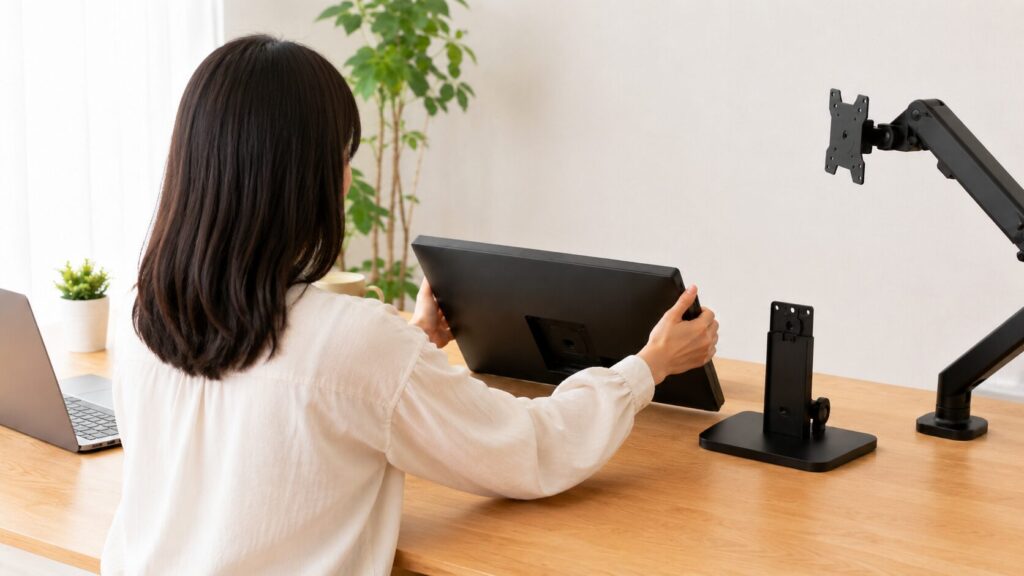
モニターアームの重量条件は、基本的にアームへ取り付ける状態の重量で確認します。
標準スタンドを取り外して設置する場合は、メーカーの仕様表で次のような表記を探してください。
- スタンドなし
- 本体のみ
- 台座を除く
- スタンドを除いた本体質量
- スタンドを除いた重量
「製品重量」や「本体質量」とだけ書かれている場合は、標準スタンドを含む数字か判断できないことがあります。
名称だけで決めつけず、メーカーの仕様ページや取扱説明書で重量の内訳を確認しましょう。
対応重量は下限と上限の両方を見る
モニターアームには、「最大10kg」のように上限だけを表示する製品と、「2~9kg」のように対応範囲を表示する製品があります。
これらの数字は表記例であり、実際の対応範囲は製品ごとに異なります。
ガススプリング式の製品では、上限だけでなく下限が設定されていることがあります。
モニターが重すぎると、画面が徐々に下がったり、前へ傾いたりする場合があります。
反対に、モニターが軽すぎると、希望する位置で保持しにくくなる製品もあります。
テンション調整機能が付いていても、メーカーが示す重量範囲から外れたモニターに対応できるとは限りません。
「最大何kgまで支えられるか」だけではなく、使用するモニターが対応重量の下限と上限の間に入っているかを確認してください。
モニターに取り付ける周辺機器の重量も考える
モニターライト、Webカメラ、VESA変換アダプターなどを画面側へ取り付ける場合は、その重量もアームへ加わります。
モニター上部へ機器を取り付けると、総重量だけでなく重心も変化します。
アームの対応重量に近い状態では、画面の角度を保持する部分へ負担がかかりやすくなる可能性があります。
周辺機器を取り付ける予定がある場合は、その重量を加えたうえで、アームやモニターのメーカーが案内する使用条件を確認しましょう。
湾曲・ウルトラワイドは重心にも注意する
湾曲モニターやウルトラワイドモニターは、画面が横に広く、奥行きも大きくなりやすい形状です。
重量がアームの対応範囲内でも、VESA取り付け面から画面の重心までの距離が長いと、チルト部分にかかる力が大きくなる場合があります。
大型または湾曲したモニターでは、次の項目を確認してください。
- 湾曲モニターへの対応が明記されているか
- 対応する画面サイズ
- 対応する重量
- 対応するVESA寸法
- 画面の奥行きに関する条件
- チルト部分の保持条件
- メーカーが示す適合モニターの条件
「耐荷重の上限より何kg軽ければよい」と、一律に決めることはできません。
重量だけで判断せず、モニターの形状や奥行きも含めて適合条件を確認することが大切です。
デュアルタイプは1台ごとの重量を確認する
2画面用モニターアームでは、重量表記が「アーム1本あたり」なのか「製品全体」なのかを確認してください。
たとえば「各アーム8kg」と記載されている場合は、左右それぞれのモニターが8kg以内である必要があります。
合計重量の条件も併記されている場合は、1台ごとの重量と2台分の総重量の両方を確認します。
また、机へ加わるのはモニターの重量だけではありません。
アーム本体を含めた荷重が固定部分へ集中するため、2画面で使用するときは天板の材質や構造も慎重に確認しましょう。
机は天板厚だけでなく裏側の構造も確認する
モニターとアームの条件が合っていても、机へ金具を固定できなければ使用できません。
商品ページにある「対応天板厚」だけで判断せず、天板の端、裏側、材質、壁との間隔を確認してください。
机の表面からは設置できそうに見えても、裏側に補強フレーム、引き出し、配線トレー、背面板があると、固定金具を入れられないことがあります。
購入前に机の下を確認し、金具を取り付けたい場所の寸法を測りましょう。
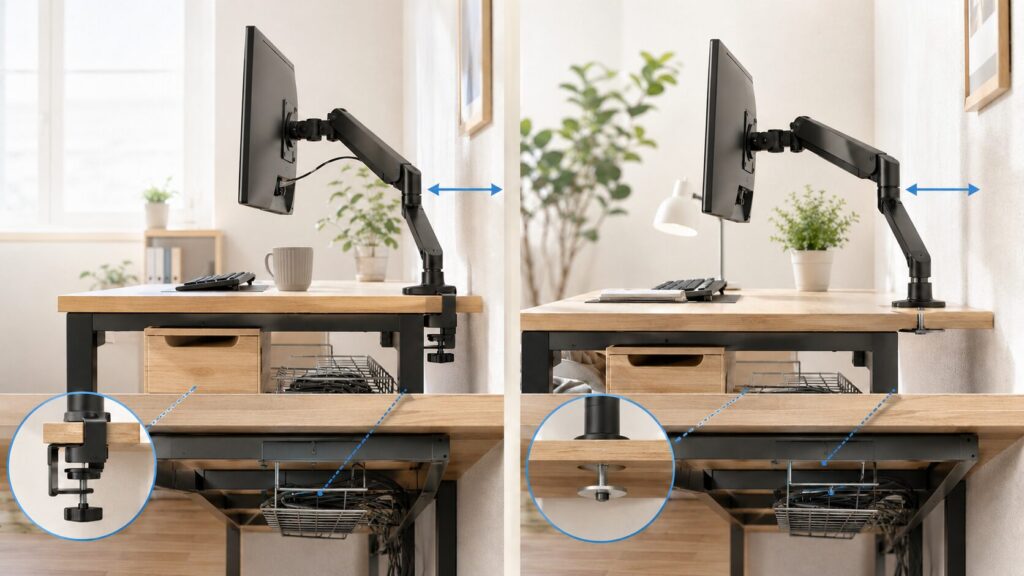
クランプ式で確認すること
クランプ式は、机の天板を上下から金具で挟んで固定する方式です。
天板へ新しい穴を開けずに設置できる製品が多く、PC向けモニターアームで広く使われています。
確認したい項目は次のとおりです。
- 天板厚がクランプの対応範囲内か
- 天板の端に平らな面があるか
- 下側の金具を入れる奥行きがあるか
- 天板裏の補強フレームと干渉しないか
- 引き出しや配線トレーを避けられるか
- 背面板が固定金具を妨げないか
- 天板の材質と構造が設置条件に合うか
天板の縁が大きく丸められている机では、クランプの上側金具が平らに接触しない場合があります。
天板裏に段差がある場合も、下側金具が傾いた状態で固定される可能性があります。
固定面が正しく接触しない状態で無理に締め付けず、机とアーム双方の設置条件を確認してください。
グロメット式で確認すること
グロメット式は、天板の穴へボルトを通し、上下から固定する方式です。
机の端へクランプを掛けられない場合や、天板の中央寄りへアームを設置したい場合に候補になります。
既存の配線穴を利用できる製品もありますが、必要な穴径はアームによって異なります。
次の項目を確認しましょう。
- 必要な穴の直径
- 対応する天板の厚み
- 穴の周囲へ金具を平らに接触させられるか
- 天板裏でナットや金具を締められるか
- 配線穴を使ったあともケーブルを通せるか
- 穴の周辺に取り付けに必要な強度があるか
新しく穴を開ける場合は、机の材質と内部構造を調べる必要があります。
中が空洞になっている天板や、内部に補強材や金属部品がある天板では、任意の場所へ加工できるとは限りません。
賃貸住宅の備え付け設備や借用品の机では、加工してよいか事前に確認してください。
補強プレートを付けても設置できるとは限らない
モニターアーム用の補強プレートは、クランプの力を広い範囲へ分散させるための部品です。
天板表面のへこみや、固定部分へ力が集中することを抑える目的で使われます。
ただし、補強プレートを付ければ、どの机にもアームを設置できるわけではありません。
天板自体が薄い場合や、中空部分の内部が弱い場合、机全体の安定性が不足している場合は、プレートを追加しても適切に固定できない可能性があります。
補強プレートは、設置条件に合わない机を必ず対応可能にする部品ではありません。
アームのメーカーが取り付けを認めていない材質や構造には設置しないでください。
可動範囲は画面を置きたい位置から逆算する
取り付け可能な製品へ候補を絞ったら、必要な可動範囲を比較します。
モニターアームはメーカーによって「垂直可動」「水平可動」「水平垂直可動」などの名称が使われますが、呼び方が統一されているとは限りません。
名称だけで選ばず、商品仕様に掲載されている上下、前後、左右、傾き、回転の範囲を確認してください。
高さを中心に調整したい場合
画面を前後左右へ大きく動かさず、高さを調整することが目的なら、ポールに沿って取り付け位置を変えるタイプや、高さ調整を中心としたタイプが候補になります。
関節が少ない製品は、机の後方へ張り出しにくい場合があります。
ただし、高さを変えるたびに固定金具を緩める製品もあるため、頻繁な上下移動には向かないことがあります。
設置時に高さを決め、その位置で使い続けるのか、作業中にも動かしたいのかを考えましょう。
前後左右へ動かしたい場合
画面を手前へ引く、横へ寄せる、別の方向へ向けるといった使い方には、複数の関節を持つタイプが候補になります。
一方で、関節が多いほど、アームを折りたたむための空間も必要です。
机を壁へ密着させていると、関節部分が壁へ当たり、画面を希望する位置まで奥へ下げられない場合があります。
モニターアームを使えば、必ず標準スタンドより画面を壁へ近づけられるとは限りません。
商品ページでは最大の前方移動距離だけでなく、折りたたんだときの奥行きや、支柱から画面までの最短距離も確認してください。
ピボットは画面の角が机へ当たらないか確認する
ピボット機能は、横向きのモニターを縦向きへ回転させる機能です。
長い文書やWebページなどを縦方向へ広く表示したい場合に利用できます。
ただし、回転機能が付いていても、画面の角が机へ当たれば縦向きにできません。
回転に必要な高さは画面の横幅だけでは決まらず、次の条件によって変わります。
- VESA取り付け位置
- モニターの外形寸法
- VESA中心から画面角までの距離
- 画面の傾き
- 机に対する前後位置
VESA中心から最も遠い画面角までの距離を目安にし、回転中も机へ接触しない高さを確保できるか確認しましょう。
映像ケーブルや電源ケーブルが、回転時に引っ張られないことも重要です。
画面を動かす頻度で機構を選ぶ
ガススプリング式の製品には、対応重量に合ったモニターを取り付け、保持力を適切に調整することで、画面位置を比較的少ない力で動かせるものがあります。
姿勢や作業内容に合わせて、画面を頻繁に上下・前後へ動かしたい場合に検討しやすい方式です。
設置後は、モニターの重量に合わせてテンションを調整します。
保持力が弱いと画面が下がり、強すぎると上へ戻ろうとする場合があるため、説明書に従って少しずつ調整してください。
金属ばねなどを用いる機械式の製品もあります。
操作感は製品ごとに異なり、軽く動かせるものもあれば、関節を固定して使うことを想定したものもあります。
方式名だけで操作感を決めつけず、対応重量、調整方法、関節構造、固定方法を比較しましょう。
画面位置をほとんど変えない場合は、広い可動範囲よりも、希望する位置で安定して保持できることが重要です。
壁との間隔とケーブルの長さも確認する
多関節モニターアームでは、画面を手前へ引いたときに、関節の一部が机の後方へ張り出すことがあります。
机と壁の間隔が狭い場合は、アームが壁へ当たり、画面を奥へ寄せられないことがあります。
購入前に、アームを折りたたんだ状態の奥行きと、関節が動く方向を確認しましょう。
カーテン、窓枠、棚、壁面収納などがアームの動きを妨げないかも確認してください。
ケーブルには、画面を動かすための余裕が必要です。
HDMI、DisplayPort、USB Type-C、電源ケーブルなどは、画面を最も高く、遠く、左右へ動かした状態でも、端子が引っ張られない長さを確保します。
ケーブルをアームへ強く固定しすぎると、画面を動かしたときにモニターの端子へ力が加わることがあります。
縦向きへ回転させる場合は、回転に必要な余裕も残してください。
アームにケーブルホルダーが付いていても、太い電源ケーブルや複数の映像ケーブルをすべて収められるとは限りません。
ホルダーの内寸や開閉方法、通せるケーブルの太さや本数も確認しておくと、設置後に配線を整理しやすくなります。
モニターアーム購入前のチェックリスト
購入候補が見つかったら、次の項目を上から順番に確認してください。
モニター側
- モニターの正確な型番を確認した
- モニターアームへの取り付けに対応している
- VESA穴の上下・左右の間隔を確認した
- 必要なネジの種類と長さを確認した
- VESAプレートが背面のくぼみに収まる
- プレートが端子や通気口を塞がない
- スタンドを除いた本体重量を確認した
- アダプターや周辺機器を含めた重量を確認した
- 湾曲・ウルトラワイドの場合は、対応条件を確認した
アーム側
- モニターと同じVESA寸法に対応している
- モニターが対応重量の範囲内に収まる
- 希望する高さまで画面を上げられる
- 希望する距離まで前後へ動かせる
- 必要な左右移動や傾きに対応している
- 必要に応じて縦向きへ回転できる
- 回転中に画面の角が机へ当たらない
机と設置場所
- 天板厚が固定金具の対応範囲内にある
- 天板の端へ金具を平らに接触させられる
- 天板裏の補強フレームが干渉しない
- 引き出しや配線トレーを避けられる
- 天板の材質と構造が設置条件に合う
- 机と壁の間にアームを動かす空間がある
- ケーブルを引っ張らずに画面を動かせる
- 机がモニターとアームを取り付けられる構造になっている
確認できない項目がある場合は、商品写真だけで推測しないことが大切です。
モニターとアームの正確な型番を伝え、メーカーへ取り付けの可否を問い合わせる方法もあります。
まとめ
モニターアームを選ぶときは、次の順番で確認しましょう。
- VESA規格が一致しているか
- 本体重量が対応範囲内か
- 机へ正しく固定できるか
- 希望する位置まで画面を動かせるか
対応インチ数だけでは、取り付けられるか判断できません。モニターの型番を確認し、スタンドを除いた重量や背面形状、机の天板厚と裏側の構造まで確認することが大切です。
設置条件を満たす製品の中から、普段の使い方に必要な可動範囲や機構を選んでください。