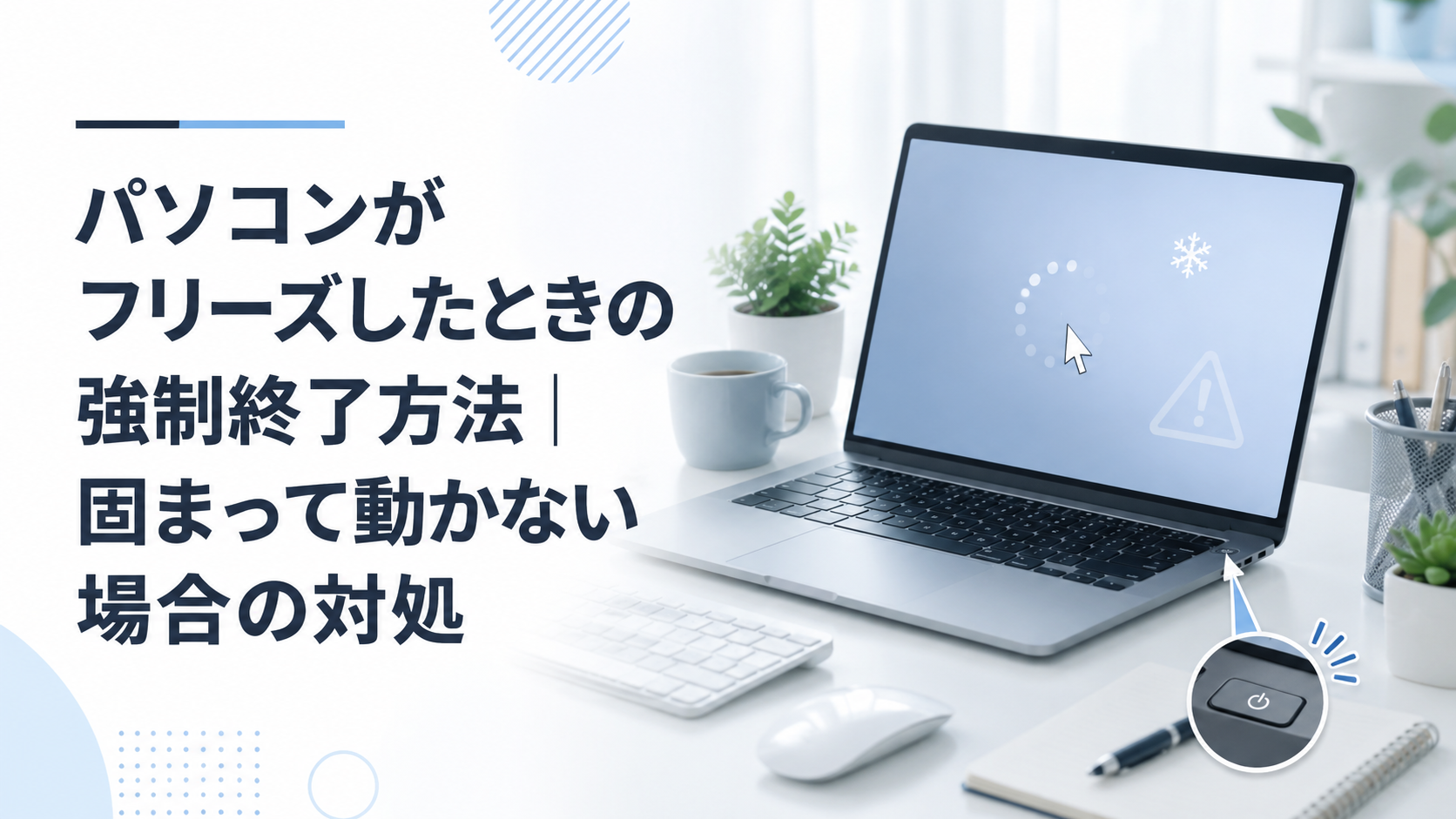
パソコンがフリーズしたときは、アプリだけ終了する→Windowsから終了する→電源ボタンで強制終了するの順に試すのが基本です。
マウスが動かなくてもキーボードが反応しているなら、電源を強制的に切らずに終了できる可能性があります。
この記事では、状態ごとの確認方法から段階的な終了手順、強制終了後の対応までを解説します。
パソコンがフリーズして固まったら、まず何を確認する?
パソコンが固まったように見えても、最初から電源ボタンを長押しする必要はありません。
まず確認したいのは、パソコンが完全に操作不能なのか、それとも一部の操作だけが止まっているのかです。
画面の表示だけで判断せず、次の順番で反応を確認してください。
- マウスカーソルが動くか
- キーボードが反応するか
- Windowsキーを押すと反応するか
- Ctrl+Alt+Deleteを押すと画面が切り替わるか
- Ctrl+Shift+Escでタスクマネージャーを開けるか
画面が止まっていても、Ctrl+Alt+Deleteなどのキー操作に反応するなら、Windows全体が完全に操作不能になっているとは限りません。
この確認を先に行う理由は、電源を強制的に切らずに終了できる余地が残っているかを判断するためです。
マウスが動かなくてもキーボードが使えるなら、Windows側から終了できる可能性があります。
反対に、マウスもキーボードも反応せず、画面にも変化がない状態なら、電源ボタンによる強制終了を検討する段階です。
「何分待てばフリーズと判断できる」と一律に決めるより、入力への反応や画面の変化が残っているかを判断材料にする方が分かりやすいでしょう。
マウスやキーボードだけが動いていない場合もある
「パソコンがフリーズした」と思っていても、実際にはマウスやキーボードだけが反応していない場合があります。
USB接続のマウスやキーボードなら、コネクタが抜けかかっていないか確認してください。
ワイヤレス機器なら、電池や充電状態、接続状態も確認してみましょう。
マウスだけ動かない場合は、WindowsキーやCtrl+Alt+Deleteなどを試すと、パソコン本体が操作を受け付けているか判断しやすくなります。
逆にマウスは動き、ほかの画面も操作できるのに特定のアプリだけ反応しないなら、パソコン全体ではなくアプリだけが停止している可能性があります。
保存できるなら作業中のデータを先に保存する
強制終了で特に注意したいのが、保存していない作業内容です。
文書、画像、表計算などを編集中だった場合、電源を強制的に切ると未保存の変更内容が失われる可能性があります。
まだ操作できるアプリがあるなら、終了操作へ進む前に保存しておきましょう。
完全に操作できない場合は保存できないため、同じ操作を何度も繰り返さず、次の終了方法へ進みます。
一部のアプリだけフリーズした場合はアプリを終了する
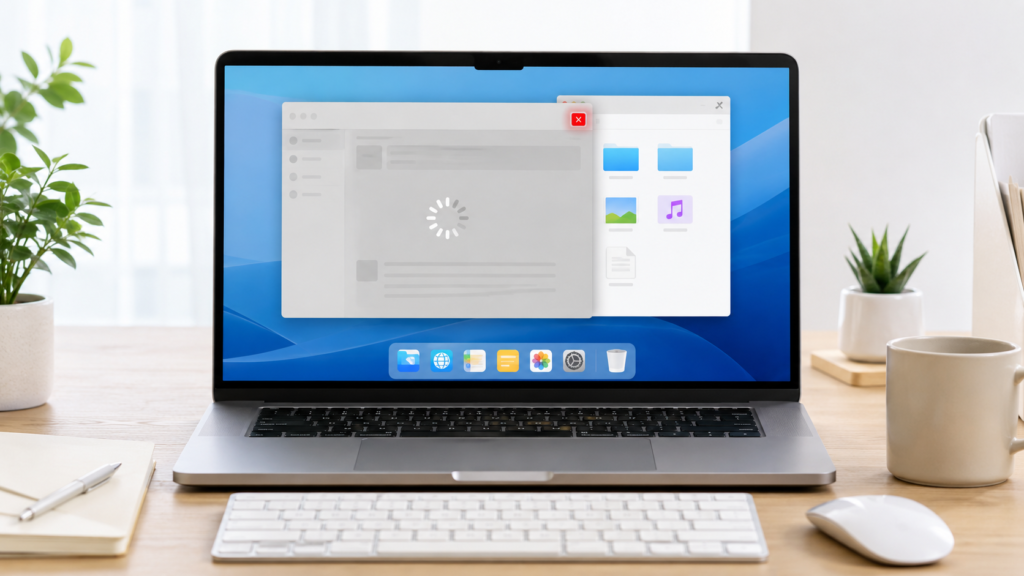
パソコン全体を操作できるのに、一つのアプリだけが固まっているなら、まずそのアプリだけを終了します。
パソコン全体を強制終了するより、影響する範囲を小さくできる方法から試すのがポイントです。
Alt+F4で現在のアプリを閉じる
現在選択しているアプリが反応しない場合は、
Alt+F4
を押してみてください。
WindowsではAlt+F4は、現在アクティブになっている項目を閉じたり、アプリを終了したりするショートカットとして案内されています。
ただし、Alt+F4は電源を直接切る操作ではありません。
アプリ側が終了操作にも反応しない状態では、Alt+F4を押しても閉じられないことがあります。
その場合はタスクマネージャーへ進みます。
Ctrl+Shift+Escでタスクマネージャーを開く
キーボードが反応しているなら、
Ctrl+Shift+Esc
を押してタスクマネージャーを開きます。
このショートカットでタスクマネージャーを開けることは、Windowsのキーボードショートカットとして案内されています。
タスクマネージャーが表示されたら、反応していないアプリを選び、「タスクの終了」を実行します。
パソコン全体ではなく、フリーズしたアプリだけを終了できれば、ほかの作業へ与える影響を抑えやすくなります。
PCサポートでも、アプリだけがフリーズしている場合は、パソコン全体を切る前にタスクマネージャーから対象アプリを終了する方法が案内されています。
タスクマネージャーが開けない場合でも、Ctrl+Alt+Deleteに反応するなら、まだWindows側から操作できる可能性があります。
キーボードが反応するならWindowsから終了する
マウスが動かなくてもキーボードが反応しているなら、電源ボタンを長押しする前にWindowsから終了できないか確認します。
ここで覚えておきたいのが、Windowsからシャットダウンすることと、電源ボタンで強制的に電源を切ることは同じではないという点です。
Windowsが操作を受け付けているなら、Windows側の終了処理を使う方を先に選びます。
Ctrl+Alt+Deleteが反応するか確認する
まず試したいのが、
Ctrl+Alt+Delete
です。
画面が固まっているように見えても、この操作で画面が切り替わることがあります。
Ctrl+Alt+Deleteが反応するかを見るのは、単なるショートカットの紹介ではなく、Windowsがまだ操作を受け付けているか確認するための分かりやすい判断材料になります。
画面が切り替わったら、利用できる項目を確認し、電源操作へ進みます。
マウスが使えない場合でも、キーボードで項目を移動できる状態なら、電源ボタンを長押しする前にWindowsからの終了を試せます。
デスクトップを操作できるならAlt+F4も使える
アプリを閉じてデスクトップまで戻れるなら、デスクトップを選択した状態でAlt+F4を押すことで、Windowsの終了操作へ進める場合があります。
ここで注意したいのは、現在選択されている場所です。
アプリのウィンドウが選択された状態でAlt+F4を押すと、そのアプリを閉じる操作になります。
まずアプリを閉じ、デスクトップを操作できる状態にしてから使うのがポイントです。
スタートメニューが開くなら通常のシャットダウンを使う
Windowsキーを押してスタートメニューが開くなら、Windows自体はまだ入力を受け付けています。
その状態なら、スタートメニューから電源操作へ進み、シャットダウンまたは再起動を選びます。
マウスが動かないだけでキーボード操作ができる場合は、この段階でパソコン全体の電源を強制的に切る必要はありません。
Ctrl+Alt+Deleteやスタートメニューまで反応するなら、まずWindows側から終了する。
この基準を覚えておくと、フリーズしたときに「すぐ電源ボタンを長押しする」という判断を避けやすくなります。
マウスもキーボードも動かない場合は電源ボタンで強制終了する
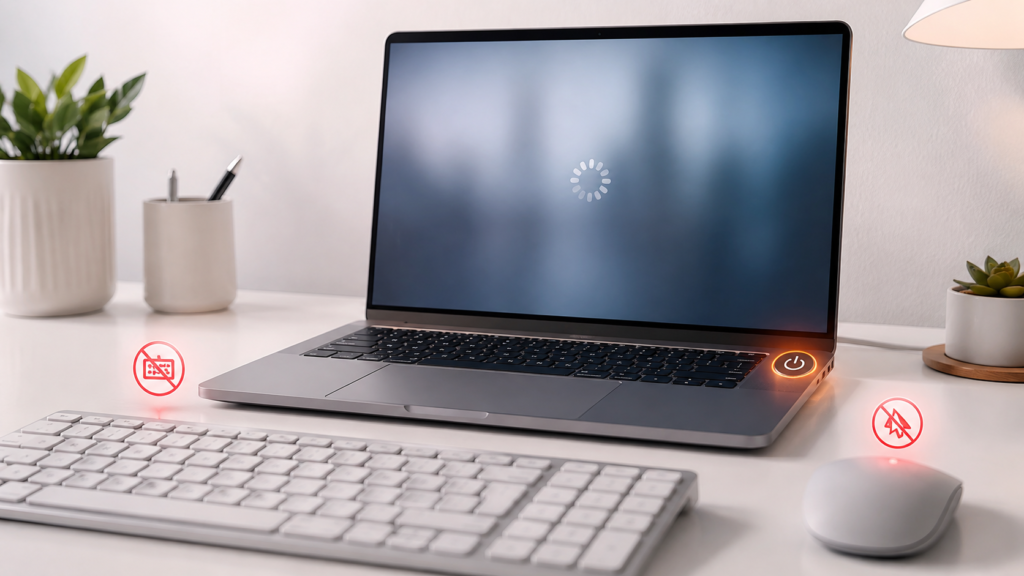
マウスもキーボードも反応せず、Ctrl+Alt+Deleteを押しても画面が変わらない場合は、Windowsから正常に終了することが難しくなっています。
画面や入力に変化がなく、通常の終了操作へ進めない場合は、ここで電源ボタンによる強制終了を検討します。
電源ボタンを電源が切れるまで長押しする
完全に操作できない場合は、パソコン本体の電源ボタンを電源が切れるまで長押しします。
長押しに必要な時間は、すべてのパソコンで同じとは限りません。
実際にPCサポートでも、操作不能時に電源ボタンを長押しして電源を切る方法が案内されていますが、具体的な操作は機種によって異なる場合があります。
画面が消えたことだけでなく、電源ランプやファンなど本体の動作も止まったか確認してください。
電源ボタンを短く押すだけでは、パソコンの設定によってはスリープなど別の動作になる場合があります。
使用している機種の取扱説明書などに強制終了方法が指定されている場合は、その方法を優先してください。
電源ボタン長押しを最初に使わない理由
電源ボタンによる強制終了では、通常の終了処理を終える前に電源が切れる可能性があります。
そのため、保存していない作業内容が失われたり、処理中のデータに影響したりする可能性があります。
PCサポートでも、強制終了では保存していないデータが失われることがあるため、操作できるアプリがあれば通常終了してからパソコンを強制終了するよう注意されています。
だからこそ、
アプリだけ終了できるか → Windowsから終了できるか → それでも無理なら電源ボタン
という順番で確認することが大切です。
更新処理が表示されている場合は画面の案内を優先する
Windowsの更新処理中は、画面表示がしばらく変わらず、フリーズしたように見えることがあります。
更新画面に電源を切らないよう求める表示が出ている場合は、通常のフリーズと同じ感覚ですぐ電源を切るのは避け、表示されている案内を優先してください。
Microsoftの案内でも、Windows Updateでは更新を完了するために再起動が必要になる場合があり、更新失敗時にも「コンピューターの電源を切らないでください」といった処理画面が表示されるケースがあります。
「何分経過したから強制終了する」と時間だけで判断するのではなく、更新処理を示す画面が出ているか、表示に変化があるか、入力へ反応するかを確認する方が判断しやすくなります。
電源ボタンを長押ししても強制終了できない場合はどうする?
電源ボタンを長押ししても電源が切れない場合は、同じ操作を何度も繰り返す前に、本体の状態を確認します。
ここから先は、すべてのパソコンに共通する操作ではなく、機種ごとの違いが大きくなります。
画面ではなくパソコン本体の状態を確認する
画面が真っ暗になっても、パソコン本体が動いている場合があります。
次のような部分を確認してみてください。
- 電源ランプが点灯しているか
- ファンの音が続いているか
- キーボードのランプが反応するか
- デスクトップPCなら本体とモニターのどちらが動いているか
特にデスクトップパソコンでは、モニターとパソコン本体の電源が別になっています。
「画面が消えた=パソコン本体の電源が切れた」とは限らないため、本体側も確認してください。
機種固有の強制終了方法を確認する
一部のパソコンには、通常の電源ボタン長押しとは別の強制終了操作が用意されている場合があります。
実際に、特定機種向けのサポートでは専用の強制終了スイッチを使う手順が案内されている例があります。
ただし、これはすべてのパソコンに共通する機能ではありません。
本体に小さな穴やスイッチがあっても、用途を確認せずにピンなどを差し込まないでください。
リセットや強制終了用とは限らないためです。
電源ボタンを長押ししても停止しない場合は、使用している機種に指定された手順を確認してから対応するのが確実です。
電源ケーブルをいきなり抜かない
デスクトップパソコンで反応しない場合でも、最初から電源ケーブルを抜く方法は避けたいところです。
ケーブルを抜くと、Windows側の終了処理を行わずに給電そのものを断つことになります。
ノートパソコンの場合は、ACアダプターを抜いても内蔵バッテリーから給電されていれば動作を続けます。
強制終了するためだけに、利用者が簡単に取り外せない内蔵バッテリーを外そうとして、本体を分解する必要もありません。
一般的な電源ボタン長押しで停止できない場合ほど、機種ごとの指定手順を確認して対応してください。
パソコンを強制終了した後に確認すること

パソコンを強制終了した後は、正常に起動できるかと、同じフリーズが再発しないかを確認します。
電源が完全に切れたことを確認してから、再び電源を入れます。
正常に起動できたら、まず次の項目を確認してください。
- 作業中だったファイルが正常に開けるか
- 起動直後から再びフリーズしないか
- 特定のアプリを使ったときだけ固まらないか
- 特定のUSB機器を接続したときに症状が出ないか
- パソコン本体の通気口がふさがれていないか
一度だけフリーズし、その後は正常に使えるのであれば、すぐに大量の設定変更を行う必要はありません。
一方、何度も同じ状態になるなら、強制終了を繰り返すだけでは原因を判断できません。
再発するなら原因を一つずつ切り分ける
何度もフリーズすると、「パソコンが壊れたのでは」と不安になりますよね。
しかし、最初からすべてを調べようとすると、何が原因なのか分かりにくくなります。
確認するときは、
特定のアプリで起きるか → 周辺機器を外しても起きるか → パソコン単体でも起きるか
という順番で範囲を狭めると整理しやすくなります。
この順番にする理由は、変更する条件を一つずつ減らし、どの状態でフリーズが再現するか確認しやすくするためです。
同じアプリを使用したときだけ固まるなら、そのアプリを使わない状態でもフリーズするか確認します。
アプリに関係なく症状が出る場合は、作業に不要なUSB機器などを外し、できるだけシンプルな接続状態で確認します。
それでもフリーズするなら、パソコン本体の設置環境にも目を向けます。
ノートパソコンを柔らかい布やクッションなどの上に置くと、本体の通気部分をふさいでしまうことがあります。
デスクトップパソコンでも、排気口のすぐ近くに物があると空気が流れにくくなります。
まずは本体の通気口をふさがない場所で使用し、同じ症状が起きるか確認してください。
原因を確認するために、無理にパソコンを分解する必要はありません。
パソコンがフリーズしたときは「どこまで反応するか」で強制終了を判断する
フリーズしたときは、今のパソコンがどこまで操作を受け付けているかを確認し、影響の小さい終了方法から順番に試すことが大切です。
アプリだけ終了する → Windowsから終了する → 電源ボタンで強制終了するという順番を覚えておきましょう。
強制終了後は、正常に起動できるかと作業中のファイル、再発の有無を確認してください。
何度もフリーズする場合は、アプリ、周辺機器、パソコン本体の状態を一つずつ確認すると、原因を絞り込みやすくなります。