パソコンを強制終了できないときは、反応する操作を確認し、通常終了に近い方法から順番に試すことが大切です。
電源ボタンが効かない場合は、短押し・長押し・ランプやファンの変化の有無を確認すると、次の対応を判断しやすくなります。
いきなり電源を切るのではなく、今パソコンが何に反応しているかを見るのがポイントです。
パソコンを強制終了できない原因は?
パソコンを強制終了できないように見える原因はひとつではありません。
アプリだけが止まっている場合もあれば、Windows全体、画面表示、周辺機器、電源まわりなどに問題が起きている場合もあります。
まずは、現在の状態を次のように切り分けてみましょう。
- 特定のアプリだけが反応しない
- マウスポインターは動く
- キーボード操作には反応する
- マウスとキーボードの両方が反応しない
- 画面だけが黒い、または表示が止まっている
- シャットダウンを選んだあと処理が進まない
- 電源ボタンを短く押しても変化がない
- 電源ボタンを長押ししても電源が切れない
- 同じようなフリーズを何度も繰り返している
同じ「強制終了できない」という症状でも、残っている操作手段によって適した対処方法は変わります。
アプリだけがフリーズしている
画面が止まって見えても、ひとつのアプリだけが応答していない場合があります。
マウスポインターが動く、タスクバーを操作できる、別のウィンドウへ切り替えられる場合は、Windows全体が停止しているとは限りません。
この状態なら、パソコン本体の電源を切る前に、問題のあるアプリだけ終了できないか確認します。
Windowsでは「Ctrl+Shift+Esc」でタスクマネージャーを開けます。
タスクマネージャーまで開けるのであれば、反応していないアプリを終了して、Windowsの操作が戻るか確認しましょう。
Windows全体が反応していない
マウスもキーボードも反応せず、画面表示にも変化がない場合は、Windows全体が応答しにくくなっている可能性があります。
ただし、大きなファイルを開いた直後や複数の処理が重なったときなどは、一時的に操作への反応が遅れることもあります。
画面が止まった瞬間に電源ボタンを長押しするのではなく、表示の変化やマウスポインターの反応が残っていないか確認しましょう。
シャットダウンの途中で止まっている
スタートメニューからシャットダウンを選んでも、すぐに電源が切れない場合があります。
アプリの終了処理やデータの保存などが続いていれば、終了まで時間がかかることがあります。
この状態で強制的に電源を切ると、保存していない作業や処理中のデータへ影響する可能性があります。
「シャットダウンしています」などの表示が出ている場合は、すぐに強制終了へ進まず、処理が続いていないか確認しましょう。
周辺機器を接続したあとに不安定になった
USB機器や外付けストレージ、USBハブなどを接続したあとから症状が出る場合は、周辺機器との関係も考えられます。
ただし、外付けストレージへデータを書き込んでいる途中に突然取り外すのは避けましょう。
再起動できたあとに必要最低限の周辺機器だけを接続し、症状が再現するか確認すると原因を絞り込みやすくなります。
電源やパソコン本体側に問題がある場合もある
アプリやWindowsだけではなく、電源制御やストレージ、メモリなどパソコン本体側の問題によって操作不能になる場合もあります。
特に同じようなフリーズを何度も繰り返す場合は、一時的な不調だけと決めつけず、どの操作のあとに止まったかを確認しておきましょう。
パソコンを強制終了できないときは何から試す?
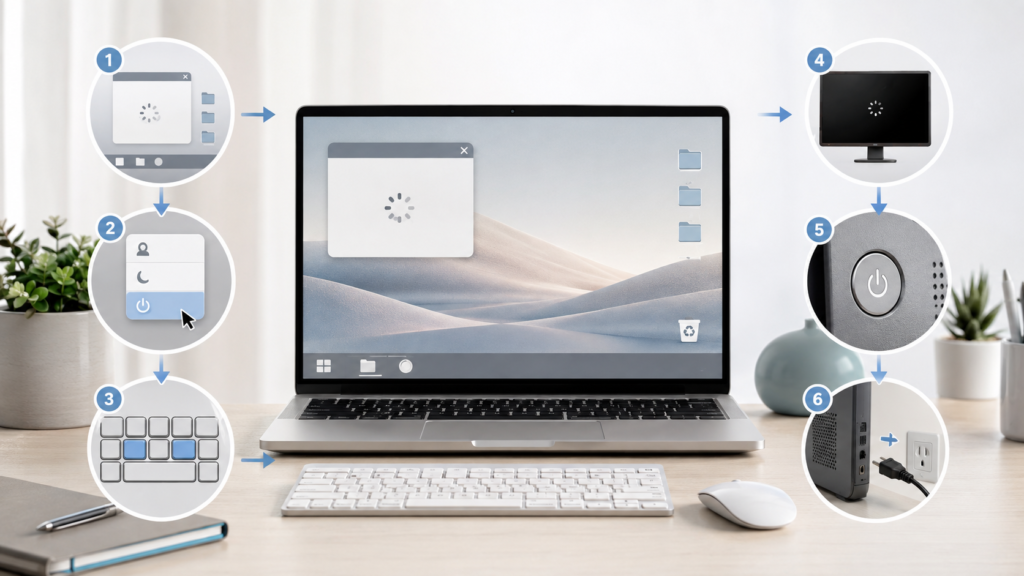
パソコンが反応しなくなったときは、まだ使える操作から順番に試すと判断しやすくなります。
状態別の目安は次のとおりです。
| パソコンの状態 | 最初に試したいこと |
|---|---|
| 特定のアプリだけ反応しない | アプリを閉じる・タスクマネージャーを使う |
| マウスが動く | Windowsのメニューからシャットダウン |
| キーボードだけ反応する | Ctrl+Alt+Deleteなどを試す |
| 画面だけ黒い | 表示トラブルの復旧操作を試す |
| マウス・キーボードとも反応しない | 電源ボタン長押しを検討 |
| 電源ボタン長押しでも切れない | 機種ごとの緊急停止・強制再起動方法を確認 |
重要なのは、「最も強い方法から試す」ことではありません。
Windowsに正常な終了を指示できる状態が残っているかを先に確認します。
まず反応が戻らないか確認する
大きなデータを処理しているときなどは、一時的に操作を受け付けにくくなる場合があります。
画面が止まった直後は、表示が変化していないか、マウスポインターが動かないか、キーボード操作へ反応しないかを確認しましょう。
反応が戻れば、作業内容を保存して通常の方法でシャットダウンできます。
タスクマネージャーが開くならアプリだけ終了する
「Ctrl+Shift+Esc」が反応する場合は、タスクマネージャーから反応していないアプリを確認できます。
問題のアプリだけを終了してWindowsが操作できるようになれば、パソコン全体を強制終了する必要はありません。
「ひとつのアプリが止まった状態」と「Windows全体が止まった状態」を分けて考えるだけでも、必要以上に強制終了するケースを減らせます。
Ctrl+Alt+Deleteが反応するか確認する
通常のデスクトップ操作が難しくても、「Ctrl+Alt+Delete」を押すことで別の画面へ切り替わる場合があります。
画面が切り替わりWindows側の電源メニューを操作できるのであれば、電源ボタンを長押しする前にシャットダウンや再起動を試しましょう。
Alt+F4でアプリを閉じられる場合もある
現在開いているアプリだけが応答していない場合は、「Alt+F4」でアクティブなウィンドウを閉じられることがあります。
アプリを閉じたあとにWindowsが正常に操作できるのであれば、そのまま通常のシャットダウンへ進みます。
Alt+F4は強制的にパソコンの電源を切る操作ではないため、Windowsがまだ反応している段階で使う方法と考えると分かりやすいです。
画面だけ黒い場合は表示トラブルも確認する
「パソコンが固まった」と感じても、実際には画面表示だけに問題が起きている場合があります。
Windowsでは「Windowsキー+Ctrl+Shift+B」が、黒画面など表示に問題が起きた場合の対処として案内されています。
画面が黒くてもキーボードへ反応するのであれば、パソコン全体が完全に停止しているとは限りません。
電源ボタンが効かないときはどう判断する?
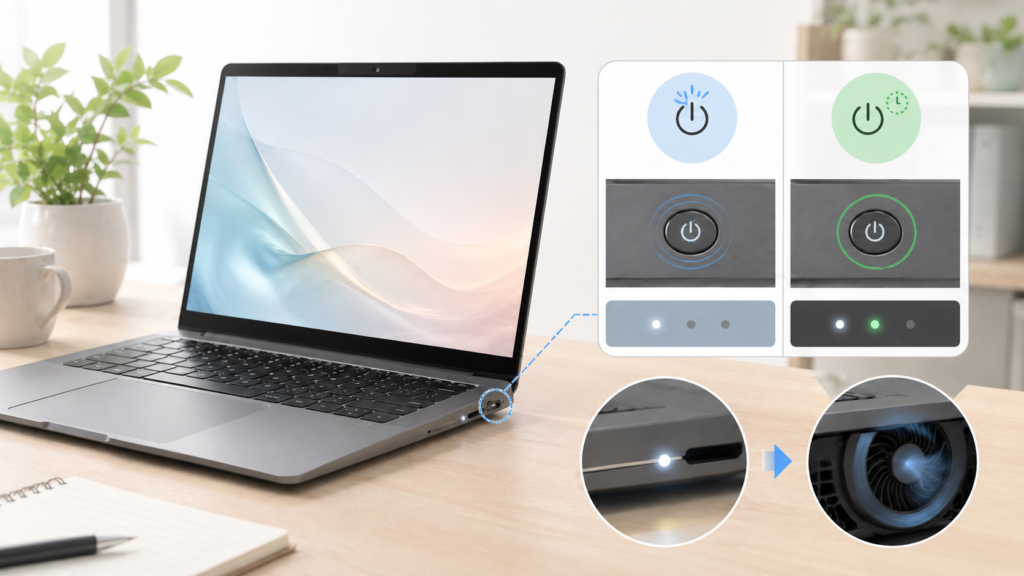
電源ボタンが効かないように感じたときは、短押しなのか、長押しなのか、その後ランプやファンに変化があるのかを分けて確認します。
「一度押して変化がない」と「長押ししても強制停止できない」では、状況が大きく異なります。
電源ボタンを短く押しても反応しない
通常のWindowsでは、電源ボタンを短く押したときの動作は電源設定によって変わることがあります。
そのため、短く一度押して電源が切れないからといって、すぐに電源ボタンの故障とは判断できません。
Windowsが完全に操作不能なら、通常の短押しではなく、長押しによる強制停止を検討する段階になります。
Windowsも操作できないなら電源ボタン長押しを検討する
マウスとキーボードがどちらも反応せず、Windows上からシャットダウンできない場合は、電源ボタンを押し続けることでハードウェア側から停止する方法があります。
Microsoftの資料でも、電源ボタンの長押しに対してハードシャットダウンやハードウェアリセットを行う動作が想定されています。
ただし、必要な押下時間や強制再起動の方法はパソコンによって異なります。
「すべてのWindowsパソコンで同じ秒数押せばよい」と考えず、反応しない場合は使っている機種の取扱説明書を確認しましょう。
長押しでも電源が切れない
電源ボタンを長押ししても画面、電源ランプ、ファンなどに変化がない場合は、同じ操作を何度も繰り返すより、機種固有の緊急停止方法を確認する段階です。
パソコンによっては、通常の電源ボタン長押しとは別に、強制再起動やハードウェアリセットに固有の操作が用意されていることがあります。
実際に一部の端末では、通常とは異なる長押し時間やボタン操作が公式手順として設定されています。
そのため、別のパソコン向けに紹介されている操作をそのまま試すのではなく、使用している機種の手順を優先しましょう。
確認したい項目は次のとおりです。
- 強制終了の方法
- 強制再起動の方法
- 電源ボタンを押し続ける時間
- 複数のボタンを組み合わせる操作の有無
- 緊急停止やハードウェアリセットの有無
- ACアダプターなど外部給電の扱い
- リセット用の仕組みが搭載されているか
電源ボタン長押しで停止しないからといって、電源ボタンそのものが故障しているとは限りません。
本体側の電源制御や機種固有の設計によって、一般的な操作とは異なる対応が必要になる場合があります。
ランプやファンにも変化がない場合
電源ボタンを押し続けても画面が変わらず、電源ランプやファンなどにも変化が見られない場合は、Windowsだけの問題とは限りません。
この状態では、何度も強制終了操作を繰り返すより、機種ごとの緊急停止手順を確認するほうが適しています。
その手順でも状態が変わらない場合は、電源やパソコン本体側の問題を含めて確認する必要があります。
電源ボタン長押しでも切れないときに避けたいこと
電源ボタン長押しでもパソコンが切れないと、さらに強い操作をしたくなりますよね。
ただし、原因が分からないまま操作を増やすと、状況を分かりにくくすることがあります。
電源ボタンを何度も連打しない
短時間に電源ボタンを何度も押しても、フリーズが解消するとは限りません。
短押しと長押しでは動作が異なる場合があるため、反応しないからといって連打するのではなく、機種に合った操作を確認しましょう。
ノートパソコンを無理に分解しない
ノートパソコンには、外側から簡単に取り外せない内蔵バッテリーを採用している機種があります。
強制終了できないという理由だけで本体を分解し、バッテリーを外す必要はありません。
分解が必要になる作業は通常の強制終了とは別の対応になるため、取扱説明書に指定された方法を優先します。
最初から電源ケーブルを抜かない
デスクトップパソコンは電源ケーブルを抜けば給電そのものを止められますが、Windowsの終了処理を通さず電源を断つことになります。
保存していないデータや処理途中のファイルへ影響する可能性があるため、通常の操作や電源ボタン長押しを試す前に行う方法ではありません。
電源ボタンでも停止できない場合は、その機種で指定された緊急停止手順を先に確認しましょう。
強制終了と起動を何度も繰り返さない
一度強制終了したあと正常に起動しないからといって、短時間に何度も電源のオン・オフを繰り返すのは避けたいところです。
一度起動を試したら、どこまで進むのか、どの画面で止まるのか、同じ症状が再現するのかを確認しましょう。
強制終了する前に確認しておきたいこと
まだ何らかの操作ができるなら、強制終了へ進む前に保存中のデータや処理状況を確認しておきましょう。
強制的な電源断は、通常の終了処理とは異なります。
保存できる作業データがないか確認する
文書、表計算、画像などを編集していた場合は、保存操作がまだ使えないか確認しましょう。
アプリだけが一時的に応答しにくくなっている場合は、少し待つことで操作できるようになることもあります。
保存できる状態なら、必要なデータを保存してから通常終了へ進みます。
更新処理の途中ではないか確認する
Windowsの更新や再起動後の処理では、画面の表示がしばらく変わらないように見えることがあります。
更新中であることを示す画面が表示されている場合は、単純なフリーズとすぐに判断せず、処理が続いていないか確認しましょう。
外付けストレージへアクセスしていないか確認する
外付けストレージへデータを保存している途中で電源を切ると、処理中のデータへ影響する可能性があります。
アクセスランプがある機器なら、点滅が続いていないか確認するのもひとつの目安です。
ただし、ランプが点滅している理由は書き込みだけとは限らないため、ランプだけで処理内容を断定しないようにしましょう。
強制終了を繰り返すときは原因を切り分ける
一度だけフリーズしたのであれば、一時的に処理が重くなっていた可能性もあります。
一方で、同じ操作をすると毎回止まる、何度も電源ボタン長押しが必要になるという場合は、強制終了の方法だけでは根本的な解決になりません。
次に確認したいのは、フリーズする直前の共通点です。
- どのアプリを使っていたか
- 大きなファイルを開いていなかったか
- 特定の周辺機器を接続していなかったか
- ソフトや設定を変更した直後ではなかったか
- 本体が普段より熱くなっていなかったか
- 起動やファイル操作にも異常が出ていないか

CPUやメモリへの負荷を確認する
複数のアプリを同時に使用したり、大きなデータを扱ったりすると、処理に時間がかかることがあります。
再起動後にタスクマネージャーを開けるなら、特定のアプリに負荷が集中していないか確認する手がかりになります。
毎回同じアプリを使ったときだけ停止する場合は、そのアプリや作業内容との関係を確認しましょう。
周辺機器を最小構成にする
USB機器などを接続しているときだけ不安定になる場合は、再起動後に必要最低限の機器だけを接続して様子を見る方法があります。
その状態で問題が起きなければ、ひとつずつ接続を戻すことで関係する機器を絞り込みやすくなります。
パソコン内部に熱がこもっていないか確認する
吸気口や排気口がふさがれると、パソコン内部に熱がこもりやすくなります。
特にノートパソコンを柔らかい布やクッションの上で使うと、底面や側面の通気部分をふさいでしまうことがあります。
フリーズする前後で本体が普段よりかなり熱くなっている場合は、使用場所や通気状態も確認してみましょう。
起動やファイル操作にも異常がないか確認する
再起動後も頻繁にフリーズする、ファイルを開くたびに止まる、起動途中で停止するといった症状がある場合は、一時的なフリーズだけではない可能性があります。
大切なファイルがあるなら、正常に操作できるうちに必要なデータを別の保存先へバックアップしておくとよいでしょう。
強制終了したあとは何を確認する?
強制終了によって電源を切れたとしても、それだけで原因まで解決したとは限りません。
再び電源を入れたら、Windowsが正常に起動するか、作業していたファイルを開けるか、同じ症状が再発しないかを確認します。
Windowsが正常に起動するか確認する
まずは普段どおりWindowsが起動するか確認しましょう。
一度起動に時間がかかったからといって、すぐに故障と決める必要はありません。
ただし、何度起動しても同じところで止まる、起動直後に再び操作不能になる場合は、強制終了を繰り返すより原因確認を優先します。
作業中だったファイルを確認する
強制終了前に開いていた文書や画像などがある場合は、正常に開けるか確認しましょう。
使用していたアプリに自動保存や復元機能があれば、作業途中の内容が残っている場合もあります。
ただし、強制終了直前の変更まで残っているとは限らないため、復元された内容を確認して必要なものを保存しておきましょう。
同じ条件で再び止まらないか確認する
再起動後に普通に使えるようになっても、同じアプリや周辺機器を使用すると再びフリーズする場合があります。
その場合は「電源が切れなかったこと」だけを見るのではなく、止まる直前に共通している操作や機器へ注目しましょう。
一度に多くの設定を変更せず、ひとつずつ条件を変えるほうが原因を判断しやすくなります。
パソコンを強制終了できないときは「電源ボタンを押す前」が重要
パソコンを強制終了できないときは、電源ボタンより先に、まだ使える操作が残っているかを確認することが基本です。
マウスやキーボードが反応するならWindowsやタスクマネージャーからの終了を試し、それでも操作できない場合に電源ボタンの長押しを検討します。
長押しでも切れない場合は、機種ごとの緊急停止・強制再起動方法を確認しましょう。
一度だけのフリーズなら一時的な負荷だった可能性もありますが、何度も繰り返す場合は使用アプリや周辺機器、直前の操作、本体の発熱などを整理して原因を切り分けることが大切です。