ノートパソコンの電源は入るのに画面が真っ暗な場合は、表示設定やWindowsの不具合、液晶などの問題が考えられます。
この記事では、確認する順番と修理を検討する目安について解説します。
まず確認したい順番は以下の通りです。
- 画面の明るさや表示設定を確認する
- Windowsの表示機能をリセットする
- 起動状態を確認する
- 外部モニターで表示を確認する
- ハードウェア故障の可能性を判断する
この順番で確認すると、原因を絞り込みやすくなります。
ノートパソコンの画面が真っ暗で電源はつく時に考えられる原因
ノートパソコンの画面が映らない時は、見た目が同じ黒い画面でも原因は複数あります。
特に重要なのは「完全に表示されていない状態」と「表示されているものの暗くて見えにくい状態」を分けることです。
主な原因は次のようになります。
- 画面の明るさが最低になっている
- 表示先が外部モニター側になっている
- Windowsの表示処理が一時的に停止している
- グラフィックドライバーに問題が起きている
- 液晶パネルや内部の接続部分に問題がある
最初に確認したいポイントは、画面そのものよりも「本体が動いているか」です。
電源ランプ、ファンの音、キーボードの反応などを見ることで、表示だけの問題なのか、本体側の問題なのかを判断しやすくなります。
ノートパソコンの画面が真っ暗な時に最初に確認すること
電源ランプがついている場合でも、すぐに故障と判断する必要はありません。
まずは簡単に確認できる部分から見ていきます。
画面の明るさ設定を確認する
画面の明るさが下がりすぎている場合があります。
キーボード操作や設定変更によって、気付かないうちに明るさが最低付近になっていることもあります。
明るさ調整キーを押して、画面に変化があるか確認してみましょう。
画面が明るくなる場合は、液晶の故障ではなく設定が原因だった可能性があります。
NumLockやCapsLockの反応を見る
キーボードにランプがある場合は、NumLockやCapsLockを押して反応するか確認する方法もあります。
ランプが切り替わる場合は、Windowsや本体内部が動作している可能性があります。
反対に何も反応がない場合は、起動処理自体に問題が起きている可能性も考えられます。
ただし、ランプが搭載されていない機種もあるため、反応だけで故障の有無を断定することはできません。
起動時のロゴが表示されるか確認する
画面が真っ暗になるタイミングも重要です。
電源を入れた直後から何も表示されない場合と、起動時のロゴが表示された後に黒くなる場合では、疑われる原因が異なります。
- 電源を入れた直後から黒い場合
液晶表示や内部接続、起動処理などの問題が考えられます。 - 起動時のロゴが表示された後に黒くなる場合
Windowsやグラフィックドライバーなどの問題が考えられます。
画面が黒くなるタイミングを分けて考えることが、原因を探す手掛かりになります。
Windows 11で画面が映らない時に試したい確認方法
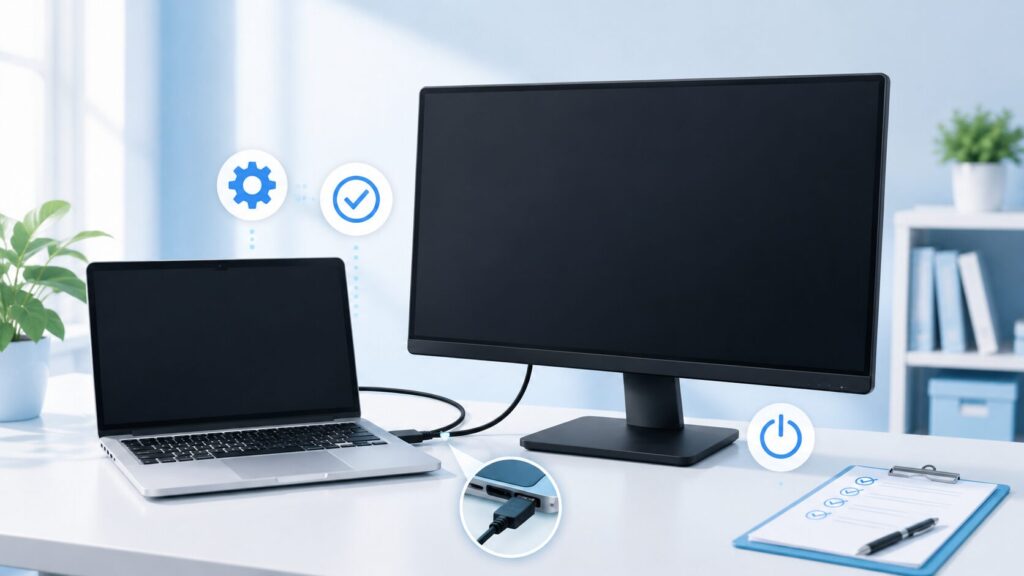
Windows 11では、一時的な表示エラーによって画面が戻らないことがあります。
アップデート後やスリープからの復帰後に、表示処理だけが正常に戻らない場合もあります。
表示機能をリセットする
Windowsでは、「Windowsキー+Ctrl+Shift+B」を同時に押すことで、画面表示に関係する処理をリセットできる場合があります。
操作後に音が鳴ったり、画面が一瞬点滅したりすることがあります。
画面が戻った場合は、一時的な表示トラブルだった可能性があります。
外部機器を外して起動する
USB機器や外付け機器を接続している場合は、一度取り外してから起動する方法もあります。
外部機器が画面の問題に直接関係しているとは限りませんが、原因を切り分けるための確認方法になります。
外付けストレージを取り外す場合は、アクセスランプが点滅していないことを確認してから行いましょう。
完全に電源を切ってから起動する
ノートパソコンでは、電源管理の一時的な問題によって、スリープなどから正常に復帰できない場合があります。
通常の操作ができない場合は、電源ボタンを長押しして電源を切り、少し時間を置いてから起動すると改善することがあります。
ただし、強制終了を行うと、保存していないデータが失われる可能性があります。
何度も繰り返さず、通常の方法で電源を切れない場合に限って行いましょう。
ノートパソコンの画面が真っ暗な時に外部モニターを確認する理由
外部モニターやテレビへ接続できる環境がある場合は、原因を判断する手掛かりになります。
外部画面には表示される場合、パソコン内部の処理は動いていて、内蔵ディスプレイや表示先の設定に問題がある可能性があります。
逆に外部モニターにも表示されない場合は、パソコンが正常に起動していない可能性や、接続、入力切り替え、表示設定、内部部品の問題などが考えられます。
外部モニターを確認する際は、ケーブルが正しく接続されているか、モニター側の入力先が合っているかも確認しましょう。
ここで大切なのは、「外部モニターが映るので必ず液晶が故障している」と決めつけないことです。
接続設定や表示先の設定でも同じような症状になるため、複数の確認結果を組み合わせて判断します。
ノートパソコンの画面が黒いままになる症状別の判断ポイント
症状によって、疑われる原因は変わります。
代表的なケースは以下の通りです。
| 症状 | 考えられる原因 |
|---|---|
| 電源ランプはつくが何も表示されない | 液晶表示、内部接続、起動処理などの問題 |
| 起動時のロゴは出るがWindowsで黒くなる | Windowsやグラフィックドライバーなどの問題 |
| 外部モニターだけ映る | 内蔵画面や表示先設定の問題 |
| 画面の角度で映ったり消えたりする | 液晶周辺の接続部分などの問題 |
| 画面に薄く映像が見える | バックライトなどの問題 |
特に画面の角度によって表示が変化する場合は、設定ではなく物理的な部分に問題が起きている可能性があります。
ただし、症状だけで故障箇所を断定することはできません。
ノートパソコンの画面が真っ暗な状態で修理を考える目安
簡単な確認をしても改善しない場合は、部品側に問題が起きている可能性も考えます。
修理相談を検討したい目安は以下のような状態です。
- 再起動しても毎回同じ症状になる
- 外部モニターにも表示されない
- 落下や衝撃の後から発生した
- 画面を動かすと表示が変化する
- 異音や異常な発熱がある
- 焦げたようなにおいがする
液晶パネル、内部ケーブル、基板などに問題がある場合は、部品交換が必要になることがあります。
異音や異常な発熱、焦げたようなにおいがある場合は使用を続けず、安全に電源を切って電源ケーブルを外し、修理窓口へ相談してください。
無理に分解すると故障やけがにつながるおそれがあり、状態の確認が難しくなる場合もあります。
分解せず、修理サービスへ相談する方法が安全です。
ノートパソコンの画面トラブルを防ぐためにできること
画面トラブルは突然起きることがあります。
そのため、普段からデータ消失などに備えておくことが大切です。
- 重要なデータを定期的にバックアップする
- 本体へ強い衝撃を与えない
- 高温になる場所で長時間使用しない
- Windowsやドライバーを適切に更新する
Windowsやドライバーを更新する際は、作業中のデータを保存し、電源が切れない状態で行いましょう。
特にバックアップは、画面が映らなくなった時の選択肢を増やしてくれます。
パソコン本体に問題が起きても、データが保存されていれば、復旧や買い替えについて落ち着いて考えられます。
まとめ
ノートパソコンの画面が真っ暗で電源がつく場合は、設定からハードウェアの故障まで複数の原因が考えられます。
明るさ設定、起動状態、Windowsの表示処理、外部モニターの順に確認すると、原因を整理しやすくなります。
簡単な確認で改善しない場合や、異音、異常な発熱、焦げたようなにおいがある場合は、使用を続けず修理窓口へ相談しましょう。