パソコン処分時のデータ消去は、Windows、Mac、起動しないパソコンの3つに分け、端末の状態に合う方法で進めることが大切です。
処分前には必要なデータをバックアップし、外付けストレージを外したうえで、処分するパソコンに残す内蔵HDDやSSDがすべて消去対象になっているか確認しましょう。
ファイルの削除やゴミ箱を空にするだけではデータが残る可能性があるため、まずはパソコンの状態を確認して適切な方法を選びます。
パソコン処分時のデータ消去方法は端末の状態で決める
パソコンのデータ消去方法は、搭載されているOSと起動状態によって変わります。
基本的な選び方は次のとおりです。
| パソコンの状態 | 基本となるデータ消去方法 | 主な注意点 |
|---|---|---|
| 起動するWindowsパソコン | 「このPCをリセット」で「すべて削除する」を選ぶ | データのクリーニングと消去するドライブの範囲を確認する |
| 対応するMac | 「すべてのコンテンツと設定を消去」を使う | 利用できる機種とOSを確認する |
| 消去機能を利用できないMac | 復旧環境から内蔵ストレージを消去する | 機種やOSによって操作方法が異なる |
| 起動しないパソコン | HDDやSSDを別のパソコンで消去するか、専門業者への依頼を検討する | 記憶装置が認識されるか確認する |
家庭で使っていた正常に起動するWindowsパソコンでは、最初から本体や記憶装置を壊す必要はありません。
Windowsのリセット機能で個人ファイルを削除し、データのクリーニングを有効にする方法が現実的です。
対応するMacでは、専用の消去機能を使って、次の利用者が初期設定を始められる状態へ戻せます。
起動しないパソコンではOSの設定画面を利用できないため、HDDやSSDを個別に処理する方法を考えます。
どの方法を選ぶ場合でも、実行前のバックアップと消去対象の確認が欠かせません。
パソコンを処分する前に済ませる準備
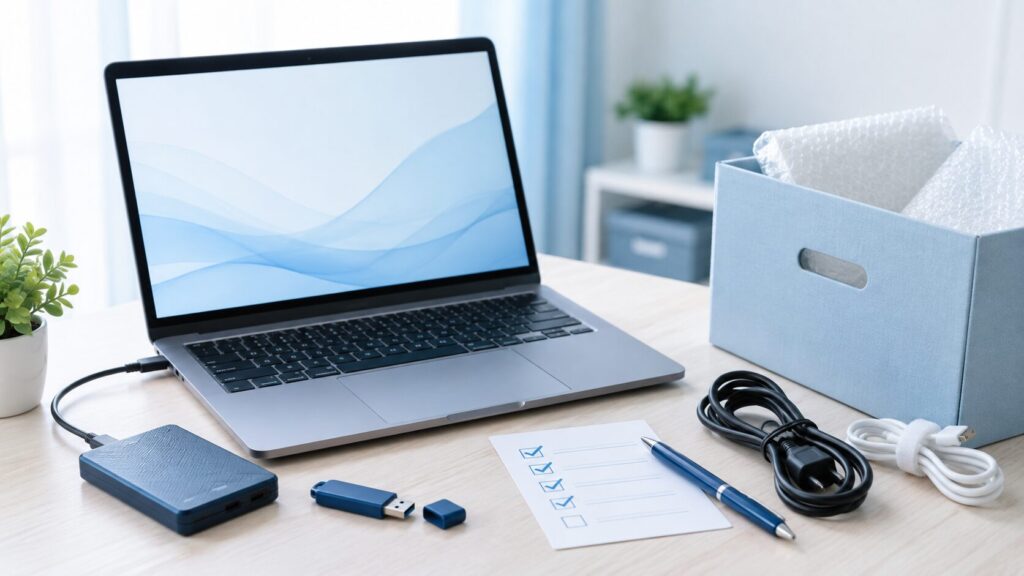
データ消去は、実行すると元に戻せない場合があります。
必要なデータやアカウント情報を失わないように、消去より先に準備を済ませましょう。
必要なデータをバックアップする
残しておきたいデータは、新しいパソコン、外付けストレージ、クラウドストレージなどへ移します。
確認したい主なデータは次のとおりです。
- 写真や動画
- 作成した文書や表
- ダウンロードフォルダー内のファイル
- メールや連絡先
- ブラウザのお気に入り
- デザインや編集作業のデータ
- 家計管理や申告に関するデータ
- アプリの保存データ
- パスワード管理ツールの情報
- 二段階認証の復旧用コード
- 有料ソフトウェアのライセンス情報
コピーが終わったら、バックアップ先にファイルが表示されているだけで判断せず、実際に開けるかを確認してください。
文書を開けるか、写真を表示できるか、動画を再生できるかまで確認すると、コピー漏れやファイルの破損に気づきやすくなります。
クラウドストレージを利用した場合は、同期が完了しているかも確認しましょう。
別の端末からログインし、必要なデータへアクセスできる状態であれば、消去後のトラブルを減らせます。
外付けストレージやメモリーカードを取り外す
バックアップが終わったら、消去対象ではない外付けHDD、外付けSSD、USBメモリ、メモリーカードを取り外します。
接続したまま消去を進めると、保存先を誤って選び、バックアップしたデータまで消してしまうおそれがあります。
消去に使用する機器を除き、取り外せるストレージは事前に外しておくほうが分かりやすいでしょう。
ノートパソコンは、電源へ接続した状態で作業します。
消去やOSの再インストール中に電源が切れると、処理が完了しなかったり、正常に起動しなくなったりする可能性があります。
アカウントとライセンスの登録を解除する
パソコン内のデータを消しても、サービス側の端末登録が自動的に消えるとは限りません。
利用できる端末数に上限があるサービスでは、古いパソコンの登録が残り、新しいパソコンで認証できない原因になることがあります。
消去前には、次のようなサービスを確認しましょう。
- OSに登録しているアカウント
- メールアカウント
- クラウドストレージ
- ブラウザの同期機能
- パスワード管理サービス
- オンライン会議サービス
- 映像や音楽の配信サービス
- ゲーム関連のアカウント
- 有料ソフトウェアのライセンス
利用しているサービスに「サインアウト」「端末を削除」「認証を解除」などの項目がある場合は、消去前に操作します。
オンラインのアカウント管理画面から、登録済み端末を削除できることもあります。
二段階認証に古いパソコンを使っている場合は、新しい端末へ認証手段を移してから消去してください。
Windowsパソコンを処分するときのデータ消去方法
正常に起動するWindowsパソコンでは、「このPCをリセット」を使ってデータを削除します。
処分や譲渡が目的の場合は、個人ファイルを残す設定ではなく、「すべて削除する」を選びます。
Windows 11でデータを消去する手順
Windows 11では、基本的に次の順番で操作します。
1. 必要なデータをバックアップする
2. 外付けストレージを取り外す
3. 「設定」を開く
4. 「システム」を選ぶ
5. 「回復」を選ぶ
6. 「PCをリセットする」を選ぶ
7. 「すべて削除する」を選ぶ
8. Windowsの再インストール方法を選ぶ
9. 追加設定または設定の変更を開く
10. データのクリーニングを有効にする
11. 消去対象となるドライブを確認する
12. 内容を確認してリセットを実行する
画面に表示される項目名は、Windowsの更新状況によって少し異なる場合があります。
「個人用ファイルを保持する」は、個人ファイルを残したままWindowsを再インストールするための選択肢です。
パソコンを処分、売却、譲渡する場合には向かないため、「すべて削除する」を選びましょう。
「すべて削除する」を選ぶと、個人ファイル、インストールしたアプリ、設定が削除され、Windowsが再インストールされます。
Windows 10でデータを消去する手順
Windows 10では、設定画面の構成がWindows 11と異なります。
基本的には次の順番で進みます。
1. 「設定」を開く
2. 「更新とセキュリティ」を選ぶ
3. 「回復」を選ぶ
4. 「このPCを初期状態に戻す」にある開始項目を選ぶ
5. 「すべて削除する」を選ぶ
6. ドライブのクリーニングに関する設定を確認する
7. 消去するドライブの範囲を確認する
8. リセットを実行する
処分が目的であることを意識し、個人ファイルを保持する設定を選ばないようにしてください。
Windowsの更新状況や端末によって、現在の画面表示と異なることがあります。
表示される説明を読み、データを残す設定になっていないかを確認してから実行しましょう。
データのクリーニングを有効にする
「すべて削除する」だけでは、短時間でファイルを削除する設定になっていることがあります。
処分、売却、譲渡を予定している場合は、追加設定でデータやドライブをクリーニングする項目を確認してください。
データのクリーニングを有効にすると、処理時間は長くなりますが、削除したファイルを第三者が復元しにくくできます。
Windowsのデータクリーニングは、一般家庭のパソコンを処分するときに利用しやすい方法ですが、専門的なデータ消去を証明する機能ではありません。
仕事の機密情報、顧客情報、従業員情報、契約資料、未公開情報などを保存していた場合は、所属先の情報管理ルールに従って処理してください。
すべての内蔵ドライブを確認する
パソコンによっては、内蔵ストレージが一つとは限りません。
Windowsが入っているSSDとは別に、写真や動画を保存するHDDが搭載されていることもあります。
「Windowsがインストールされているドライブのみ」と「すべてのドライブ」に近い選択肢が表示された場合は、どこまで消去されるかを確認してください。
Windowsが入っているドライブだけを消去しても、別の内蔵ドライブに保存したファイルは残ります。
なお、画面上で複数のドライブに分かれていても、一つの記憶装置を区切って使用している場合があります。
反対に、画面上では気づきにくくても、内部には複数の記憶装置が取り付けられている場合があります。
消去前に、設定画面や記憶域の管理画面で内蔵ストレージの構成を確認しましょう。
リセット後は初期設定画面で止める
売却や譲渡をする場合は、リセット後に初期設定画面が表示されたところで作業を止めます。
次の利用者が自分で設定できる画面まで進んだら、アカウントを入力せずに電源を切りましょう。
初期設定画面が表示されたことは、Windowsのリセットが完了したかを確かめる一つの目安です。
ただし、すべての内蔵ドライブが消去されたことまで自動的に証明するものではありません。
実行前に選んだ消去範囲と、内蔵されている記憶装置の数を合わせて確認することが重要です。
Macを処分するときのデータ消去方法
Macでは、搭載されている部品とOSによって利用できる消去方法が異なります。
対応するMacでは、「すべてのコンテンツと設定を消去」を使う方法が分かりやすいでしょう。
「すべてのコンテンツと設定を消去」を利用できる条件
この機能を利用できる主な条件は次のとおりです。
- AppleシリコンまたはApple T2セキュリティチップを搭載している
- macOS Monterey 12以降を使用している
利用中のmacOSによって、消去機能の場所が異なる場合があります。
新しいmacOSでは、システム設定の一般項目から転送またはリセットに進み、消去機能を選ぶ流れが基本です。
実行前には、バックアップ、電源接続、外付けストレージの取り外し、必要なアカウント情報の確認を済ませてください。
画面の案内に従って進めると、ユーザー情報、設定、アプリなどが削除されます。
管理者パスワードやアカウントの認証情報を求められることがあるため、ログインに必要な情報を確認してから始めましょう。
消去機能を利用できないMacの場合
「すべてのコンテンツと設定を消去」を利用できないMacでは、復旧環境から内蔵ストレージを消去し、必要に応じてmacOSを再インストールします。
復旧環境の起動方法や、消去するボリュームの名称は、搭載されている部品やOSによって異なります。
似た名前の領域を推測だけで選ぶと、必要な領域まで消してしまう可能性があります。
使用しているMacの構成を確認し、機種やOSに合う手順で操作してください。
譲渡や売却をする場合は、再インストール後の初期設定を自分のアカウントで完了させません。
次の利用者が設定を始められる画面まで進んだら、電源を切りましょう。
HDDとSSDでデータ消去方法が異なる理由
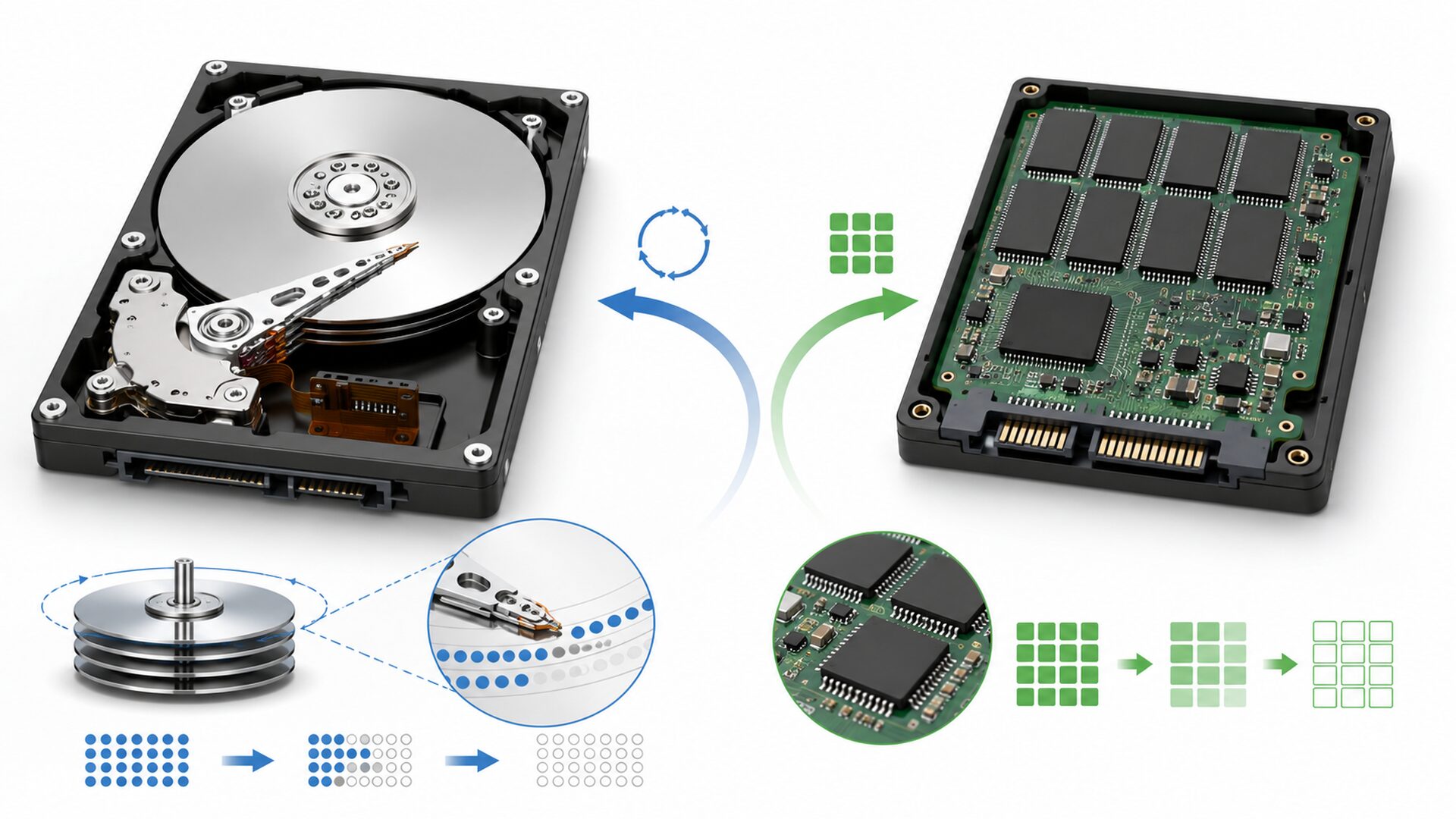
HDDとSSDは、どちらもデータを保存する部品ですが、記録の仕組みが異なります。
そのため、HDDで使われてきた消去方法をSSDへそのまま適用しても、同じ結果になるとは限りません。
HDDは上書き消去を利用できる
HDDは、内部にある円盤状の記録面へ磁気を使ってデータを保存します。
以前のデータが保存されていた領域へ別の情報を書き込むことで、元の内容を読み取りにくくする方法が上書き消去です。
パソコンとHDDが正常に動作する場合は、消去ソフトウェア、専用装置、物理的な破壊などの方法があります。
家庭用のWindowsパソコンが正常に起動する場合は、OSに用意されたクリーニング機能が使いやすい選択肢です。
専用の消去ソフトウェアを使う場合は、現在のパソコン、起動方式、記憶装置の容量に対応しているかを確認しましょう。
古いソフトウェアでは、新しいパソコンの記憶装置を正しく認識できないことがあります。
SSDはHDD向けの上書き消去だけに頼らない
SSDでは、半導体メモリへデータを保存します。
内部では、一部の領域だけが早く劣化しないように、書き込み先を自動的に分散させる仕組みが使われています。
そのため、パソコン側から同じ場所へ上書きしたように見えても、SSD内部では別の領域へ書き込まれる場合があります。
SSDでは保存位置が内部で管理されるため、HDD向けの古い上書き消去だけで全領域を処理できたとは判断できません。
SSDを処分するときは、次のような方法から、その端末やSSDに対応していることが確認できるものを選びます。
- OSに用意された処分向けの消去機能
- パソコンや記憶装置に用意された消去機能
- SSDへの対応が明記された消去ソフトウェア
- 適切に暗号化された記憶装置の暗号化消去
- 専門業者による消去または破壊
設定画面に消去機能が表示されていても、対応条件や処理範囲は同じとは限りません。
名称だけで判断せず、利用している端末や記憶装置に対応している方法かを確認してください。
暗号化されていても確認は必要
記憶装置全体が適切に暗号化されている場合は、内部のデータが暗号化された状態で保存されます。
暗号鍵を利用できない状態にすることで、残っているデータを読み取りにくくする方法が暗号化消去です。
ただし、処分の直前に暗号化を有効にしただけでは、過去に保存していたすべての領域が想定どおりに暗号化されたか判断しにくい場合があります。
暗号化消去を利用するには、記憶装置全体の暗号化が完了していることや、初期化によって暗号鍵が利用できなくなる仕組みかどうかを確認する必要があります。
暗号化の状態が分からない場合は、暗号化だけに頼らず、OSや端末に用意された処分向けの消去方法を利用しましょう。
どの消去方法も、記憶装置の故障や実装の違いによって結果が変わることがあります。
重要な情報を保存していた場合は、一つの表示や処理だけで消去を保証されたと考えず、必要に応じて専門業者へ相談してください。
起動しないパソコンのデータを消去する方法
パソコンの電源が入らなくても、HDDやSSDのデータまで消えているとは限りません。
画面、電源回路、メモリなどが故障しているだけで、記憶装置は正常に読み取れる場合があります。
HDDやSSDが動く場合は別のパソコンで消去する
取り外し可能なHDDやSSDであれば、別のパソコンへ接続して消去できる場合があります。
ただし、パソコンの構造によっては記憶装置を簡単に取り外せません。
薄型のパソコンでは、記憶装置が内部の基板へ直接取り付けられている場合もあります。
必要なデータを取り出したい場合は、消去より先に対応を判断してください。
暗号化されている記憶装置は、別のパソコンへ接続しても、回復キーがなければ内容を開けないことがあります。
分解方法が分からない場合は、無理にカバーを開けず、修理やデータ消去に対応する窓口へ相談しましょう。
OSが起動しなくても消去できる場合がある
WindowsやmacOSが起動しなくても、パソコンがHDDやSSDを認識し、外部機器からの起動に対応していれば、起動用USBメモリなどから消去ソフトウェアを動かせる場合があります。
この方法では、起動する機器の選択や、消去対象となる記憶装置の指定が必要です。
パソコンの起動制限、暗号化、記憶装置の接続方式、消去ソフトウェアの対応状況によっては利用できません。
誤ったストレージを選ぶと、残しておきたいデータまで消えてしまいます。
接続している記憶装置の容量や表示名を確認し、消去対象ではない外付け機器を外してから作業してください。
起動設定や記憶装置の表示を判断できない場合は、無理に操作を続けないほうがよいでしょう。
HDDやSSDが認識されない場合は専門業者への依頼を検討する
記憶装置が認識されない場合は、一般的な消去ソフトウェアを利用できません。
故障した記憶装置に対応する専用装置での処理や、記録部分の物理的な破壊が選択肢になります。
業者へ依頼するときは、次の項目を確認しましょう。
- 故障したHDDやSSDに対応しているか
- データ消去が料金に含まれているか
- ソフトウェア消去と物理破壊のどちらを行うか
- SSDの記録用メモリまで処理するか
- 回収から処理までの管理方法が明記されているか
- 処理結果を記録した証明書を発行できるか
- 追加料金が発生する条件を確認できるか
- 運営会社の所在地や連絡先を確認できるか
消去証明書が発行される場合も、証明書の有無だけで選ばないことが大切です。
端末を識別する情報、実施した消去方法、処理日、作業結果など、何が記録されるのかを確認しましょう。
「適切に処理する」とだけ書かれているサービスでは、回収後にデータ消去をするのか、単に再資源化するのか判断できません。
処理内容が具体的に説明されているかを確認してください。
パソコン本体を壊してもデータ消去にはならない
画面、キーボード、外装などを壊しても、HDDやSSDが無傷で残っていれば、データを読み取られる可能性があります。
物理的な破壊を行う場合は、パソコン本体の外側ではなく、データを保存している記憶装置の記録部分を処理しなければなりません。
HDDは、内部にある円盤状の記録面へデータを保存します。
SSDは、基板上に配置された複数の半導体メモリへデータを保存します。
そのため、ケースの一部に穴を開けたり、基板の端だけを割ったりしても、データが保存された部分が残る可能性があります。
個人でハンマーやドリルを使って破壊する方法は勧められません。
金属片や破片が飛び散り、けがにつながるおそれがあります。
ノートパソコンにはバッテリーが内蔵されていることが多く、本体へ強い衝撃を加えたり穴を開けたりすると、発熱や発火につながる可能性があります。
物理的な破壊が必要な場合は、専用設備を持つ業者へ依頼するほうが現実的です。
回収業者へ渡す前にデータ消去を済ませる
パソコンを回収業者へ渡せば、自動的にデータが消去されるとは限りません。
回収サービスによっては、保存データの消去を利用者の責任としている場合があります。
回収後に記憶装置が破壊されるサービスでも、輸送中や保管中のリスクがなくなるわけではありません。
自分で消去できる場合は、引き渡す前に済ませておきましょう。
回収へ出す前には、次の内容を確認します。
- データ消去を自分で行う必要があるか
- データ消去サービスが用意されているか
- 消去方法や破壊方法が明記されているか
- HDDとSSDの両方に対応しているか
- 起動しないパソコンも受け付けているか
- 記憶装置を取り外した本体を回収できるか
- 送料や追加料金が発生するか
- 処理結果を確認する方法があるか
料金、受付条件、対応する機器は変更される場合があります。
申し込み前には、利用する回収先の受付条件や料金を確認してください。
パソコン処分時のデータ消去で避けたい失敗
パソコン処分時には、次の方法だけで消去を終わらせないようにしましょう。
ゴミ箱を空にしただけで処分する
ゴミ箱を空にしても、記憶装置全体のデータが上書きされるわけではありません。
画面上からファイルが見えなくなっていても、データの実体が残っている場合があります。
一つずつファイルを削除するのではなく、記憶装置全体を対象とした処分向けの方法を選んでください。
クイックフォーマットだけで終わらせる
クイックフォーマットは、記憶領域を管理する情報を短時間で作り直す処理です。
保存されていた領域全体へ別のデータを書き込む処理とは異なります。
クイックフォーマットを実行したという理由だけで、処分向けのデータ消去が完了したとは判断しないようにしましょう。
一部の内蔵ドライブだけを消去する
Windowsが入っている記憶装置だけを消去し、データ保存用の記憶装置が残ることがあります。
初期化前に内蔵されているHDDやSSDの数を確認し、処分するパソコン内にデータが残らない範囲を選んでください。
必要なデータや認証情報まで消してしまう
写真や文書をバックアップしていても、メール、ブラウザのお気に入り、復旧用コード、ソフトウェアの認証情報などを忘れることがあります。
バックアップ先から必要なデータを開けることと、新しい端末から各サービスへログインできることを確認してから消去しましょう。
消去の途中で電源を切る
データのクリーニングやOSの再インストールには時間がかかることがあります。
画面の進行状況が変わらないように見えても、内部で処理が続いている場合があります。
電源へ接続した安定した状態で実行し、完了するまで強制終了しないでください。
パソコンを処分する前の最終チェック
データ消去が終わったら、次の項目を確認します。
- 必要なデータをバックアップした
- バックアップ先でファイルを開けた
- メールや連絡先を移行した
- 二段階認証を新しい端末へ移した
- 復旧用コードを確認した
- 必要なライセンス認証を解除した
- オンラインサービスの端末登録を確認した
- 外付けストレージを取り外した
- 内蔵されているHDDやSSDの数を確認した
- 処分するパソコンに残すすべての記憶装置を処理した
- 消去処理がエラーなく完了した
- 売却や譲渡では初期設定画面まで戻した
- 回収先の受付条件を確認した
- 必要に応じて業者の処理方法を確認した
複数台をまとめて処分する場合は、端末ごとに実施した方法と処理日を記録しておくと、消去済みのパソコンを区別しやすくなります。
家庭用パソコンで記録が義務になるわけではありませんが、処理忘れや端末の取り違えを防ぐ方法として役立ちます。
パソコン処分時のデータ消去方法まとめ
パソコン処分時のデータ消去は、起動状態、OS、内蔵されているHDDやSSDを確認し、端末に合う方法で進めます。
Windowsでは「すべて削除する」とデータのクリーニング、対応するMacでは「すべてのコンテンツと設定を消去」を利用しましょう。
起動しない場合や記憶装置を認識できない場合は、処理方法が明確な業者への依頼を検討し、手放す前にバックアップとアカウント登録の確認も済ませてください。