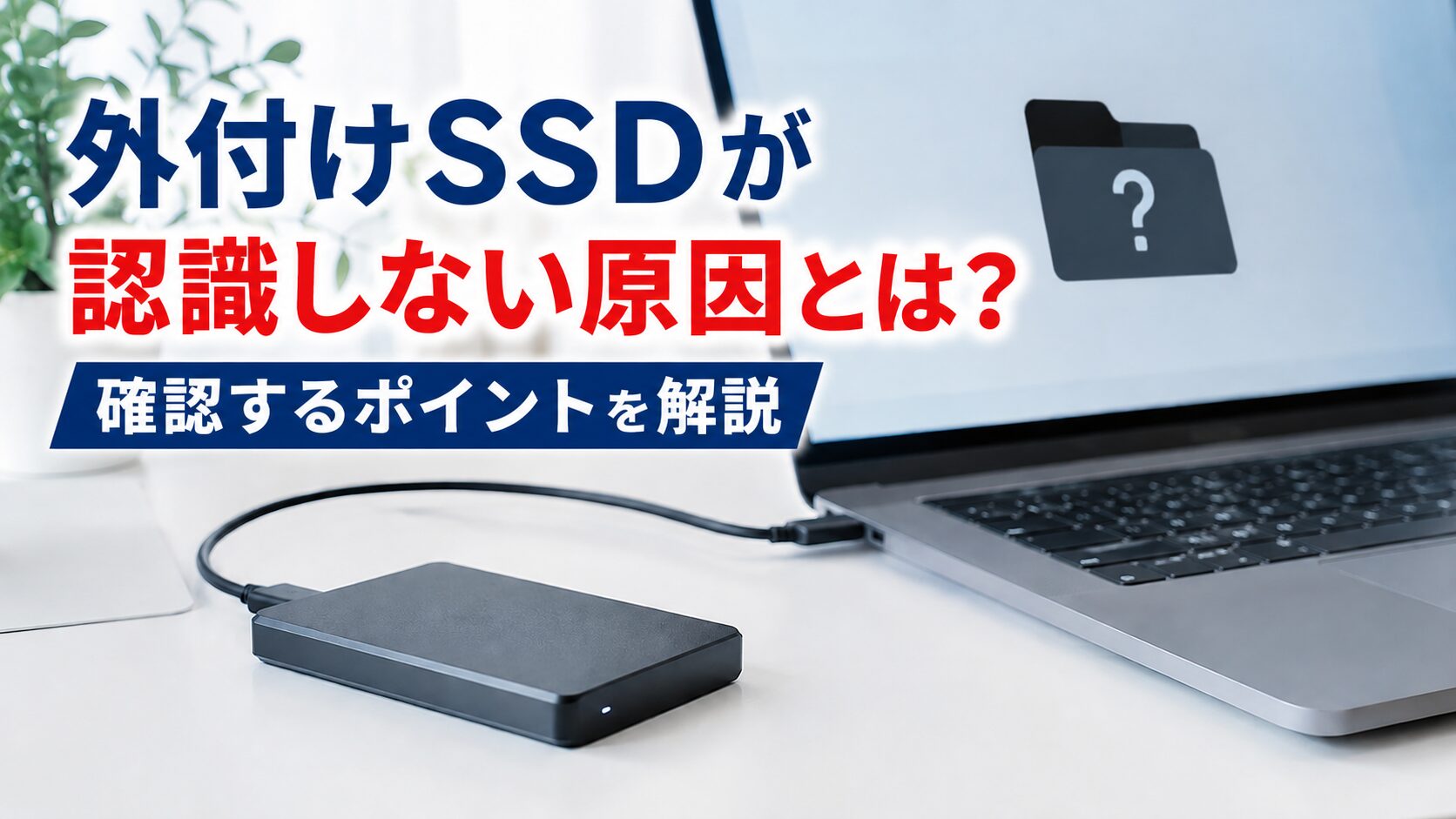
外付けSSDが認識しないときは、故障を疑う前にUSB接続やWindowsの設定を確認することが大切です。
USBケーブルやポートの問題、ドライブ設定など、SSD本体以外が原因の場合もあります。
この記事では、外付けSSDが認識しないときに確認したいポイントを、症状別に分かりやすく紹介します。
外付けSSDが認識しない時に最初に確認する5項目
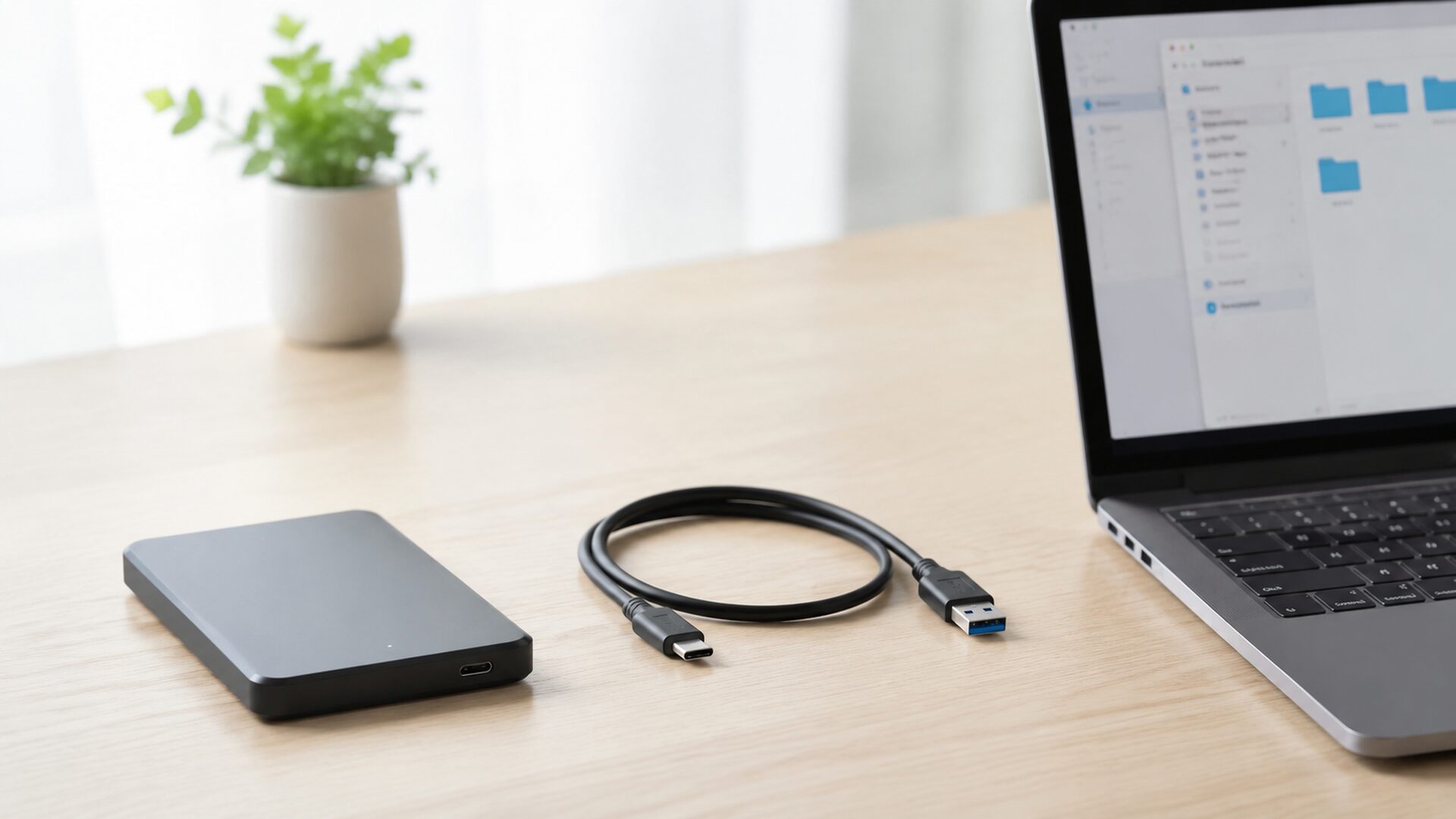
外付けSSDが認識しない場合、最初に確認したいのは「SSDへ電気と通信が届いているか」です。
いきなり故障と判断せず、以下の順番で確認すると効率的です。
- USBケーブルを抜き差しする
- 別のUSBポートへ接続する
- USBハブを外してパソコンへ直接接続する
- パソコンを再起動する
- 別のパソコンでも認識するか確認する
トラブル解決では、原因を広く探すよりも、可能性が高く確認しやすい部分から見ることが大切です。
外付けSSDが認識しない原因はUSB接続トラブルが多い
外付けSSDが認識しない原因として、最初に確認したいのがUSBケーブルやUSBポートです。
SSD本体が正常でも、通信経路に問題があるとパソコン側では表示されません。
例えば、以下のような状態があります。
- USBケーブル内部の劣化
- USBポート側の接触不良
- USBハブ経由による接続不安定
- 対応していない接続環境
ランプが点灯している場合でも、データ通信まで正常とは限りません。
電源は入っているものの、パソコンとの通信だけができていないケースもあります。
また、USB Type-C対応SSDでも、ケーブルによって対応する通信規格が異なる場合があります。
見た目が同じ端子でも、用途に適したケーブルか確認することが大切です。
Windows 11で外付けSSDが表示されない時はディスクの管理を確認する
外付けSSDがエクスプローラーに表示されない場合でも、Windows側では認識している可能性があります。
確認したい場所が「ディスクの管理」です。
ここでは、SSDがどのような状態になっているか確認できます。
見るポイントは以下です。
- SSDが一覧に表示されているか
- ドライブ文字が割り当てられているか
- 未割り当てになっていないか
- RAWや不明と表示されていないか
例えば、SSDが一覧に表示されているのにエクスプローラーへ出てこない場合、ドライブ文字が設定されていない可能性があります。
一方で、フォーマットを求められる場合は注意が必要です。
保存データが必要な場合、表示された案内だけで判断せず、データの必要性を考えてから対応しましょう。
外付けSSDが認識しない時の症状別チェックポイント
外付けSSDが認識しない状態でも、症状によって確認する場所は変わります。
| 症状 | 確認したいポイント |
|---|---|
| 完全に反応しない | USBケーブル、USBポート、電源状態 |
| ランプは点灯するが表示されない | ディスクの管理、ドライブ文字 |
| フォーマット要求が表示される | 初期化せずデータ状態を確認 |
| 別のPCでも認識しない | SSD本体やケーブルを確認 |
ランプは点灯するが表示されない ディスクの管理、ドライブ文字
フォーマット要求が表示される 初期化せずデータ状態を確認
別のPCでも認識しない SSD本体やケーブルを確認
「認識しない」という言葉だけでは、実際には複数の状態が含まれています。
そのため、症状を分けて確認することが解決への近道になります。
外付けSSDが認識しない原因として考えられるWindows側の問題
外付けSSDは、Windowsの認識処理や設定によって表示状態が変わることがあります。
ドライバーが原因になるケースもありますが、USBストレージでは接続やディスク設定の確認を優先したほうが効率的です。
確認する場合は、デバイスマネージャーで警告マークが出ていないかを見る方法があります。
また、indowsアップデートなどをきっかけに、一時的に認識状態が変化する場合もあります。
ただし、OS更新だけを原因と決めつけず、USB接続やディスク管理も合わせて確認することが重要です。
外付けSSDが認識しない時に避けたい操作
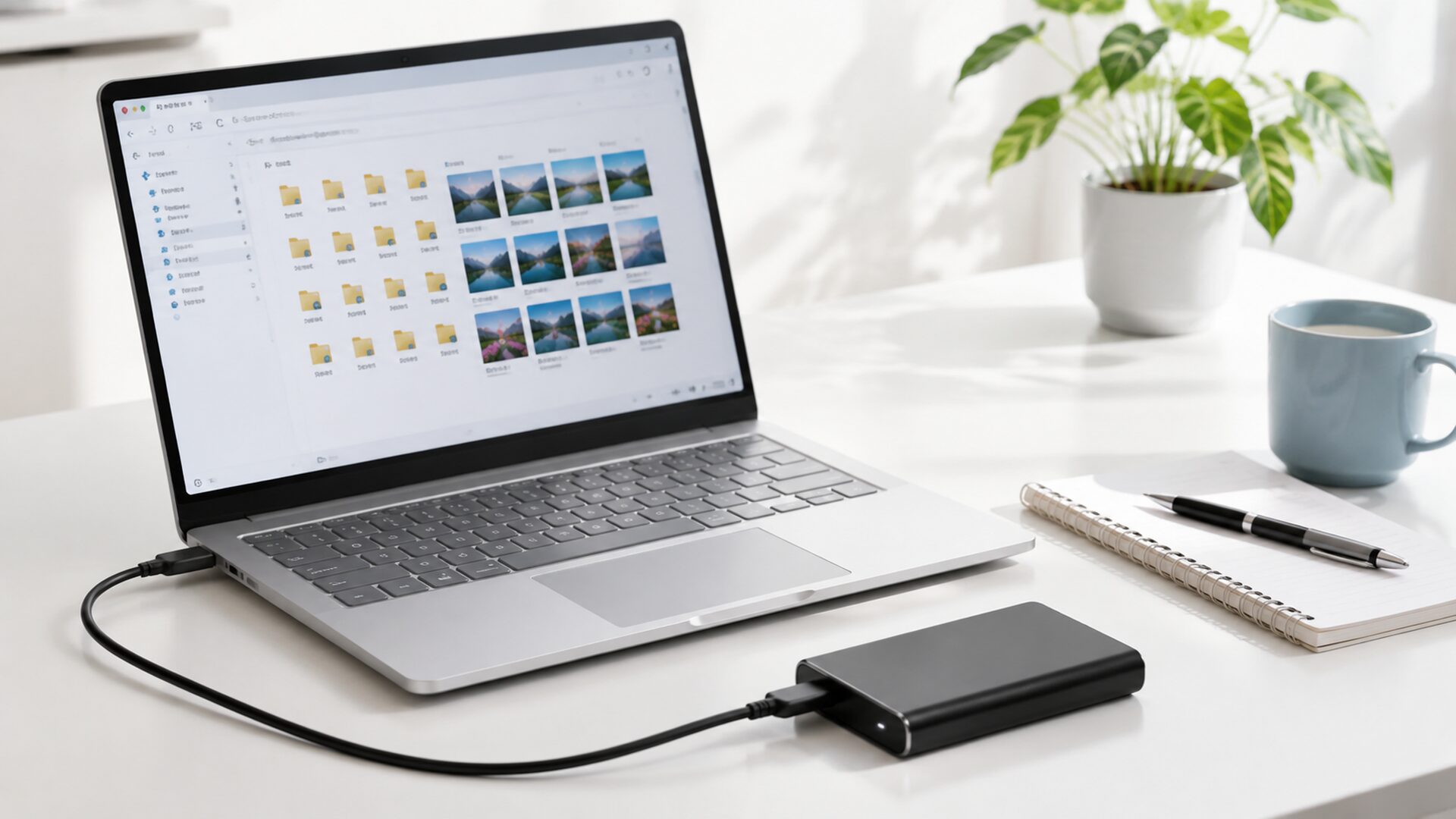
認識しないSSDを見ると、すぐに直したくなるものです。
しかし、保存データがある場合は、焦った操作が状況を変えてしまう可能性があります。
特に避けたい操作は以下です。
- 内容を確認せずフォーマットする
- 初期化を実行する
- 不必要な抜き差しを繰り返す
- 分解して確認しようとする
フォーマットや初期化は、SSDを再利用する場合には必要になることがあります。
しかし、保存データを残したい場合は、先に現在の状態を確認することが大切です。
外付けSSDが故障か判断する時のポイント
外付けSSDが認識しない場合、複数の条件を確認して判断します。
目安になるポイントは以下です。
- 別のUSBポートでも認識しない
- ケーブルを変更しても改善しない
- 別のパソコンでも表示されない
- Windowsのディスク管理にも表示されない
ただし、これだけで故障と断定できるわけではありません。
接続環境やパソコン側の問題でも似た症状が起こるため、順番に確認することが重要です。
外付けSSDの認識トラブルを防ぐために大切なこと
外付けSSDは、高速で写真や動画など大きなデータを扱いやすい便利な保存機器です。
一方で、どの記録媒体でも突然のトラブルが起こる可能性があります。
特に大切なデータを外付けSSDだけに保存している場合、認識トラブルが起きた時の影響は大きくなります。
重要なデータは、別の保存先にも保管しておくことで、万が一の時に対応しやすくなります。
SSDは便利な道具ですが、1台だけにすべてを任せるのではなく、保存方法全体を考えることが大切です。
まとめ:外付けSSDが認識しない時は順番に原因を確認する
外付けSSDが認識しない原因は、USB接続、Windows設定、ドライブ状態、SSD本体など複数あります。
まず確認したいのは、USBケーブルやポートなど簡単に確認できる部分です。
その後、Windows 11のディスクの管理でSSDが認識されているか確認すると、原因を整理しやすくなります。
フォーマットや初期化を求められた場合は、保存データの必要性を考えて慎重に判断しましょう。
外付けSSDは便利な機器だからこそ、トラブル時に慌てない確認方法を知っておくことが大切です。