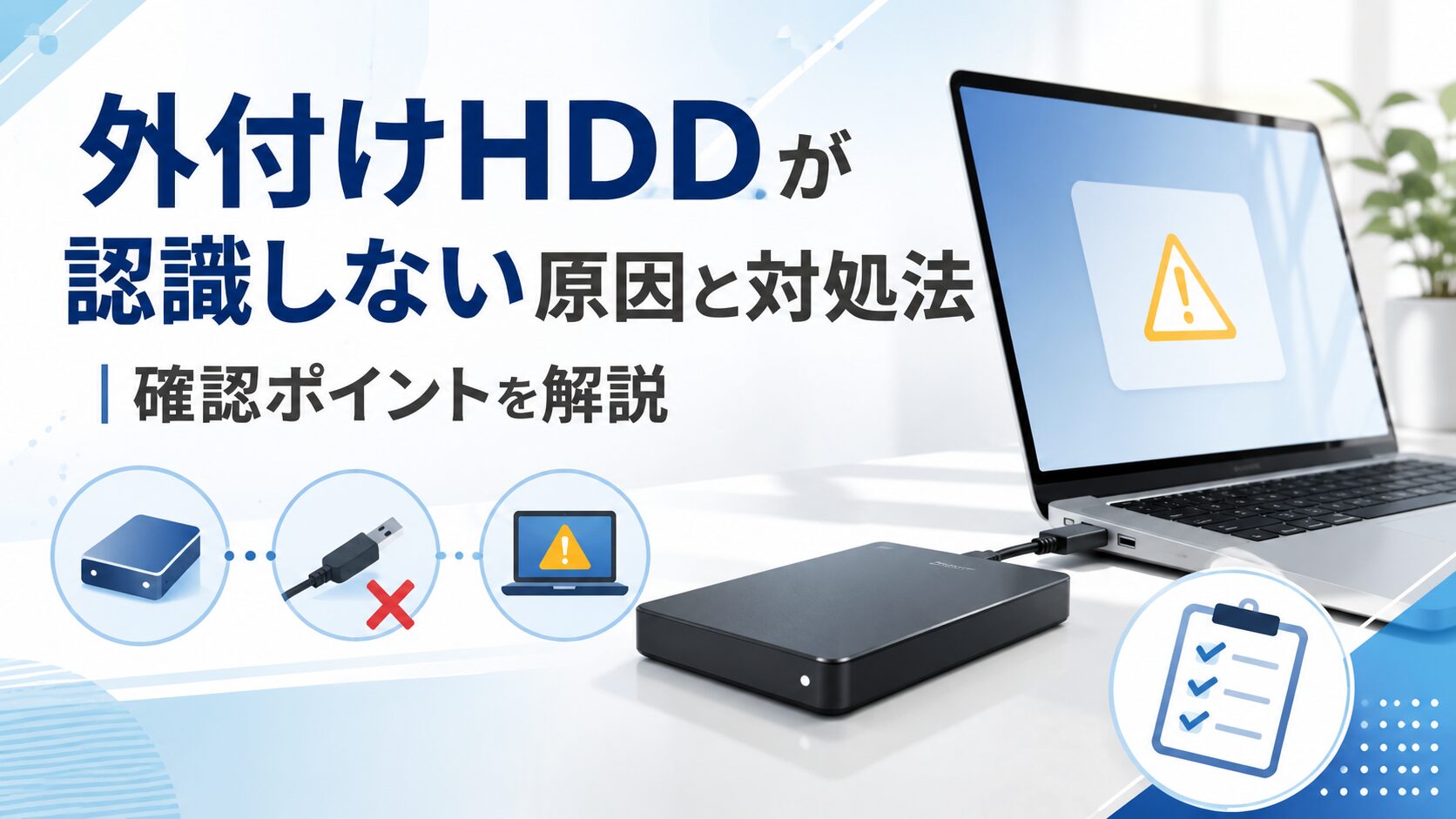
外付けHDDが認識しない場合、多くはUSB接続、電源、ドライブ設定、Windows側の認識状態など複数の原因が考えられます。
大切な写真や動画、保存していたデータが見えなくなると焦ってしまいますが、まずは原因を切り分けながら確認することが大切です。
外付けHDDは便利な保存機器ですが、パソコンと接続するだけですぐ使えるとは限りません。
この記事では、外付けHDDが認識しないときに確認したい原因や、Windowsで見るべきポイント、データを守るための注意点を分かりやすく解説します。
外付けHDDが認識しない主な原因とは?
外付けHDDが認識しない原因は、大きく分けると「接続」「電源」「Windows側の設定」「HDD本体」の4つに分類できます。
まず確認したいのは、外付けHDDそのものが故障したと決めつけないことです。
単純な接続ミスや、一時的な認識エラーで使えない状態になっている場合もあります。
代表的な原因には以下のようなものがあります。
- USBケーブルが正しく接続されていない。
- USBポート側に問題がある。
- 外付けHDDへの電力供給が不足している場合がある。
- Windowsがドライブとして認識できていない。
- ドライブ文字が割り当てられていない。
- HDD本体や内部の部品に問題が発生している可能性がある。
特に見落としやすいのが、パソコン側では接続を認識していても、エクスプローラーに表示されないケースです。
この場合、HDDのデータが消えたとは限らず、Windows上で表示設定を確認することで解決できる可能性があります。
外付けHDDが認識しないとき最初に確認すること
外付けHDDが突然表示されなくなった場合、いきなり初期化やフォーマットを行うのは避けましょう。
フォーマットはHDDを使える状態に戻す方法のひとつですが、中に保存されているデータが消える可能性があります。
まずは以下の基本的な確認から進めます。
USB接続を確認する
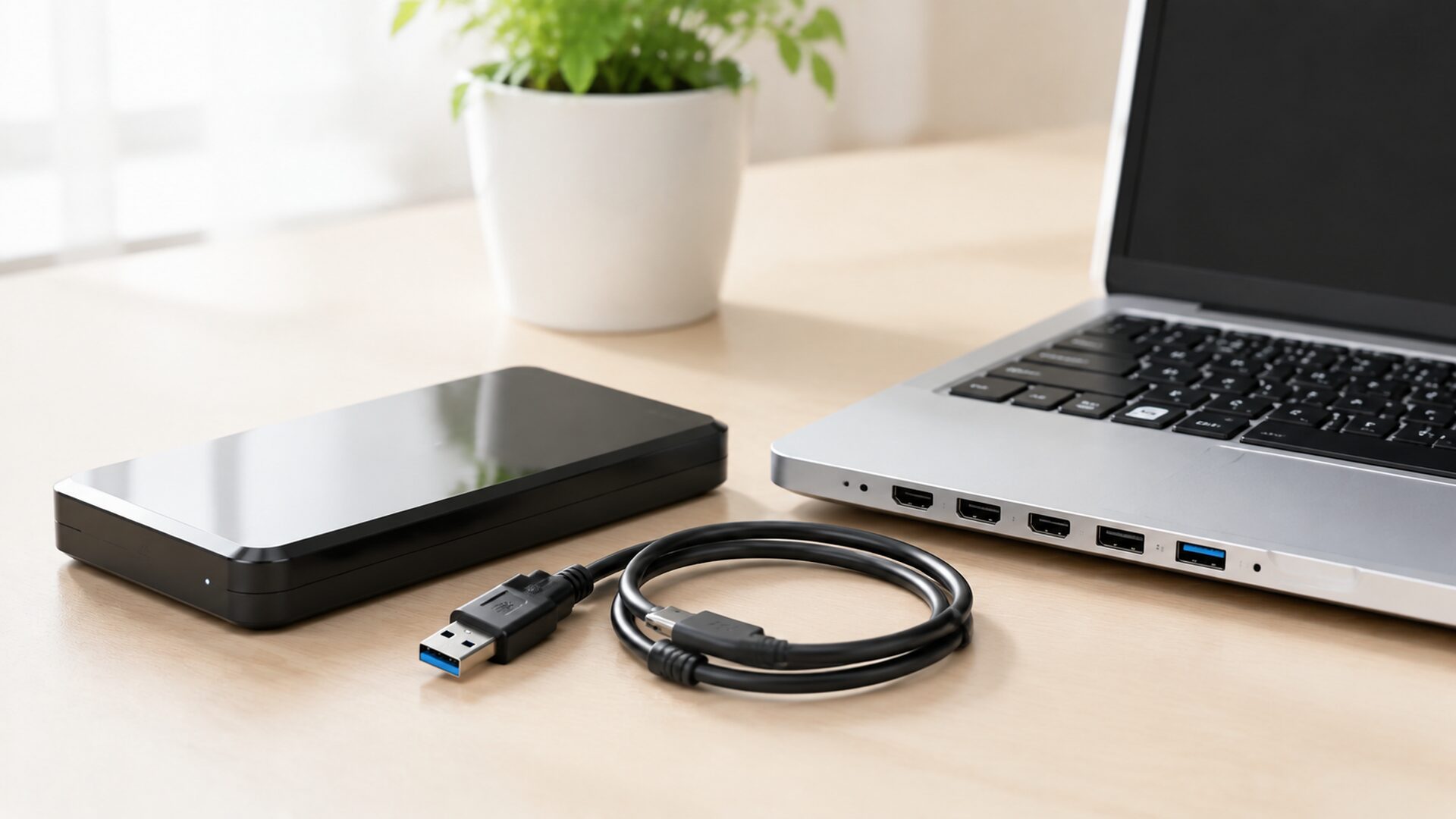
外付けHDDはUSBケーブルを使ってパソコンと接続します。
そのため、ケーブルの接触不良やUSBポートの問題によって認識されないことがあります。
確認するポイントは以下です。
- USBケーブルを一度抜いて差し直す。
- 別のUSBポートに接続する。
- USBハブを使用している場合は、パソコン本体へ直接接続する。
USBハブを経由すると、電力や通信が安定しない場合があります。
特に大容量データを扱う外付けHDDでは、接続環境によって動作が変わることがあります。
電源が入っているか確認する
据え置き型の外付けHDDでは、USB接続とは別に電源アダプターが必要なモデルがあります。
電源ランプが点灯しているか、HDDから動作音があるかを確認しましょう。
ただし、異常な音がする場合は無理に使用を続けないことが重要です。
データが必要なHDDでは、繰り返し電源を入れることで、状態によっては負担になる可能性があります。
Windowsで外付けHDDが表示されない場合の確認方法
Windowsでは、接続した外付けHDDがエクスプローラーに表示されなくても、別の場所では認識されている場合があります。
確認したいのが「ディスクの管理」です。
ディスクの管理では、Windowsが認識している記憶装置を一覧で確認できます。
確認する流れは以下の通りです。
- Windowsの検索欄で「ディスクの管理」と入力する。
- 「ハードディスク パーティションの作成とフォーマット」を開く。
- 接続した外付けHDDが表示されているか確認する。
ここでHDDが表示されている場合、ドライブ文字が設定されていない可能性があります。
例えば、USBメモリを接続すると「Eドライブ」などの名前が付きますが、何らかの理由でこの割り当てが外れるとエクスプローラーから見えなくなることがあります。
一方で、ディスクの管理にも表示されない場合は、接続や電源、HDD本体側の問題をさらに確認する必要があります。
外付けHDDが認識しないときに避けたい操作
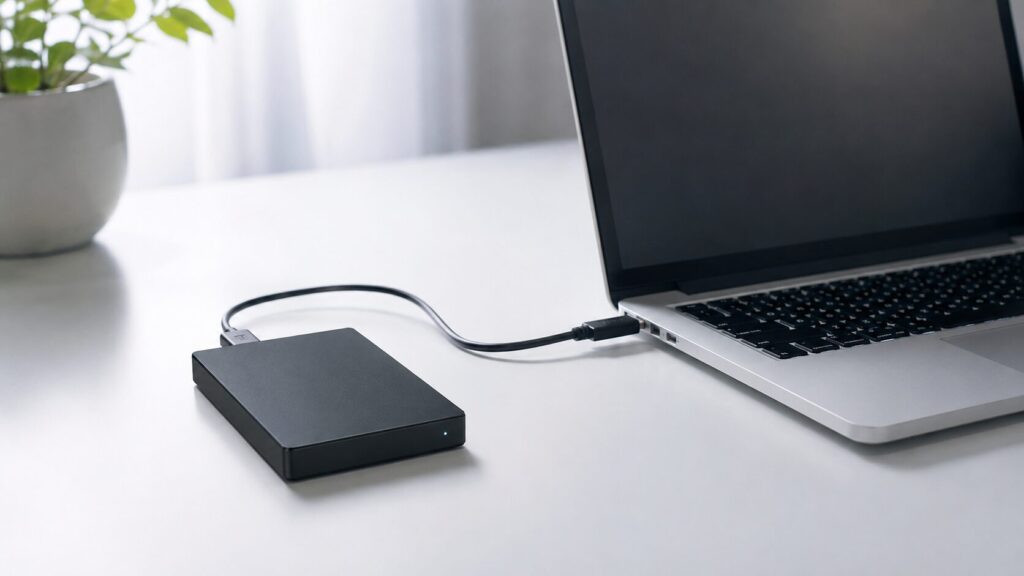
外付けHDDが表示されないとき、早く直したい気持ちから操作を進めたくなることがあります。
しかし、保存データが必要な場合は慎重な判断が必要です。
避けたい操作には以下があります。
- 内容を確認せずフォーマットする。
- 繰り返し抜き差しを行う。
- 分解して内部を確認する。
- 不明な修復ソフトをすぐ利用する。
特にフォーマットは、Windowsが「使用するにはフォーマットが必要です」と表示した場合でも注意が必要です。
表示の原因が単純な認識エラーなのか、ファイルシステムの問題なのかによって対応は変わります。
データを優先したい場合は、まず状態確認を行うことが重要です。
外付けHDDを長く使うために意識したいポイント
外付けHDDは写真、動画、仕事のデータなどを保存できる便利な機器ですが、長期間使うためには日頃の扱いも大切です。
まず意識したいのは、外付けHDDを唯一の保存場所にしないことです。
HDDやSSDなどの記憶装置には寿命があり、どの製品でも長期間使用すると状態が変化する可能性があります。
大切なデータは別の場所にも保存しておくことで、万が一のトラブルに備えられます。
また、以下のような使い方も意識したいポイントです。
- 使用していないときは安全に取り外す。
- 強い衝撃を与えない。
- 高温や湿気の多い場所を避ける。
- 容量いっぱいまで使い続けない。
保存機器は「ある日突然使えなくなる」可能性があります。
だからこそ、問題が起きてから慌てるより、普段からデータ管理を考えておくことが大切です。
外付けHDDが認識しない問題から考えるデータ管理の重要性
外付けHDDが認識しないトラブルは、単なる機器の不具合ではなく、データとの付き合い方を見直すきっかけにもなります。
現在は写真や動画の容量が大きくなり、保存するデータ量も増えています。
スマートフォンで撮影した高画質な写真や動画、ゲームデータ、仕事用ファイルなど、以前より保存場所の重要性は高まっています。
外付けHDDは便利な一方で、保存しているだけではデータを守れません。
定期的な確認や複数場所への保存など、使う側の管理も合わせて考えることで、より安心して活用できます。
外付けHDDが認識しない場合のまとめ
外付けHDDが認識しない場合は、まずUSB接続、電源、Windows側の認識状態を順番に確認することが大切です。
エクスプローラーに表示されない場合でも、ディスクの管理では認識されているケースがあります。
一方で、大切なデータが入っている場合は、安易なフォーマットや強い修復操作は避けたほうがよいでしょう。
外付けHDDは便利な保存機器ですが、データを守るためには日頃の管理も重要です。
トラブル時ほど焦らず、原因をひとつずつ確認することが解決への近道になります。