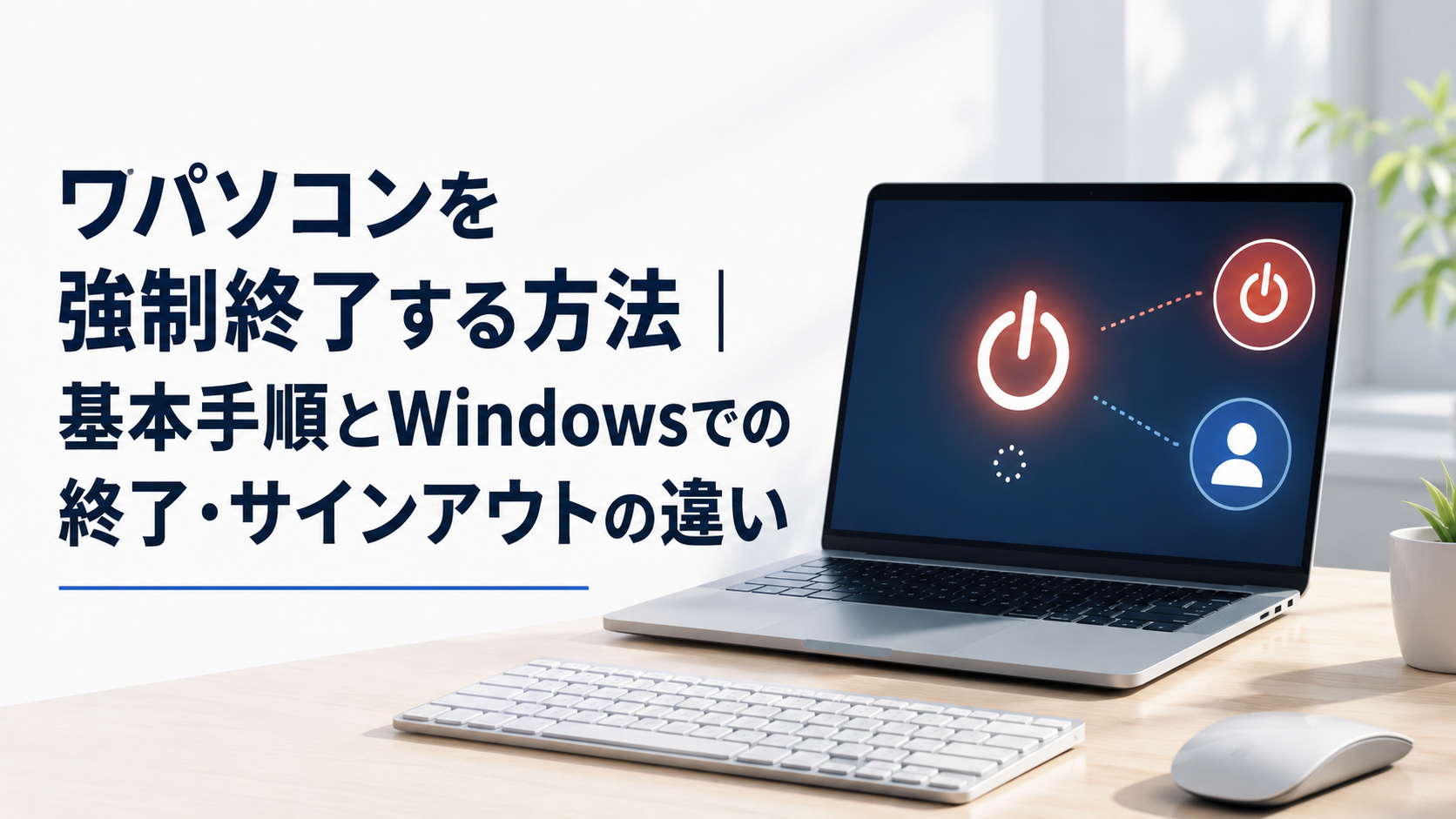
パソコンがフリーズしたときは、いきなり電源ボタンを長押しするのではなく、影響の小さい操作から順番に試すことが大切です。
本記事では、アプリの終了・Windowsからの終了・電源ボタン長押しという順番で、状況に応じた対処法を分かりやすく解説します。
パソコンを強制終了する前に何を確認する?
パソコンが固まったように見えても、最初から本体の電源ボタンを長押しする必要があるとは限りません。
まず確認したいのは、パソコン全体が操作できないのか、一つのアプリだけが反応していないのかという点です。
ブラウザや文書作成アプリだけが「応答なし」になっていても、マウスポインターが動いたり、ほかのアプリへ切り替えられたりすることがあります。
この状態なら、パソコン全体を終了するより、問題が起きているアプリだけを閉じるほうが影響を小さくできます。
反対に、マウスを動かしても反応せず、キーボード操作にも反応せず、画面の状態がまったく変わらない場合は、Windows全体が操作できなくなっている可能性があります。
ただし、重い処理を行っていると、一時的に操作への反応が遅くなることもあります。
画面が止まった直後に電源を切るのではなく、処理中を示す表示が出ていないか確認し、少し様子を見ることも判断の一つです。
特に保存や更新などの処理が進んでいる途中で電源が切れると、保存していない作業内容が失われたり、処理が正常に完了しなかったりする可能性があります。
強制終了を考える前は、次の順番で確認すると分かりやすくなります。
1. 固まっているのが一つのアプリだけではないか確認する
2. Ctrl + Shift + Esc が反応するか確認する
3. Ctrl + Alt + Delete が反応するか確認する
4. Windowsから通常のシャットダウンや再起動ができないか確認する
5. どの操作にも反応しない場合に電源ボタン長押しを検討する
つまり、「画面が止まったから強制終了」ではなく、どこまで操作できるかを確認してから次へ進むのがポイントです。
Windowsでパソコンを終了するときはどの順番で試す?
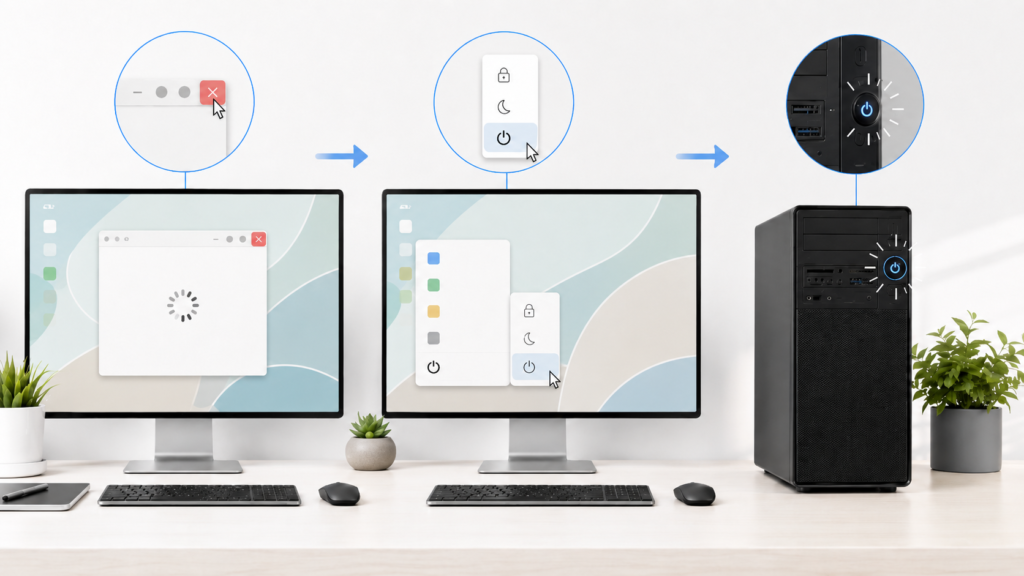
Windowsパソコンが反応しなくなったときは、できるだけ影響の小さい操作から試します。
判断するときは、アプリだけを終了できるか、Windowsから終了できるか、それともWindowsへ操作を伝えられないかの3段階で考えると整理しやすくなります。
一つのアプリだけ固まっているならアプリだけ終了する
ブラウザなど一つのアプリだけが反応していない場合は、パソコン全体を終了しなくても改善できることがあります。
まず試しやすいのがタスクマネージャーです。
キーボードから直接タスクマネージャーを開く場合は、Ctrl + Shift + Escを押します。
タスクマネージャーが開いたら、反応していないアプリを確認し、必要に応じてタスクの終了を行います。
この方法なら、正常に動いているほかのアプリまでまとめて終了させずに済みます。
ただし、終了させるアプリに保存していない内容が残っている場合、その作業内容は失われる可能性があります。
タスク終了もまったく影響がない操作ではありませんが、パソコン全体の電源を強制的に切るより、終了させる範囲を限定できます。
一つのアプリだけが固まっているなら、一つのアプリだけを終了すると考えると分かりやすいでしょう。
Ctrl + Alt + Deleteが反応するか確認する
タスクマネージャーを直接開けない場合は、Ctrl + Alt + Deleteを同時に押してみます。
ここで勘違いしやすいのですが、Ctrl + Alt + Deleteは、押した瞬間にパソコンを強制終了するショートカットではありません。
Windowsのセキュリティ画面を表示し、タスクマネージャーやサインアウトなどの操作へ進むために使えます。
普段のデスクトップ画面が反応しにくい場合でも、Ctrl + Alt + Deleteの画面へ切り替わることがあります。
この画面が表示できるなら、Windowsへある程度の操作を伝えられている状態です。
まずタスクマネージャーから問題のあるアプリを終了できないか確認し、それでも改善しなければ、利用できる電源操作などを確認します。
Ctrl + Alt + Deleteが反応するかどうかは、電源ボタン長押しへ進む前に確認したいポイントの一つです。
Windowsを操作できるなら通常のシャットダウンを使う
スタートメニューなどを操作できるのであれば、電源ボタン長押しによる強制終了を使う必要はありません。
Windows 11では基本的に、スタート → 電源 → シャットダウンの順に進めば、通常の終了操作を行えます。
多少反応が遅くても、この方法で終了できるのであれば、通常のシャットダウンを優先します。
シャットダウンではWindows側が終了処理を進めたうえで、パソコンの電源を切ります。
一方、電源ボタン長押しは、通常の終了処理を最後まで行えない状態でパソコンを停止させるために使う方法です。
どちらも最終的には電源が切れますが、終了までの仕組みは同じではありません。
スタートメニューが開かなくても終了できる場合がある
スタートメニューだけが反応しない場合でも、それだけでWindows全体が停止しているとは限りません。
Ctrl + Alt + Deleteの画面へ移動できる場合は、そこから利用できる操作を確認します。
画面上に電源メニューが利用できる状態であれば、シャットダウンや再起動を選べる場合があります。
この方法も、パソコン本体の電源ボタンを長押しして停止させる強制終了とは異なります。
「スタートメニューが開かない=電源ボタン長押し」とすぐに判断せず、別のWindows操作が残っていないか確認することが大切です。
Alt + F4はパソコンを強制終了するキーではない
キーボードが反応する場合は、Alt + F4が役立つこともあります。
ただし、Alt + F4は常にWindowsをシャットダウンするためのショートカットではありません。
アプリのウィンドウが選択されている状態では、そのウィンドウを閉じる操作として働きます。
そのため、「Alt + F4を押せばパソコンを強制終了できる」と覚えるのは正確ではありません。
一つのアプリだけが反応しない場合は、そのアプリを閉じられることがあります。
また、デスクトップを操作できる状態ではWindowsの終了に関する画面を表示できる場合があります。
大切なのはショートカット名を覚えることより、どの範囲を終了する操作なのかを理解して使うことです。
電源ボタン長押しでパソコンを強制終了する方法
マウスもキーボードも反応せず、タスクマネージャーやWindowsの終了画面へ進めない場合は、パソコン本体の電源ボタンによる強制終了を検討します。
一般に「パソコンを強制終了する」と言う場合、この操作を指すことが多いでしょう。
方法は、本体の電源ボタンを押し続け、画面や電源ランプなどを確認して電源が切れたら指を離すというものです。
ただし、電源ボタンを何秒押せば停止するかや、長押ししたときの動作は機種によって違う場合があります。
特定の秒数だけを覚えるより、実際にパソコンの電源が切れたことを確認することが重要です。
電源ボタン長押しによる終了は、通常のシャットダウンと同じではありません。
アプリやWindowsが通常の終了処理を終える前に動作が止まる可能性があるため、保存していないデータが失われたり、進行中だった処理が完了しなかったりすることがあります。
そのため、電源ボタン長押しは普段の電源オフ方法ではなく、Windowsから通常の終了操作を行えないときに使う手段として考えます。
電源ボタン長押しを検討する目安は次のような状態です。
- タスクマネージャーを開けない
- Ctrl + Alt + Deleteにも反応しない
- スタートメニューなどを操作できない
- マウスとキーボードの両方が反応しない
- Windowsからシャットダウンや再起動を選べない
つまり、覚えておきたいのは「フリーズしたら長押し」ではありません。
Windowsから終了するための操作が使えなくなったら、最後に電源ボタン長押しを検討するという順番です。

更新中の画面が表示されている場合は慎重に判断する
画面がなかなか変わらないと、「フリーズした」と感じることがありますよね。
しかし、Windowsの更新など、時間のかかる処理が進んでいる場合もあります。
更新中であることが画面上に表示されているなら、単に処理に時間がかかっているのか、完全に停止しているのかを見分ける必要があります。
特にパソコン本体の動作に関係する更新を行っている途中は、通常のアプリが固まったときと同じ感覚で電源を切らないほうがよい場面があります。
機種や更新内容によって中断した場合の影響は異なるため、更新画面が表示されたまま動かない場合は、画面の案内や使用しているパソコンの手順を確認して判断してください。
画面が動かないという見た目だけで、すべてを同じフリーズとして扱わないことが大切です。
シャットダウン・サインアウト・タスク終了は何が違う?
Windowsには「終了」に見える操作がいくつかあります。
違いを知っておくと、パソコンがフリーズしたときに必要以上に大きな範囲を終了させずに済みます。
| 操作 | 主に終了するもの | パソコンの電源 |
|---|---|---|
| タスク終了 | 選択したアプリ | 入ったまま |
| サインアウト | 使用中のユーザーセッション | 入ったまま |
| シャットダウン | Windowsの使用を終了 | 切れる |
| 電源ボタン長押し | 動作中のパソコンを停止 | 切れる |
似ているように見えますが、違うのはどこまで終了させるのかです。
タスク終了は一つのアプリを終了する
一つのアプリだけが固まっていて、それ以外のWindows操作ができるなら、まずタスク終了を考えます。
たとえばブラウザだけが反応していないのであれば、正常に動いているほかのアプリまで終了させる必要はありません。
問題が起きている範囲が小さいなら、終了する範囲も小さくする。
この考え方を覚えておくと、強制終了が必要かどうかを判断しやすくなります。
サインアウトはパソコンの電源を切る操作ではない
サインアウトは、現在使用しているWindowsのユーザーセッションを終了する操作です。
パソコン本体の電源を切る操作ではありません。
サインアウトすると、そのユーザーで開いているアプリも終了するため、保存していない作業内容がある場合には注意が必要です。
「現在のユーザー環境はいったん終了したいけれど、パソコン本体の電源まで切る必要はない」という場合に使われる操作です。
シャットダウンとは役割が違います。
シャットダウンはWindowsから正常に終了する操作
作業を終えてパソコンの電源を切る場合は、通常はシャットダウンを使います。
Windowsが操作できる状態なら、まずこちらを選びます。
「今日はもうパソコンを使わない」という場面でサインアウトだけを行っても、パソコンの電源は入ったままです。
反対に、単にユーザーを切り替えたいだけなのにシャットダウンすると、パソコンそのものを終了することになります。
終了方法に迷ったときは、「何を閉じたいのか」を考えると選びやすくなります。
パソコンがフリーズしたときはどう使い分ける?
パソコンの強制終了で迷ったときは、何が動かないかだけでなく、何がまだ動くかを見ると判断しやすくなります。
画面が止まって見えても、マウスやキーボード、Ctrl + Alt + Deleteなどが反応するなら、Windows全体が完全に操作不能とは限りません。
一つのアプリだけ動かない場合
ほかのアプリやWindowsを操作できるなら、タスクマネージャーなどから問題のあるアプリだけを終了します。
この段階でパソコン全体を強制終了する必要はありません。
アプリを終了したあとにWindows全体が通常どおり操作できるなら、そのまま作業を続けることもできます。
マウスは動くがアプリを操作できない場合
マウスポインターが動くだけでは、Windowsが正常に動いているとは判断できません。
Ctrl + Shift + Escでタスクマネージャーが開くか、Ctrl + Alt + Deleteが反応するかも確認します。
どちらかが利用できれば、問題のあるアプリを終了したり、Windows側から終了操作へ進んだりできる可能性があります。
マウスポインターだけを基準にせず、キーボードからWindowsへ操作を伝えられるかも確認するのがポイントです。
マウスは使えないがキーボードは反応する場合
マウスだけが動かない場合も、パソコン全体が停止しているとは限りません。
Ctrl + Shift + Escでタスクマネージャーを開けたり、Ctrl + Alt + Deleteの画面へ移動できたりするなら、キーボード操作を続けられます。
この状態なら、電源ボタン長押しへ進む前にWindows側から終了できないか確認します。
マウスの不具合だけであれば、パソコン全体を終了する必要がない場合もあります。
Ctrl + Alt + Deleteだけは反応する場合
普段のデスクトップ画面が操作できなくても、Ctrl + Alt + Deleteの画面へ切り替えられることがあります。
この場合は、そこからタスクマネージャーなどの利用を試します。
利用できる電源操作が表示されている場合は、Windows側からシャットダウンや再起動へ進めることもあります。
強制終了するか迷ったときは、Ctrl + Alt + Deleteへ切り替えられるかを確認してみると状況を切り分けやすくなります。
マウスもキーボードも反応しない場合
何を押しても画面が変わらず、Ctrl + Alt + Deleteにも反応しない場合は、Windowsから通常の終了操作を行うことが難しくなります。
ほかの終了方法を利用できないことを確認したうえで、電源ボタン長押しによる強制終了を検討します。
ここまでを整理すると、アプリだけを終了する → Windowsから終了する → 本体の電源ボタンを使うという順番になります。
強制終了の方法を一つだけ覚えるより、この順番を覚えておいたほうが、さまざまなフリーズ状態に対応しやすくなります。
パソコンを強制終了したあとに確認したいこと
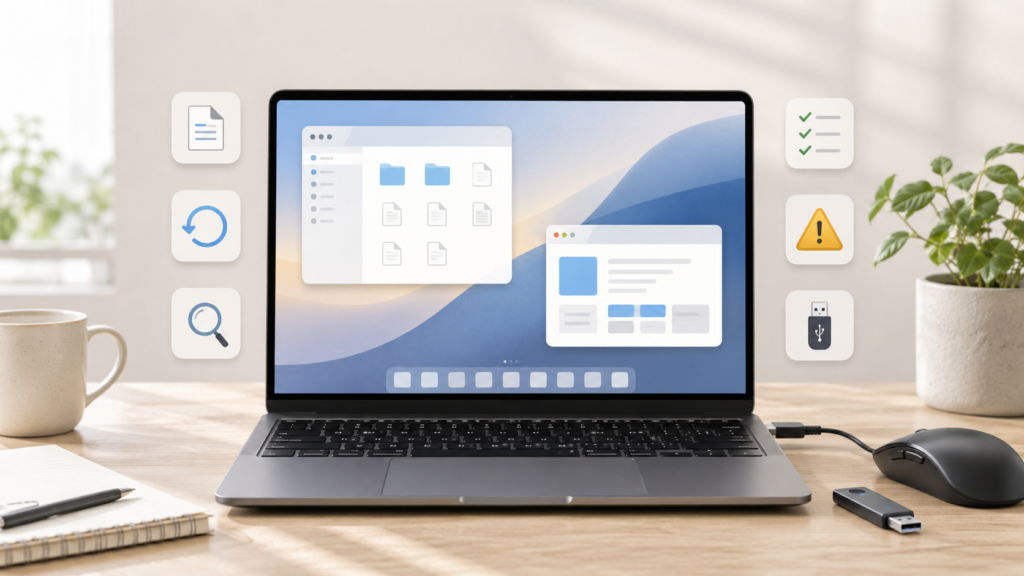
強制終了して電源が切れたら、再び電源を入れ、Windowsが正常に起動するか確認します。
いつもどおりサインイン画面やデスクトップまで進めるのであれば、まずは強制終了前に使っていたファイルやアプリの状態を確認してください。
保存していなかった作業内容は残っていない可能性があります。
一方で、使用していたアプリに自動保存や復元機能がある場合は、再度開いたときに復元できる内容が表示されることもあります。
強制終了したからといって、必ずすべての作業内容が失われるわけではありません。
ただし、どこまで復元できるかは使用しているアプリや保存状態によって異なります。
一度だけフリーズし、その後は問題なく使用できているのであれば、しばらく様子を見る方法もあります。
ただし、電源ボタン長押しによる強制終了が何度も必要になる場合は、強制終了を繰り返すだけでは原因の解決になりません。
原因を確認するときは、「パソコンが固まった」という一言だけで考えず、どのような状態だったかを整理すると切り分けやすくなります。
たとえば、次のような違いがあります。
- 特定のアプリを使っているときだけ固まる
- いろいろなアプリで固まる
- Ctrl + Alt + Deleteは毎回反応する
- マウスとキーボードが両方とも反応しなくなる
- Windowsを起動した直後に固まる
- 特定の周辺機器を接続しているときに起こりやすい
- 大きな処理を行っているときに起こりやすい
毎回同じアプリを使っているときだけ固まるなら、そのアプリに関係する問題から確認しやすくなります。
反対に、使用しているアプリに関係なくWindows全体が頻繁に停止する場合は、一つのアプリだけが原因とは限りません。
最近インストールしたアプリや接続し始めた周辺機器など、フリーズが起こり始める前後で変わったことを思い出すのも切り分けに役立ちます。
強制終了は、操作できなくなったパソコンをいったん停止し、再び起動できる状態へ戻すための方法です。
フリーズの原因そのものを解消する操作ではありません。
何度も同じ症状が起こる場合は、「また長押しすればいい」と考えるのではなく、フリーズする条件を確認する段階へ進みましょう。
パソコンの強制終了で避けたい使い方
電源ボタン長押しによる強制終了は、Windowsから通常の終了操作を行えなくなったときに使える方法です。
普段からパソコンの電源を切る方法として使うものではありません。
Windowsが正常に操作できるなら、スタートメニューなどから通常のシャットダウンを選びます。
一つのアプリだけが固まっている場合も、そのアプリだけを終了できないか先に確認しましょう。
また、画面が止まった直後に「完全にフリーズした」と決めつけるのも避けたいところです。
重い処理や更新などによって、一時的に反応しにくくなっている可能性があります。
その一方で、マウスもキーボードもまったく反応せず、Ctrl + Alt + Deleteにも切り替わらない状態で、同じ操作を何度も繰り返す必要もありません。
重要なのは、強制終了を必要以上に怖がることでも、すぐに使うことでもありません。
現在使える終了方法を、影響の小さいものから順番に確認することです。
特に混同しやすいのが、
- Ctrl + Alt + Delete
- タスク終了
- サインアウト
- シャットダウン
- 電源ボタン長押し
をすべて同じ「強制終了」と考えてしまうことです。
Ctrl + Alt + Deleteは終了そのものではなく、Windowsの操作画面へ進むために使えるキー操作です。
タスク終了は選択したアプリを終了します。
サインアウトは現在使用しているユーザーセッションを終了します。
シャットダウンはWindowsから通常の終了処理を行ってパソコンの電源を切ります。
電源ボタン長押しは、それらの通常操作を利用できなくなったときにパソコンを停止させるために使います。
終了させる範囲がそれぞれ違うと分かっていれば、フリーズしたときも必要な操作を選びやすくなります。
パソコンの強制終了は「何がまだ動くか」で判断する
パソコンがフリーズすると、画面が動かないことばかりに目が向きやすくなります。
しかし、強制終了が必要か判断するときに役立つのは、止まっているものより、まだ操作できるものを確認することです。
ブラウザだけが固まっていてWindowsは動いているなら、ブラウザだけを終了します。
スタートメニューが使えなくてもCtrl + Alt + Deleteが反応するなら、Windows側から別の操作を試せます。
マウスが動かなくてもキーボードが反応するなら、タスクマネージャーなどを利用できる可能性があります。
反対に、マウスもキーボードも反応せず、Windowsへ操作を伝える方法が残っていないのであれば、電源ボタン長押しを検討する段階です。
この考え方なら、「フリーズしたら何秒長押しするのか」だけを覚える必要がありません。
症状が少し違っても、使える操作を一つずつ狭めていくことで、自分で判断しやすくなります。
まとめ|パソコンの強制終了は電源ボタン長押しを最後にする
パソコンがフリーズしたら、まずアプリの終了、次にWindowsからの終了を試し、それでも操作できない場合に限り電源ボタン長押しを検討しましょう。
タスク終了・サインアウト・シャットダウン・電源ボタン長押しはそれぞれ終了する範囲が異なるため、状況に合わせて選ぶことが大切です。
強制終了が何度も必要になる場合は、対処を繰り返すだけでなく、固まる原因を切り分けていきましょう。