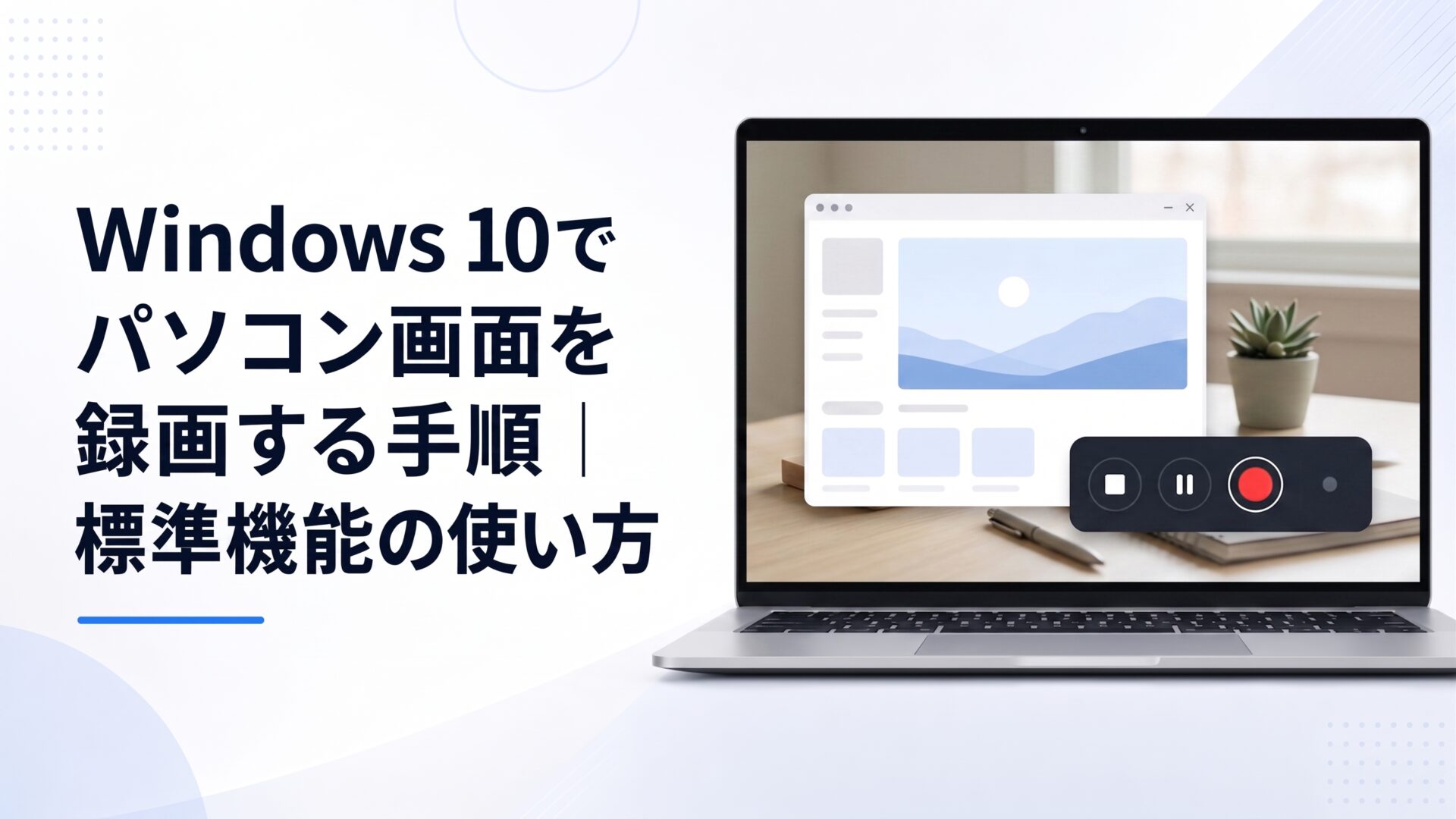
Windows 10で画面録画するなら、録画したいアプリを前面に表示して「Windows+Alt+R」を押します。
標準機能のXbox Game Barでは、一つのアプリの操作やゲーム画面をMP4形式で保存できますが、デスクトップ全体やエクスプローラー、範囲を指定した録画には向いていません。
この記事では、録画手順や音声設定、保存場所、録画できない場合の確認方法を解説します。
なお、Windows 10 HomeやProは2025年10月14日に通常のサポートを終了しており、拡張セキュリティ更新プログラムに登録すれば2026年10月13日まで重要な更新のみ受け取れます。
Windows 10の画面録画に使うXbox Game Barとは?
Xbox Game Barは、Windows 10に用意されているゲームやアプリ向けの操作機能です。
名前には「Xbox」と付いていますが、ゲームだけでなく、Webブラウザや文書作成アプリなどの画面も録画できます。
録画したいアプリを前面に表示して開始すると、そのアプリ内で行った操作が動画として記録されます。
主な用途は次のとおりです。
- アプリの操作方法を動画で説明する
- ブラウザ上の設定手順を記録する
- アプリで発生した不具合を残す
- ゲームのプレイ画面を保存する
- 家族や知人へパソコンの操作方法を伝える
- 問い合わせ先へ画面の状態を見せる
- 作業手順を自分用のメモとして保存する
文章や静止画像だけでは、「どのボタンを押した後に何が表示されたのか」が伝わりにくいことがあります。
画面録画なら、マウスポインターの動きや画面の変化も含めて、操作の流れを残せるのが利点です。
ただし、Xbox Game Barは、パソコンに表示されるすべての画面を自由に録画できる機能ではありません。
録画を始める前に、対応できる範囲を確認しておくことが大切です。
Xbox Game Barで録画しやすい画面
Xbox Game Barでは、一般的に次のようなアプリの画面を録画できます。ただし、アプリの仕様や表示内容によっては録画できない場合があります。
- Webブラウザ
- 文書作成アプリ
- 表計算アプリ
- 画像編集アプリ
- 動画編集アプリ
- ゲーム
録画対象となるアプリをクリックし、前面に表示した状態で録画を開始します。
ブラウザ内の設定変更や、一つのアプリ内で完結する短い操作説明であれば、標準機能でも対応しやすいでしょう。
Xbox Game Barでは対応しにくい録画
Xbox Game Barは、一つのアプリやゲームの録画を主な対象としています。次のような録画には対応していないか、目的を満たせない場合があります。
- Windowsのデスクトップ全体
- エクスプローラー内の操作
- 複数のアプリを次々に切り替える操作
- 画面の一部分だけを囲んだ録画
- 複数のモニターをまとめた録画
- 録画中に矢印や文字を書き込む作業
- Webカメラの映像を重ねた動画
- アプリ音声とマイク音声を別々に編集する収録
デスクトップやエクスプローラーを表示した状態では、録画開始ボタンが押せなかったり、録画対象ではないことを示す案内が表示されたりする場合があります。
録画できないときは、まずWebブラウザなどのアプリを一つ開き、そのウインドウをクリックしてから試してください。
アプリでは録画できるのにデスクトップでは録画できない場合、パソコンの故障ではなく、Xbox Game Barの機能上の制限である可能性があります。
著作権保護された映像は録画できない場合がある
動画配信サービスやオンライン講座などでは、著作権を保護する仕組みによって録画が制限されていることがあります。
録画を開始できたように見えても、映像部分が黒くなったり、正常な動画として保存されなかったりする場合があります。
技術的に録画できることと、録画した映像を自由に利用できることは同じではありません。
録画した動画を他人へ送ったりインターネット上へ公開したりする場合は、映り込んだ映像、画像、音楽、ゲーム、資料などの著作権や、サービスの利用規約を確認してください。
自分で作成した資料や、録画・公開が認められている画面を対象にし、第三者が作成した画像や音楽などが含まれていないかも確認しましょう。
オンライン会議や授業を録画すると、参加者の名前、顔、声、共有資料などが記録される可能性があります。
録画する前に、関係者へ目的を説明して必要な同意を得るとともに、勤務先や学校の規則、利用しているサービスの条件も確認しましょう。
Windows 10で画面録画する手順
Windows 10で画面録画を始める前に、録画したいアプリを起動し、説明を始める直前の画面まで準備しておきます。
Xbox Game Barは一つのアプリを録画する仕組みなので、録画中に別のアプリへ切り替えると、切り替え先が映らなかったり、録画が終了したりすることがあります。
手順1:録画したいアプリを前面に表示する
最初に、録画対象となるアプリやゲームを起動します。
ブラウザの操作を録画する場合は、目的のWebページを表示してください。
アプリの設定方法を録画する場合は、説明を始める少し前の画面まで進めておきます。
録画したいウインドウを一度クリックし、ほかのアプリより前に表示されていることを確認しましょう。
デスクトップだけを表示した状態では録画できないことがあるため、対象となるアプリを明確に選ぶことがポイントです。
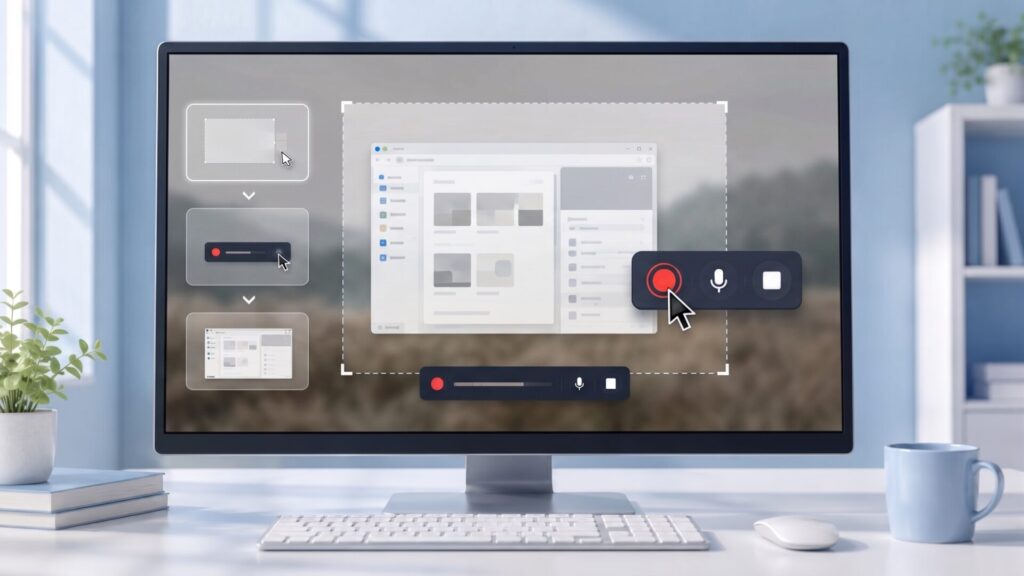
手順2:「Windows+G」でXbox Game Barを開く
録画したいアプリを表示した状態で、「Windows」キーを押しながら「G」キーを押します。
画面上に複数の小さなパネルが表示されれば、Xbox Game Barが起動しています。
画面録画に使用するのは、主に「キャプチャ」と表示されたパネルです。
キャプチャパネルには、スクリーンショット、直前の操作の保存、録画開始、マイクなどのボタンが並びます。
キャプチャパネルが見当たらない場合は、Xbox Game Bar上部のメニューからキャプチャ機能を選択してください。
Windows 10やXbox Game Barの更新状況により、ボタンの名称や配置が多少異なる場合があります。
手順3:丸い録画開始ボタンを押す
キャプチャパネルにある丸い録画開始ボタンをクリックします。
録画が始まると、画面の端に録画時間、停止ボタン、マイクボタンを備えた小さなパネルが表示されます。
Xbox Game Barの大きな操作画面を閉じても、録画そのものは継続します。
録画が始まったか分からない場合は、画面上に録画時間を示す数字が表示されているか確認してください。
録画開始ボタンを押した直後から記録されるため、準備中のマウス操作も動画に入ります。
操作説明用の動画では、録画開始後に一呼吸置いてから操作を始めると、最初の場面が見やすくなります。
手順4:必要に応じてマイクをオンにする
自分の声で説明しながら録画する場合は、マイクをオンにします。
キャプチャパネルまたは録画中に表示される小さなパネルのマイクボタンから切り替えられます。
キーボードでは、「Windows+Alt+M」を押すと、録画中のマイクをオンまたはオフにできます。
アプリから出る音だけを記録したい場合や、声を入れない場合は、マイクをオフにしておきましょう。
マイクがオンになっていると、話し声だけでなく、キーボードを打つ音、扇風機の音、周囲の会話なども記録される可能性があります。
音声付きで録画するときは、本番前に数秒間のテスト録画を行い、声が聞き取れる音量で入っているか確認してください。
手順5:停止ボタンを押して録画を終了する
目的の操作が終わったら、録画時間が表示されている小さなパネルの停止ボタンをクリックします。
「Windows+Alt+R」をもう一度押して停止することもできます。
録画が終了すると、動画が保存されたことを知らせる通知が表示されます。
通知を選択すると、保存した動画を確認できる場合があります。
通知が消えてしまっても、録画した動画は通常「キャプチャ」フォルダから開けます。
録画後は動画を最初から再生し、必要な操作と音声が正しく記録されているか確認しましょう。
メールアドレス、通知、アカウント名、ファイル名など、他人に見せたくない情報が映っていないかも見直してください。
Windows 10の画面録画で使うショートカットキー
Xbox Game Barの操作パネルを毎回開かなくても、ショートカットキーから録画を開始できます。
よく使う操作を覚えておくと、録画前の準備を短くでき、操作パネルで画面を隠さずに済みます。
- Xbox Game Barを開く:Windows+G
- 録画を開始・停止する:Windows+Alt+R
- 録画中のマイクを切り替える:Windows+Alt+M
- 直前の操作を動画として保存する:Windows+Alt+G
- 対象アプリの静止画像を保存する:Windows+Alt+Print Screen
最も覚えておきたいのは、録画の開始と停止に使う「Windows+Alt+R」です。
録画したいアプリを前面に表示して「Windows+Alt+R」を押すと録画が始まり、もう一度押すと終了します。
「Windows+Alt+M」では、録画中のマイクをオンまたはオフに切り替えられます。
ショートカットキーを押しても反応しない場合は、Xbox Game Barが無効になっているか、表示中の画面が録画対象として認識されていない可能性があります。
その場合は、録画したいアプリをクリックした後に「Windows+G」を押し、キャプチャパネルの状態を確認してください。
「Windows+Alt+G」は直前の操作を保存する機能
「Windows+Alt+G」は、対応するアプリやゲームで直前に行っていた操作を動画として保存するためのショートカットキーです。
ゲーム中に起きた場面や、録画に対応するアプリで発生した不具合を後から残したいときに利用できます。
ただし、この機能を使うには、事前にバックグラウンド録画を有効にしておく必要があります。
バックグラウンド録画が無効な状態では、過去の操作をさかのぼって動画にすることはできません。
バックグラウンド録画を有効にすると、操作内容を一時的に記録し続けるため、パソコンの処理性能、ストレージへの書き込み、ノートパソコンのバッテリー消費に影響する場合があります。
直前の場面を保存する必要がない場合は、常時有効にしておく必要はありません。
「Windows+Shift+S」は動画ではなく静止画像
「Windows+Shift+S」を押すと、画面の一部分を選択して静止画像としてコピーできます。
選択後に表示される通知を開くと、画像を編集したりファイルとして保存したりできます。
ただし、記録されるのは動画ではなく静止画像です。
マウスポインターの動きや、クリック後の画面変化は記録されません。
Windows 10で使われる主な静止画像の操作は次のとおりです。
- 「Print Screen」:画面全体を静止画像としてコピーする
- 「Alt+Print Screen」:前面のウインドウを静止画像としてコピーする
- 「Windows+Shift+S」:選択した範囲を静止画像としてコピーする
- 「Windows+Alt+Print Screen」:対象アプリの静止画像をキャプチャフォルダへ保存する
操作の流れを見せる場合はXbox Game Barによる動画録画を使い、現在表示されている一場面だけを残す場合はスクリーンショットを使いましょう。
Windows 10の画面録画で音声を入れる方法
画面録画の音声には、アプリやゲームから再生される音と、マイクから入力される自分の声があります。
映像は録画できたのに音が入っていない場合は、どちらの音を録音したいのか整理してから設定を確認しましょう。
アプリやゲームの音を録音する
ブラウザ、ゲーム、動画再生アプリなどから出る音は、Xbox Game Barの録音対象に含まれていれば動画へ記録されます。
録画前に「Windows+G」を押し、Xbox Game Barのオーディオパネルや録音対象の設定を確認してください。
アプリの音が保存されない場合は、録画対象に含まれているか、アプリがミュートになっていないかを確認します。
Bluetoothイヤホン、USBヘッドセット、外部スピーカーなどを接続している場合は、使用する音声出力先が正しく選ばれているかも確認しましょう。
録画の途中で出力先を切り替えると、音声が途切れたり、意図した音が入らなかったりする可能性があります。
できるだけ録画開始前に出力先を決め、録画中は変更しない方が安定しやすくなります。
録画環境によって音の入り方が異なることがあるため、本番前に短いテスト録画を行うと確実です。
自分の声を録音する
自分の声を入れる場合は、録画パネルのマイクをオンにします。
ショートカットキーでは「Windows+Alt+M」で切り替えられます。
マイクをオンにしても声が入らない場合は、Windows 10のマイク設定を確認してください。
- スタートメニューを開く
- 「設定」を選ぶ
- 「プライバシー」を開く
- 「マイク」を選ぶ
- マイクへのアクセスが許可されているか確認する
- デスクトップアプリによるマイク使用の設定を確認する
- サウンド設定で使用する入力機器を確認する
外付けマイクやヘッドセットを使用している場合、パソコン内蔵マイクなど別の機器が入力先として選ばれていることがあります。
Windowsのサウンド設定を開き、話したときに入力レベルが動いているか確認してください。
マイク名が表示されていても、入力レベルが動いていなければ、声は正常に入力されていない可能性があります。
ヘッドセット本体にミュートスイッチがある場合は、Windows側の設定だけでなく、本体のスイッチも確認しましょう。
音声を入れない録画ではマイクをオフにする
画面操作だけを見せる動画では、マイクをオフにしておくと不要な音声の混入を防ぎやすくなります。
マイクがオンのままだと、周囲の会話、生活音、キーボード音などが意図せず記録される場合があります。
録画中のマイク状態は、録画時間が表示される小さなパネルから確認できます。
マイクのアイコンに斜線が表示されている場合は、マイクがオフになっている状態です。
音声が不要な動画では、無音で録画した方が内容に集中しやすいこともあります。
本番前に音声テストを行う
音声設定は、画面上でオンになっているように見えても、実際の動画では小さすぎたり、別のマイクが使われていたりすることがあります。
本番前に10秒ほど録画し、次の項目を確認してください。
- アプリの音が入っているか
- 自分の声が聞き取れるか
- 声が大きすぎて割れていないか
- 周囲の雑音が目立たないか
- 映像と音声が大きくずれていないか
長い動画を撮り終えた後に無音だと気づくと、最初から録画し直す必要があります。
短いテストを一度行うことが、撮り直しを減らすための現実的な準備になります。
Windows 10で録画した動画の保存場所はどこ?
Xbox Game Barで録画した動画は、通常「ビデオ」フォルダ内にある「キャプチャ」フォルダへ保存されます。
動画ファイルの形式はMP4です。
エクスプローラーから確認する手順は次のとおりです。
- タスクバーのフォルダーアイコンを選ぶ
- エクスプローラーを開く
- 左側の一覧から「ビデオ」を選ぶ
- 「キャプチャ」フォルダを開く
- 保存されたMP4ファイルを選ぶ
標準的な保存先は、次のような構成です。
C:\Users\ユーザー名\Videos\Captures
「ユーザー名」の部分には、そのパソコンで使用しているWindowsアカウントのフォルダ名が入ります。
録画ファイル名には、対象となったアプリの名前や録画日時が含まれることがあります。
複数の録画が並んでいる場合は、エクスプローラーの表示を更新日時順にすると、直前に保存した動画を探しやすくなります。
キャプチャフォルダが見つからない場合
「ビデオ」フォルダ内にキャプチャフォルダが見つからない場合は、Windowsの設定から保存場所を確認します。
- スタートメニューを開く
- 「設定」を選ぶ
- 「ゲーム」を開く
- 「キャプチャ」を選ぶ
- 保存場所に関する項目を確認する
- フォルダを開く項目があれば選択する
録画したはずなのに動画が見つからない場合は、録画が実際に開始されていたかも確認してください。
録画開始時にエラーが表示されていた場合は、新しい動画ファイルが作成されていない可能性があります。
ブラウザなど録画可能なアプリを開き、数秒だけ録画して停止した後、新しいMP4ファイルが作られるか試してみましょう。
録画ファイルを整理する
録画した動画をそのままキャプチャフォルダへ置き続けると、ファイル名だけでは内容を判断しにくくなります。
確認後は、「ブラウザ設定手順」「アプリ不具合の再現」など、内容が分かる名前へ変更すると探しやすくなります。
他人へ送る動画を編集する場合は、元のファイルを残したまま、別のフォルダへコピーして作業すると整理しやすくなります。
ファイル名や保存場所を変更しても動画の内容は変わりませんが、移動後に見失わないよう、用途ごとのフォルダへまとめておきましょう。
長時間録画する前に空き容量を確認する
画面録画は、画面の動きと音声を動画ファイルとして保存するため、録画時間が長くなるほど使用する容量も増えます。
画面内の動きが多い動画や、高い画質での録画では、ファイルサイズが大きくなる傾向があります。
長時間録画する前に、保存先ドライブの空き容量を確認してください。
エクスプローラーで「PC」を開くと、各ドライブの使用状況と空き容量を確認できます。
空き容量が少ない状態では、録画が途中で止まったり、最後まで正常に保存されなかったりする可能性があります。
不要な動画を削除する場合は、必要なファイルまで消さないよう、内容を再生して確認してから整理しましょう。
Windows 10で画面録画できないときの確認方法
Xbox Game Barで録画できない場合は、機能の有効状態、録画対象の画面、アプリの動作、保存先の空き容量を順番に確認します。
複数の設定を一度に変更すると原因が分かりにくくなるため、一項目ずつ確かめましょう。
Xbox Game Barが有効か確認する
「Windows+G」を押しても何も表示されない場合は、Xbox Game Barが無効になっている可能性があります。
Windows 10の設定から状態を確認してください。
- スタートメニューを開く
- 「設定」を選ぶ
- 「ゲーム」を開く
- 「Xbox Game Bar」を選ぶ
- Xbox Game Barを有効にする
Windows 10のバージョンや更新状況によっては、設定項目の名称や配置が異なる場合があります。
項目が見つからないときは、設定画面の検索欄に「Xbox Game Bar」または「ゲームバー」と入力して探してください。
設定を変更した後は、録画対象のアプリを開き直し、「Windows+G」が反応するか確認します。
デスクトップやエクスプローラーを選んでいないか確認する
録画開始ボタンが灰色になっている場合は、録画対象として扱えない画面を選んでいる可能性があります。
Xbox Game Barは、デスクトップ全体やエクスプローラーの録画には向いていません。
Webブラウザや文書作成アプリなどを開き、そのウインドウをクリックしてから「Windows+Alt+R」を押してください。
アプリ上では録画できるのに、デスクトップでは録画できない場合は、Xbox Game Barの制限によるものと考えられます。
デスクトップ上のアイコン操作や、フォルダを移動する手順から録画したい場合は、デスクトップ全体の録画に対応する別の方法が必要です。
録画対象のアプリを再起動する
Xbox Game Barが有効でも録画できない場合は、録画対象のアプリを一度終了して再起動します。
アプリが録画対象として正しく認識されていない場合や、一時的に処理が止まっている場合があります。
アプリを再起動したら、録画する画面を前面に表示し、「Windows+G」を押してください。
改善しない場合は、作業中のファイルを保存してからWindows 10を再起動します。
再起動後はほかのアプリを多く開かず、録画対象のアプリだけを起動して試すと原因を切り分けやすくなります。
Xbox Game Barの更新を確認する
Xbox Game BarはMicrosoft Storeから提供されるアプリです。
Windows Updateを実行していても、Microsoft Storeのアプリが更新されていないことがあります。
Xbox Game Barが開かない、録画ボタンが反応しない、パネルの表示が崩れる場合は、Microsoft Storeを開いて更新を確認してください。
更新後は、Xbox Game Barや録画対象アプリをいったん終了し、必要に応じてWindowsを再起動します。
保存先の空き容量を確認する
録画は開始できても途中で止まる場合は、保存先ドライブの空き容量を確認してください。
エクスプローラーで「PC」を開くと、各ドライブの空き容量を確認できます。
空き容量が少ない場合は、不要なファイルを整理するか、残しておきたいデータを別の保存先へ移動しましょう。
大切な操作を録画するときは、本番前に10秒程度のテスト録画を行い、最後まで正常に保存されるか確かめてください。
マイク音声が入らない場合
映像は録画できるのに声が入らない場合は、次の項目を確認します。
- 録画パネルのマイクがオンになっているか
- 「Windows+Alt+M」でマイク状態が切り替わるか
- Windowsでマイクへのアクセスが許可されているか
- 使用する入力機器が正しく選ばれているか
- マイク本体のミュートが有効になっていないか
- ヘッドセットやUSBマイクが正しく接続されているか
- 話したときに入力レベルが動いているか
入力機器の名前が表示されていても、入力レベルが動かなければ、声は正常に録音されません。
USBマイクやヘッドセットを抜き差しした後は、Windowsが別の入力機器へ切り替わっていないか確認してください。
録画した映像がカクつく場合
画面録画では、アプリを動かしながら映像と音声を記録し、同時に動画ファイルとして保存します。
そのため、パソコンの性能、起動しているアプリ、ストレージの状態によっては、録画映像がカクつくことがあります。
動作が重いときは、次の項目を見直してください。
- 使用していないアプリを閉じる
- ブラウザの不要なタブを閉じる
- 録画対象以外のアプリを終了する
- 大きなファイルのダウンロードを一時停止する
- クラウドストレージの同期を一時停止する
- 保存先ドライブの空き容量を確保する
- Windowsを再起動してから録画する
- 録画品質やフレームレートを見直す
録画品質に関する設定は、「設定」「ゲーム」「キャプチャ」の順に開くと確認できます。
画質やフレームレートを高くすると、細かな文字や動きは見やすくなる一方、パソコンへの負担とファイルサイズも増える傾向があります。
アプリの操作説明が目的であれば、必要以上に高い設定へ変更せず、文字が読めて動作が安定する設定を選びましょう。
Windows 10で画面録画する前に準備すること
Xbox Game Barの録画操作は難しくありませんが、録画前の準備によって完成した動画の見やすさが変わります。
特に、他人へ送る動画やインターネット上へ公開する動画では、通知や個人情報の映り込みに注意してください。
通知を一時的に止める
録画対象のアプリにメールやチャットの通知が表示されると、その内容が動画に記録される可能性があります。
通知には、送信者名、メッセージの一部、予定、メールの件名などが表示されることがあります。
録画前に集中モードを利用するか、必要な通知を一時的に停止しましょう。
集中モードを有効にしても、録画対象のアプリ内に表示される案内やメッセージまでは止まらない場合があります。
録画対象のアプリ内に、通知、アカウント名、メールアドレスなどが表示されていないか確認してください。
不要なタブやファイルを閉じる
ブラウザのタブ名、アプリの履歴、最近使用したファイルの一覧には、意図しない情報が表示されることがあります。
録画に使用するページだけを残し、関係のないタブやファイルは閉じておきましょう。
アプリ内でファイル選択画面を開く場合は、最近使ったファイル名やフォルダ名が表示されることもあります。
本番前に一度同じ操作を試し、どの情報が画面に出るか確認しておくと落ち着いて進められます。
アカウント情報やファイル名を確認する
Xbox Game Barは基本的に一つのアプリを録画しますが、アプリ内に表示されたアカウント情報や通知などが記録される可能性があります。
ブラウザのプロフィール画像、アカウント名、ブックマークバー、最近使用したファイル名なども、必要に応じて非表示にしておきましょう。
公開する動画では、目的の操作部分だけでなく、録画された画面全体を確認することが大切です。
録画する内容を短く分ける
長い操作を一度に録画すると、途中で間違えたときに最初からやり直す範囲が広くなります。
説明する内容が多い場合は、次のように分けると整理しやすくなります。
- 設定画面を開くまで
- 必要な項目を変更するまで
- 変更後の結果を確認するまで
短い動画に分けると、録画後に必要な部分を探しやすくなります。
音声を入れながら録画する場合は、話す内容を文章として細かく用意しなくても、説明する順番だけを書き出しておくと進めやすくなります。
本番前にテスト録画を行う
大切な操作を最初から本番として録画するのではなく、数秒だけテスト録画を行いましょう。
確認する項目は次のとおりです。
- 録画したいアプリが映っているか
- マウスポインターの動きが見えるか
- アプリの音が入っているか
- マイクの声が聞こえるか
- 動画がカクついていないか
- キャプチャフォルダへ保存されているか
- 通知や個人情報が映っていないか
テスト録画を再生して問題がないことを確認してから本番を始めると、無音や保存失敗による撮り直しを減らせます。
Xbox Game Barが向いている録画と向いていない録画
Xbox Game Barは、追加ソフトを用意せず、一つのアプリを短時間録画したい場合に向いています。
一方で、録画範囲、複数アプリ、音声、映像の重ね方を細かく調整したい場合は、標準機能だけでは目的を満たせないことがあります。
Xbox Game Barが向いている使い方
次のような用途なら、Windows 10の標準機能で対応しやすいでしょう。
- 一つのアプリの操作を録画する
- ブラウザ内の短い設定手順を記録する
- ゲームのプレイ画面を保存する
- アプリの不具合を再現して見せる
- MP4形式で動画を保存する
- 追加の録画ソフトを増やさずに使う
- ショートカットキーですぐ録画を始める
録画対象が一つのアプリに決まっており、複雑な編集を必要としない場合は、まずXbox Game Barで短いテスト録画を行うとよいでしょう。
「Windows+Alt+R」で開始と停止ができるため、毎回Xbox Game Barの操作パネルを開く必要はありません。
Xbox Game Barが向いていない使い方
次のような用途では、Xbox Game Bar以外の録画方法を検討する必要があります。
- デスクトップ全体を録画する
- エクスプローラーの操作を見せる
- 複数のアプリを切り替えながら録画する
- 画面の一部分だけを指定する
- 複数のモニターをまとめて録画する
- 録画中に矢印や文字を追加する
- Webカメラ映像と画面を組み合わせる
- アプリ音声とマイク音声を分けて編集する
- 保存形式や映像設定を細かく変更する
必要な機能が分からない場合は、最初にXbox Game Barで10秒ほど録画してください。
録画したい範囲や音声が残せないと分かった段階で別の方法を検討すれば、目的に合わない録画ソフトを増やさずに済みます。
Windows 10で画面録画する方法のまとめ
Windows 10の標準機能でアプリやゲームの画面を録画する場合は、Xbox Game Barを使用します。
録画したいアプリを前面に表示し、「Windows+G」で操作パネルを開いて、キャプチャパネルの録画開始ボタンを押してください。
ショートカットキーの「Windows+Alt+R」を使えば、操作パネルを開かずに録画を開始し、同じキーで停止できます。
自分の声を入れる場合は、録画パネルのマイクをオンにするか、「Windows+Alt+M」で状態を切り替えます。
録画した動画は、通常「ビデオ」フォルダ内の「キャプチャ」フォルダへMP4形式で保存されます。
録画できない場合は、Xbox Game Barが有効になっているか、録画対象のアプリが前面に表示されているか、保存先に空き容量があるかを順番に確認しましょう。
Xbox Game Barは、一つのアプリの操作やゲーム画面を手軽に記録する用途に適しています。
一方で、デスクトップ全体、エクスプローラー、複数アプリの切り替え、自由な範囲指定には向いていません。
本番前に短いテスト録画を行い、映像、音声、保存場所、個人情報の映り込みを確認してから録画を始めてください。