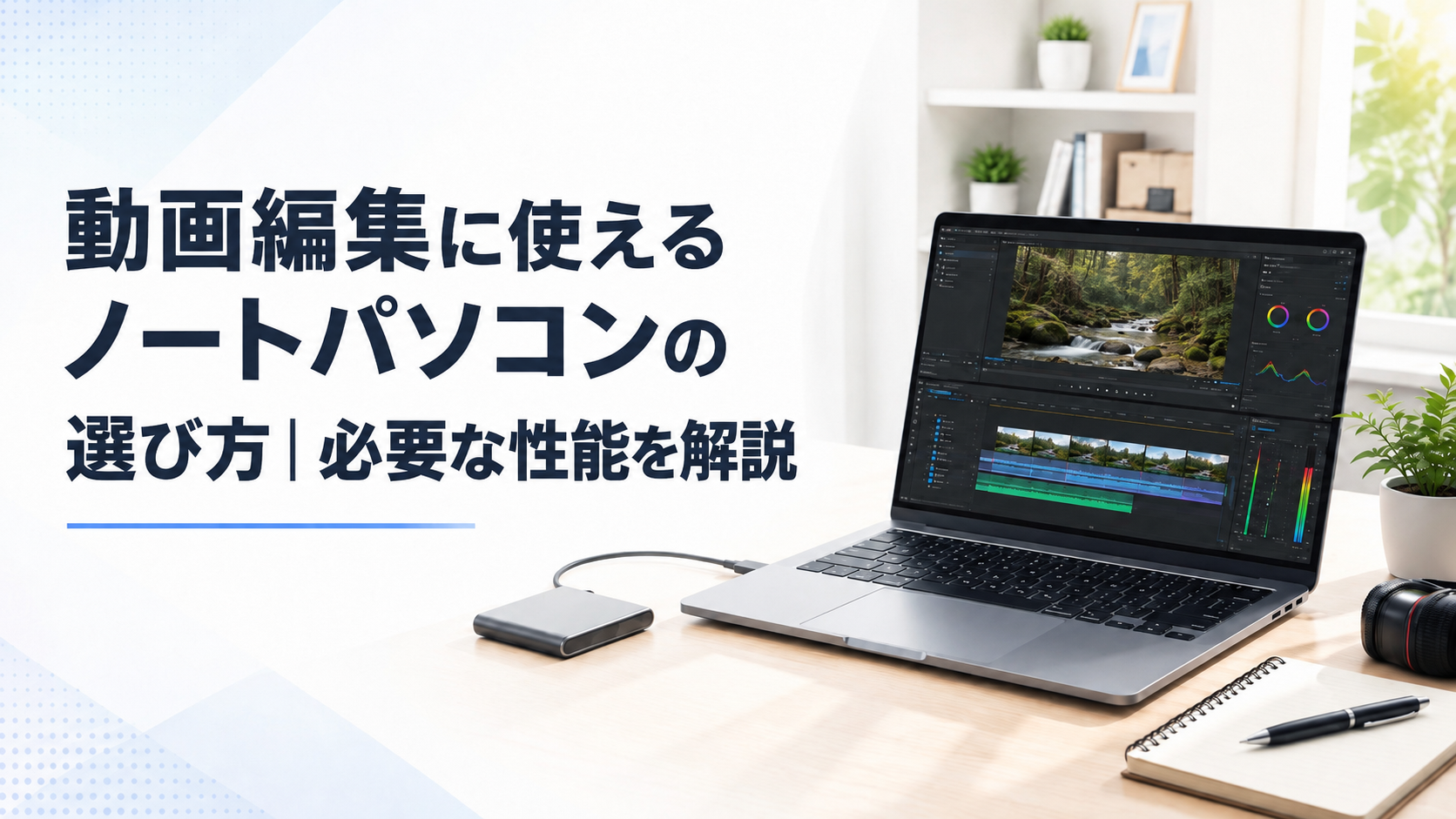
動画編集用ノートパソコンを選ぶなら、まず確認したい基準はメモリ16GB以上、SSD搭載、用途に応じたCPU性能、そして4K編集や複雑な加工を行うなら独立GPU搭載モデルも検討することです。
YouTube動画編集やSNS動画制作ならミドルクラスでも対応できる場合がありますが、4K映像や複数のエフェクトを扱う場合は、より余裕のある構成が必要になります。
「高性能なモデルを買えば安心」と考えがちですが、動画編集では性能だけでなく、重量、発熱、画面サイズ、保存容量なども作業の快適さに関わります。
大切なのは、スペックの数字を競うことではなく、自分が作りたい動画に合った環境を選ぶことです。
動画編集用ノートパソコンの必要スペックは用途で決める
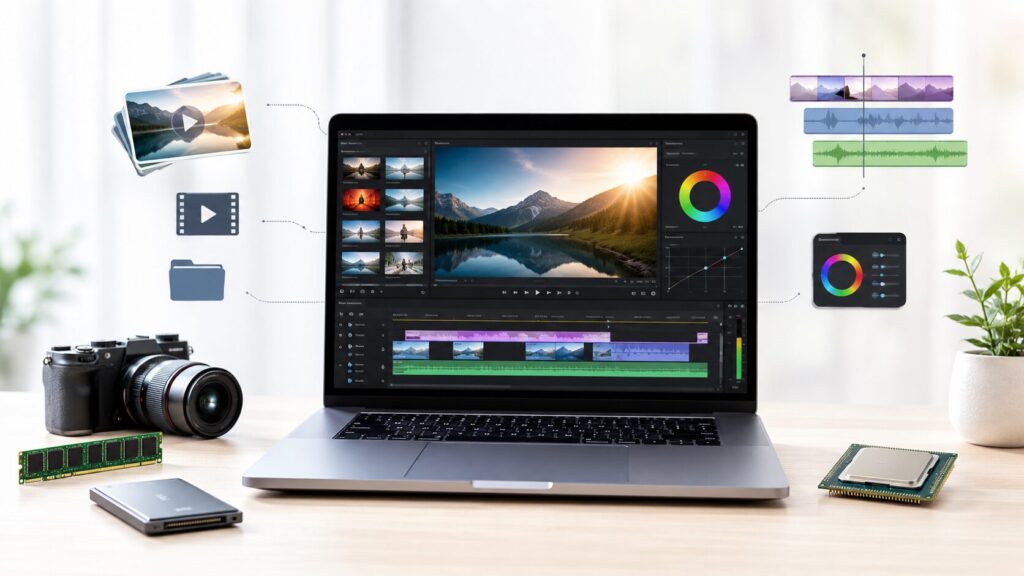
動画編集用ノートパソコンに必要な性能は、編集する動画の種類によって変わります。
短い動画のカット編集と、長時間の4K映像編集では必要になる余裕が大きく異なります。
目安としては以下のように考えると選びやすくなります。
- 短いSNS動画や簡単なカット編集:比較的新しい世代のCore i5・Ryzen 5クラス、メモリ16GB、SSD搭載をひとつの目安にする
- フルHD動画の継続的な編集:余裕のあるCPU、メモリ16GB以上、SSD512GB以上を検討する
- 4K編集や複雑な加工:メモリ32GBや独立GPU搭載モデルも検討する
ただし、実際に必要な性能は、動画の長さ、素材形式、エフェクトの数、使用する編集ソフトによって変わります。
動画編集では、映像を読み込みながら編集し、最後に動画ファイルとして書き出します。
そのため、一般的な文章作成やネット閲覧だけを目的にしたノートパソコンよりも、処理能力に余裕が求められます。
動画編集用ノートパソコンのCPUは何を基準に選ぶ?
CPUは、動画編集全体の処理速度に関わる中心的な部品です。
編集ソフトの操作、動画の書き出し、素材の処理など、多くの場面でCPU性能が影響します。
フルHD中心の簡単な編集なら、比較的新しい世代のIntel Core i5やAMD Ryzen 5クラスでも対応できる場合があります。
一方で、長時間動画、複数レイヤー編集、高解像度映像を扱う場合は、Core i7やRyzen 7クラスなど、より余裕のあるCPUが選択肢になります。
ただし、同じCore i5やCore i7でも、世代や型番によって性能は異なります。シリーズ名だけで判断せず、具体的なCPU型番も確認することが大切です。
また、CPUだけを高性能にしても動画編集環境全体が快適になるとは限りません。
メモリ容量やGPU性能、SSD速度とのバランスを見ることが重要です。
動画編集用ノートパソコンはメモリ16GB以上がおすすめ
動画編集で特に確認したい項目のひとつがメモリ容量です。
メモリは、編集ソフトや素材データを一時的に扱う作業スペースのような役割があります。
容量が少ない場合、編集ソフトの動作が重く感じたり、ブラウザや画像編集ソフトを同時に使いにくくなったりすることがあります。
現在、動画編集を目的にノートパソコンを選ぶなら、16GB以上をひとつの基準にすると考えやすくなります。
8GBモデルは価格面では魅力がありますが、動画編集ソフトを使いながら資料確認や素材管理を行う環境では、余裕が少なくなる可能性があります。
4K動画編集や複数の映像素材を重ねる編集では、32GBクラスのメモリも検討対象になります。
動画編集用ノートパソコンのSSD容量は512GB以上を目安にする
動画ファイルは容量が大きくなりやすいため、保存場所も重要です。
現在販売されているノートパソコンでは、保存装置にSSDを採用したモデルが多く見られます。
SSDは一般にHDDより読み書きが速く、編集ソフトの起動や素材の読み込みにかかる待ち時間を短くしやすい特徴があります。
容量の目安は以下の通りです。
- 軽い動画編集中心なら512GB程度
- 継続的に動画制作するなら1TB以上も検討
- 多くの素材を扱う場合は外部ストレージも活用
動画編集では完成した動画だけでなく、撮影素材、編集途中のファイル、書き出し用データなども保存します。
本体容量だけですべて管理しようとすると不足しやすいため、保存方法まで考えて選ぶことが大切です。
動画編集用ノートパソコンで独立GPUを検討したい場面
GPUは、映像の表示や加工などの処理を担う部品です。
特に以下のような作業ではGPU性能が関係しやすくなります。
- 4K動画編集
- 多数のエフェクトを使用する編集
- 色補正を多く行う作業
- 高解像度素材のプレビュー
GPUは、動画の表示処理や一部のエンコード処理を支援する場合があります。
そのため、高解像度の素材や多くのエフェクトを扱う場合は、独立GPU搭載モデルのメリットを感じやすくなります。
一方で、短い動画のカット編集や簡単なテロップ追加が中心なら、CPU内蔵グラフィックスで対応できる場合もあります。
使用する編集ソフトがGPU処理をどの程度利用するか確認して、自分の用途に合わせることが重要です。
動画編集用ノートパソコンは画面サイズと作業環境も確認する
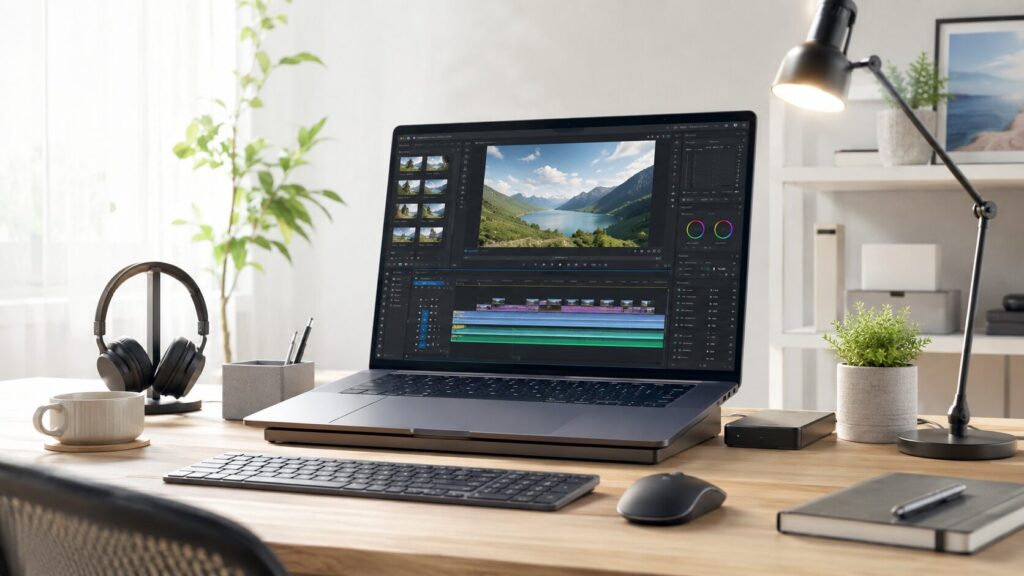
動画編集では、タイムライン、プレビュー画面、素材一覧など複数の情報を同時に確認します。
そのため、画面サイズは作業効率に影響するポイントです。
一般的な特徴は以下の通りです。
- 13〜14インチ:持ち運びやすさ重視
- 15〜16インチ:編集作業と携帯性のバランス型
- 17インチ以上:広い作業領域を重視
自宅で編集する時間が長い場合は、大きめの画面が使いやすい場合があります。
また、外部モニターを接続して作業する場合は、映像出力端子や接続方法も確認しておくと安心です。
ノートパソコンは性能だけでなく、作業場所との相性も大切です。
動画編集用ノートパソコン選びで注意したい失敗
動画編集用パソコンをスペック表の一部だけで選ぶと、用途に合わないモデルを選んでしまうことがあります。
CPUだけで選ばない
「Core i7だから高性能」と考えてしまうことがあります。
しかし、動画編集ではCPU以外にもメモリ、GPU、SSD容量が作業感に影響します。
全体のバランスを見ることが重要です。
メモリ8GBモデルを安さだけで選ばない
動画編集ソフトは多くのメモリを使用する場合があります。
さらにブラウザ、画像編集ソフト、素材管理ツールなどを同時に使う場合、16GB以上のほうが余裕を持ちやすくなります。
必要以上の性能を求めすぎない
高性能なCPUや独立GPUを搭載したモデルは、価格が高くなったり、本体が重くなったりする場合があります。
持ち運びを重視するなら、性能だけでなくサイズやバッテリー、重さも確認したいポイントです。
4K動画編集用ノートパソコンは余裕を持った構成を考える
4K動画はフルHDより多くの情報量を扱います。
そのため、編集時にはCPU、メモリ、GPU、ストレージそれぞれに余裕が求められます。
スマートフォンで4K撮影できる時代ですが、撮影できることと快適に編集できることは別です。
4K編集を考えている場合は、現在の用途だけでなく、今後どのような動画制作をしたいかも含めて選ぶことが大切です。
少し余裕のある構成を選ぶことで、後から作りたい動画の幅を狭めにくくなります。
動画編集用ノートパソコンの選び方まとめ
動画編集用ノートパソコンを選ぶときは、CPU、メモリ、SSD、GPU、画面サイズを総合的に確認することが大切です。
目安として、簡単な動画編集ならメモリ16GBのミドルクラス、継続的な動画制作ならより余裕のあるCPUや保存容量、4K編集や複雑な加工を行うなら32GBメモリや独立GPU搭載モデルも検討すると選びやすくなります。
重要なのは、スペックの数字だけで判断しないことです。
作りたい動画、使用する編集ソフト、作業する場所に合わせて選ぶことで、自分に合った快適な編集環境を整えやすくなります。