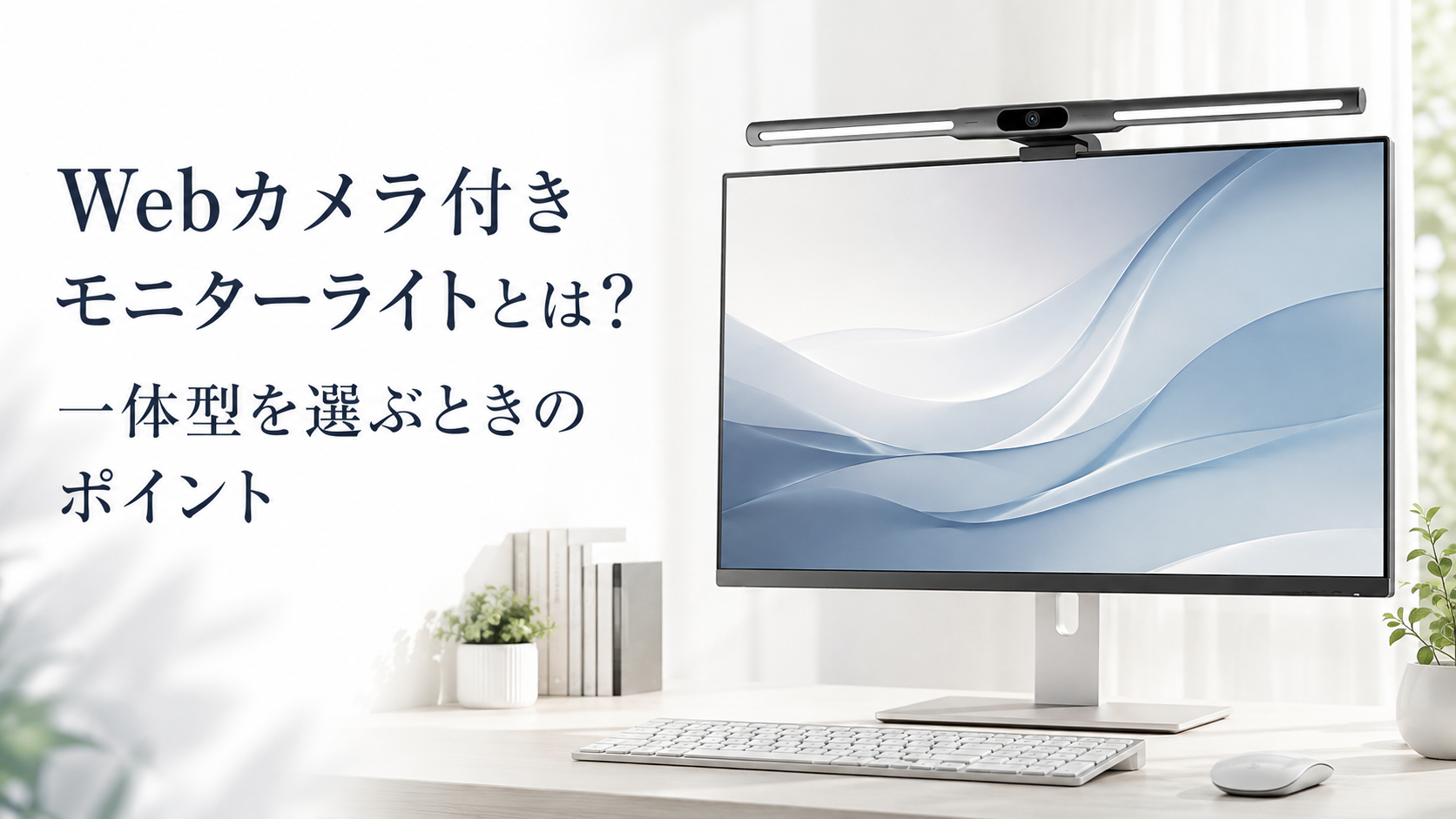
Webカメラ付きモニターライトは、手元を照らすライトとWebカメラをモニター上部へまとめやすいPC周辺機器です。
設置場所を整理しやすい一方で、購入前には確認しておきたいポイントがいくつかあります。
「取り付けられるか」「カメラ位置は合うか」「ライトは必要な場所を照らせるか」「PCへ正しく接続できるか」の4点を、それぞれ分けて確認することが大切です。
モニターライトも外付けWebカメラも、モニター上部の中央付近を使う製品が多く、別々に取り付けようとすると設置場所が重なりやすいことが悩みどころです。
そこで選択肢のひとつになるのが、Webカメラ付きモニターライトです。
ただし、「一体型なら便利そう」という理由だけで選ぶと自分の使い方に合わない可能性があるため、カメラとライトはそれぞれ別々に確認することが大切です。
Webカメラ付きモニターライトとは?
Webカメラ付きモニターライトとは、モニター周辺で使う照明とWebカメラをひとつの機器へまとめた製品です。
一般的なモニターライトは、モニターの上からキーボードや書類などがある机上へ光を向けます。
一方、Webカメラはオンライン会議やビデオ通話などで、モニターの前にいる人や物を撮影するために使います。
つまり、同じ場所に取り付けることがあっても、ライトは机上を照らし、Webカメラは前方を撮影するという役割の違いがあります。
Webカメラ付きモニターライトは、その2つを同じ本体や同じ取り付け部分へまとめた製品です。
モニター上部の設置場所を整理しやすくした製品と考えると分かりやすいでしょう。
製品によって構造は異なります。
ライトの中央付近へカメラを配置したものもあれば、カメラ部分を独立して動かせるもの、マイクまで組み込んだものもあります。
そのため、「Webカメラ付きモニターライト」という名前だけでは、できることを判断できません。
実際の構造と、自分が使いたい機能を確認する必要があります。
2in1や3in1は機能の組み合わせを確認する
Webカメラ付きモニターライトを探していると、「2in1」「3in1」といった表現が使われていることがあります。
たとえば、次のような組み合わせです。
- モニターライト+Webカメラ
- モニターライト+Webカメラ+マイク
ここで注意したいのは、2in1や3in1という表現だけでは、それぞれの機能の内容までは分からないことです。
カメラの映像を重視する人なら、カメラ部分の仕様や向きを確認する必要があります。
机上を照らすことを重視するなら、ライトの照射方向や調整方法を見る必要があります。
オンライン会議でマイクを使うなら、マイクが付いているかだけでなく、自分が別のマイクを使う予定なのかも考えたいところです。
機能の数ではなく、必要な機能が使いやすい形で組み合わされているかを見るほうが選びやすくなります。
Webカメラ付きモニターライトのメリットは?
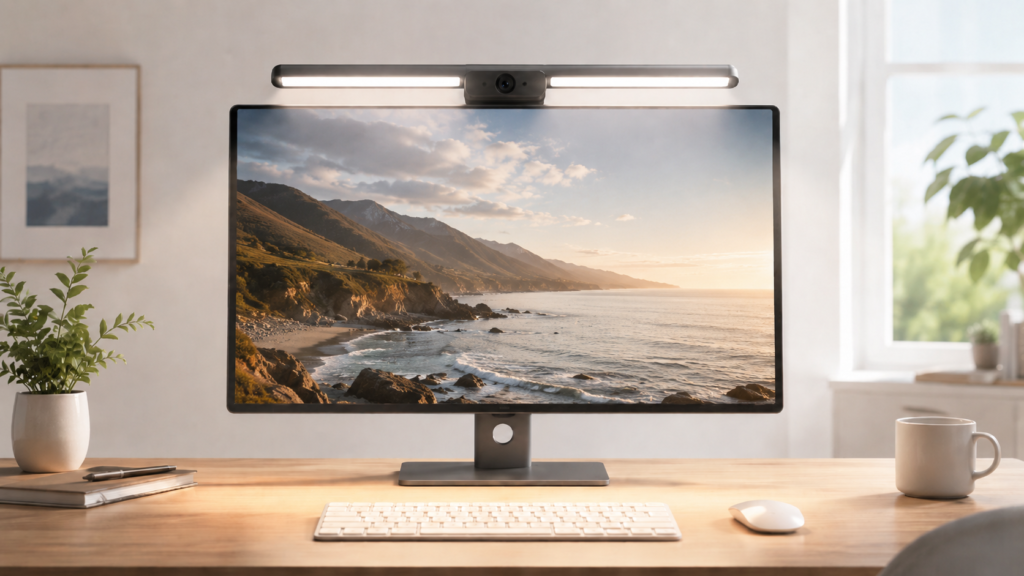
Webカメラ付きモニターライトの分かりやすいメリットは、ライトとWebカメラの設置場所をまとめやすいことです。
モニターライトとWebカメラを別々に取り付ける場合、モニター上部の同じ場所を使いたくなることがあります。
特にWebカメラを画面の中央上部へ置きたい場合、その場所へすでにモニターライトがあると配置を考えなければなりません。
一体型なら、カメラとライトを同じ本体へ組み合わせることで、この問題を避けやすくなります。
モニター上部を整理しやすい
PC周辺機器が増えていくと、机上だけでなくモニター周辺も複雑になりやすいですよね。
Webカメラ、モニターライト、マイクなどをすべて別々に取り付ければ、それぞれの固定場所やケーブルを考える必要があります。
一体型なら、少なくともWebカメラとモニターライトを別々の場所へ取り付ける必要はありません。
マイクまで一体化された製品なら、会議に使用する機器をさらにまとめられる場合があります。
見た目をすっきりさせたい場合だけでなく、モニター上部へ複数の機器を固定する場所がない場合にも検討しやすいでしょう。
机上のスペースを使いにくい環境と相性がよい
モニター上部へ取り付けるタイプなら、一般的なスタンド式デスクライトのように机上へ大きな台座を置く必要がありません。
キーボードやマウスに加えて、書類やノート、タブレットなどを机へ広げる人にとって、照明の台座がないことは使いやすさにつながります。
特に奥行きの限られた机では、机上へ置く機器を減らせることに意味があります。
ただし、これは「Webカメラが付いているから省スペース」というより、モニター上部へ設置する照明そのものの特徴です。
Webカメラ付きなら、その場所へさらにカメラをまとめられる点が違いになります。
ライトとWebカメラを別々に固定しなくてよい
通常はモニターライトを設置したあと、Webカメラをどこへ置くか考えなければなりません。
一体型なら、ライトとカメラの位置関係があらかじめ決められています。
これは設置を考える手間を減らしやすい反面、別の見方をすると、自分で位置関係を自由に変更しにくいということでもあります。
一体型のメリットと注意点は表裏一体です。
「配置を考えなくてよいこと」を重視するなら一体型が候補になり、「細かく位置を決めたいこと」を重視するなら別体型も検討したほうがよいでしょう。
Webカメラ付きモニターライトはカメラ部分をどう確認する?
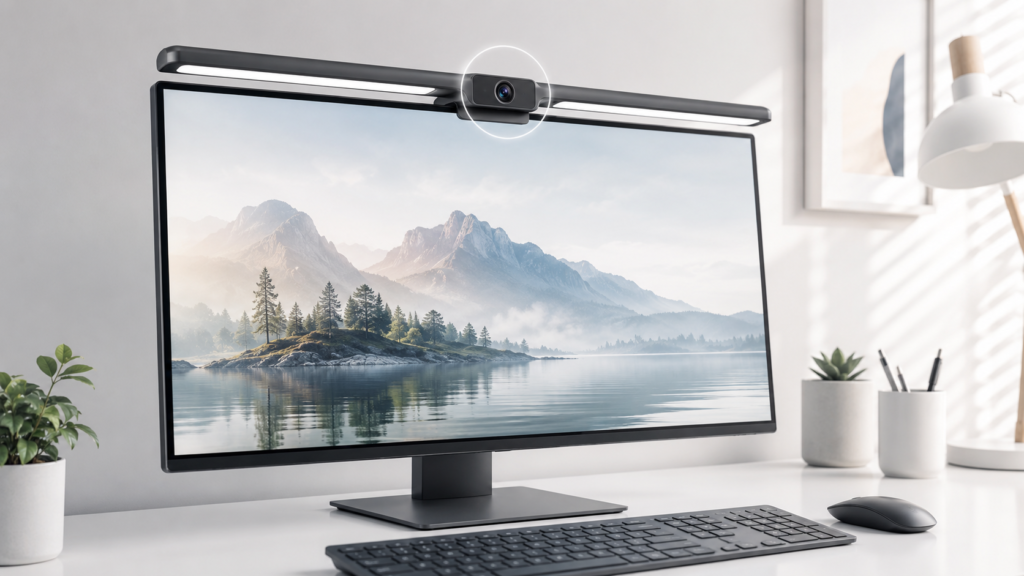
Webカメラ付きモニターライトを選ぶときは、ライトの明るさだけを見て決めないことが大切です。
オンライン会議でカメラを頻繁に使うなら、カメラ部分が自分の使い方に合っているかも確認しましょう。
主に確認したいのは次の部分です。
- カメラで映せる範囲
- 映像の解像度
- フレームレート
- フォーカス方式
- カメラの向きを調整できるか
- マイクの有無
- 使用するパソコンやアプリで利用できるか
- カメラを使わないときの扱い
数字だけを比較するのではなく、自分がどのようにWebカメラを使うかを先に考えると選びやすくなります。
解像度だけでカメラを決めない
Webカメラの仕様では、解像度が目立つ数字として表示されていることがあります。
しかし、解像度だけで実際の使いやすさが決まるわけではありません。
カメラの向きや映せる範囲が自分の座る位置に合っていなければ、画面の中で顔の位置を調整しにくくなることがあります。
反対に、普段ほとんど同じ位置に座ってオンライン会議をするなら、大きく動かせることを最優先にする必要がない場合もあります。
「数字が大きいほう」ではなく、自分がいつも座る場所から自然に映せるかを考えることが重要です。
カメラの向きを単独で調整できるか
一体型で特に見落としたくないのが、カメラ部分の向きです。
Webカメラを単体で使用する場合は、モニターの中央から左右へ移したり、置き方を変えたりできる製品があります。
一体型では、カメラがモニターライト本体に固定されていることがあります。
製品によってはカメラの向きを調整できますが、その範囲は同じではありません。
カメラ部分だけを上下へ向けられるのか、左右にも動かせるのか、ライトを動かすとカメラまで一緒に動くのかを確認しておきましょう。
ここはスペック表だけで判断しにくいため、製品写真や取り付け状態の図を見ると分かりやすくなります。
モニターの高さとカメラ位置を一緒に考える
Webカメラ付きモニターライトでは、カメラの位置がモニター上端の高さに影響されます。
モニターを高い位置へ置けば、カメラも高くなります。
反対に、低い位置へ置けばカメラも低くなります。
これは一体型を選ぶときに見落としやすいポイントです。
画質が自分の希望に合っていても、カメラ位置が使いにくければ毎回モニターの高さや姿勢を調整したくなる可能性があります。
モニターアームなどで画面位置を変更している場合は、現在のモニター上端が座ったときのどの位置にあるか確認すると判断しやすくなります。
映る範囲も確認する
Webカメラでは、どこまで広く映るかも使い方に影響します。
ひとりでオンライン会議をする場合と、複数人を同じカメラへ映したい場合では、必要になる範囲が違います。
逆に、ひとりで使用するのに必要以上に広い範囲が映ると、背景まで多く映り込むことがあります。
カメラ付きだから便利かどうかではなく、自分が画面へ何を入れたいのかを先に考えると選びやすくなります。
カメラを使わないときも考えておく
外付けWebカメラを常時モニターへ取り付けるなら、使用していない時間の扱いも確認しておきたいところです。
製品によってはカメラ部分を物理的に覆える構造を備えたものがあります。
また、WindowsやmacOSでは、アプリによるカメラへのアクセスをプライバシー設定から管理できます。
そのため、購入前にはカメラそのものの仕様だけでなく、「使わないときにどのように扱えるか」も確認すると使い方を決めやすくなります。
マイクまで必要かを考える
Webカメラ付きモニターライトには、マイクまで一体化した構成の製品もあります。
会議に使う機器をできるだけまとめたい人にとっては便利な構成です。
ただし、すでにパソコンのマイクやヘッドセット、外付けマイクを使っている場合は、マイク内蔵を優先する必要がないこともあります。
必要のない機能まで含めて比較すると、かえって選びにくくなります。
Webカメラ、マイク、ライトのうち、どれを本当に一体化したいのか整理してみましょう。
モニターライト部分は何を確認すればよい?
Webカメラが付いていても、モニターライトの基本的な役割は変わりません。
手元を照らしたいなら、必要な場所へ光を向けられるかを確認する必要があります。
主に見ておきたいのは次の部分です。
- 光が向く方向
- 必要な場所まで照らせるか
- 明るさを調整できるか
- 光の色を変更できるか
- モニター画面へ強い光が入りにくいか
- 操作方法が自分に合うか
ここで重要なのは、明るさだけを比較しないことです。
どれだけ明るくても、自分が使うキーボードや書類へ光が届かなければ目的に合いません。
どこまで照らしたいのか先に決める
モニターライトを使う目的は人によって違います。
キーボード周辺を見やすくしたい人もいれば、モニター手前へ置いたノートや書類まで照らしたい人もいます。
デスクの奥行きが深ければ、必要な照射範囲も変わります。
そのため、購入前には「モニターライトが明るいか」より先に、自分は机のどこを明るくしたいのかを決めておくと比較しやすくなります。
明るさを調整できると環境へ合わせやすい
部屋の明るさは、昼と夜で同じとは限りません。
周囲が明るい時間と暗い時間では、使いやすく感じる照明の強さも変わります。
明るさを変更できるライトなら、使用環境に合わせて調整しやすくなります。
ただし、調整段階が多いことだけで選ぶ必要はありません。
普段どの程度調整したいのかまで考えておくと、必要以上に機能を増やさずに済みます。
光の色を変更できるかは好みで判断する
モニターライトには、白っぽい光や暖かみのある光などへ切り替えられる製品があります。
作業内容や部屋の照明に合わせて変えたい場合には確認しておきたい機能です。
一方、普段ほぼ同じ設定で使うのであれば、細かな調色機能を最優先にする必要はありません。
一体型ではカメラ側にも確認項目が多いため、「使う機能」と「使わない機能」を分けることが候補を絞る近道になります。
Webカメラ付きでも顔用ライトとは限らない
ここは、Webカメラ付きモニターライトを選ぶうえで特に重要なポイントです。
Webカメラが付いていると、「隣にあるライトで顔も照らしてくれるのでは」と思いやすいですよね。
しかし、一般的なモニターライトはモニター手前の机上へ光を向けることを想定した構造です。
カメラは正面を向き、ライトは斜め下方向を照らすという組み合わせもあります。
実際に、一体型製品でもデスクを照らすバー型ライトとWebカメラを組み合わせた構成が確認できます。
そのため、「Webカメラ付き=顔用の照明付き」とは考えないほうがよいでしょう。
オンライン会議で顔を照らすことまで目的にしているなら、カメラが付いているかではなく、照明が実際にどの方向へ向く構造なのか確認してください。
顔用の照明と手元用の照明を分けて考えるだけでも、購入後の用途違いを防ぎやすくなります。
Webカメラ付きモニターライトは取り付け条件を最初に確認する
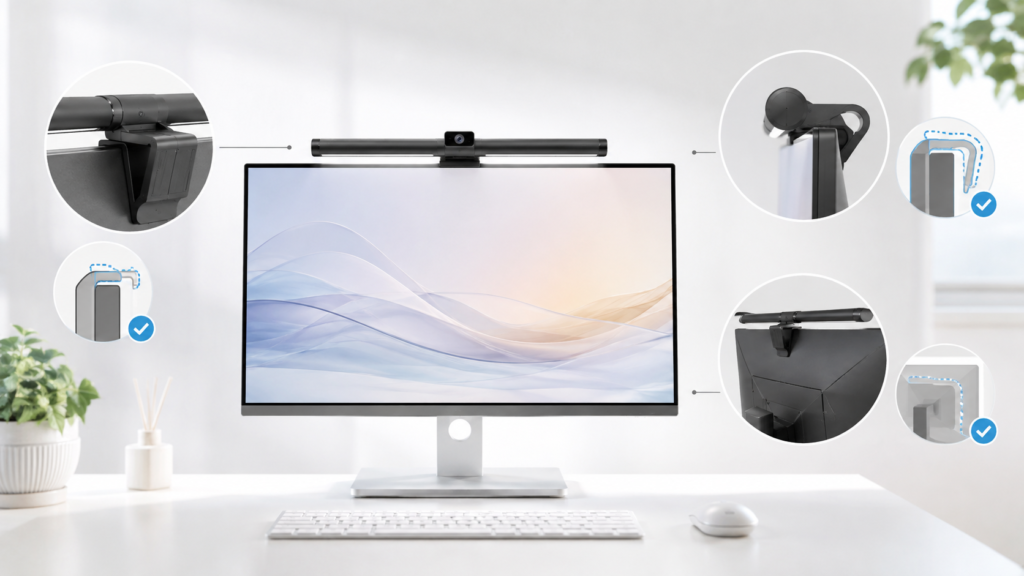
カメラとライトの機能が自分に合っていても、使用中のモニターへ取り付けられなければ使えません。
そのため、Webカメラ付きモニターライトでは、性能より先に取り付け条件を確認する方法が分かりやすいでしょう。
確認したいのは次の部分です。
- モニター上部の厚さ
- モニター背面の形
- 固定具が接触する場所
- 画面上部の縁の形
- 通気口や操作部分と重ならないか
- 取り付け後に安定する構造か
「モニター用だから取り付けられるだろう」と考えず、使用中のモニターと固定部分の形を比べることが大切です。
モニターの厚さだけでは決められない
取り付け条件として対応する厚さが示されている製品では、まず自分のモニターが範囲内か確認します。
ただし、厚さだけでは実際の取り付けやすさを判断できない場合があります。
モニターの背面はすべて平らではありません。
上部が薄く中央へ向かって厚くなる形状や、背面が曲面になっているものもあります。
固定具が接触する位置とモニターの形が合わなければ、数字上の厚さが条件内でも設置しにくい可能性があります。
購入前には正面だけでなく、横や背面から見た取り付け状態も確認しておきましょう。
画面上部へどの程度かかるか確認する
固定部分がモニター前面へかかる構造では、画面上部との位置関係も確認したいところです。
モニターによって画面周辺の縁の幅や形状は異なります。
固定具がどこへ触れるのか確認しておけば、購入後の位置を想像しやすくなります。
ノートパソコンへ取り付けることを考えている場合も同様で、画面の薄さやカメラ周辺の構造を含めて対応可否を確認する必要があります。
通気口や操作部分と重ならないか見る
モニターの上部や背面に通気口、操作部分、センサーなどが配置されている場合があります。
モニターライトの固定具がその位置へ重ならないかも確認しましょう。
単純に「上に載るか」だけではなく、取り付けた状態でモニター側の機能を妨げないことまで見る必要があります。
重さだけでなく固定方法を見る
Webカメラとライトを一体化した機器では、モニター上部へ複数の機能をまとめて取り付けることになります。
そこで確認したいのが、製品本体の重量だけではなく、どのようにモニターへ固定する構造なのかです。
背面側で支えるもの、挟むように固定するものなど、構造は製品によって異なります。
固定方法の名称だけで判断せず、自分のモニターのどこへ力がかかるのかを見ると選びやすくなります。
Webカメラ付きモニターライトはUSB接続にも注意する
Webカメラ付きモニターライトでは、照明へ電力を供給することに加えて、Webカメラをパソコンから利用できる接続が必要です。
ここが、照明だけのモニターライトと一体型を比較するときの大きな違いです。
購入前には次の点を確認しておきましょう。
- パソコンとどの端子で接続するのか
- 付属ケーブルはどのような構成か
- ライトへの電源供給はどこから行うのか
- カメラとライトで接続が分かれているか
- 使用するパソコン環境に対応しているか
- 必要なUSB端子が空いているか
USB接続のカメラには、OS側が標準的なUSBカメラとして扱えるものがありますが、必要な接続方法や追加ソフトウェアの有無は製品によって異なります。
そのため、「USBならどこへ挿しても同じ」と考えず、購入予定の製品が案内している方法を確認してください。
ライトの電源とカメラ接続を混同しない
ここは一体型で特に分かりにくくなりやすい部分です。
USBケーブルがあるからといって、そのケーブルが「照明への給電だけ」を担当しているのか、「カメラの映像接続も兼ねている」のかは製品ごとに異なります。
一体型に見えても、内部の機能までひとつの接続へまとまっているとは限りません。
購入前にはケーブルの本数だけでなく、各端子が何のために使われるのかを確認しましょう。
USB端子の空きも先に確認する
パソコンでは、キーボードやマウス、外付けストレージ、マイクなどでUSB端子をすでに使っていることがあります。
特に端子の少ないノートパソコンでは、新しい機器を追加したあとも普段の周辺機器を接続できるか確認したいところです。
一体型にするとモニター上部の機器は整理できても、パソコン側で使う端子まで必ず減るとは限りません。
机上の省スペース性と、パソコン側の接続のしやすさは別々に考えることがポイントです。
カメラが認識されないときはOS側も確認する
Webカメラを接続しても会議アプリなどから利用できない場合、機器の故障だけが原因とは限りません。
Windowsではカメラへのアクセスを設定から管理でき、アプリによる利用が許可されているか確認できます。
macOSでも、プライバシーとセキュリティの設定からアプリごとのカメラアクセスを管理できます。
購入前に細かな設定まで覚える必要はありませんが、「接続しただけで使えない場合にはOSやアプリ側の設定も確認する」と知っておくと切り分けやすくなります。
Webカメラ付き一体型と別体型はどちらを選ぶ?
Webカメラ付きモニターライトが向いている人もいれば、Webカメラとモニターライトを別々に用意したほうが使いやすい人もいます。
違いを整理すると次のようになります。
| 確認するところ | Webカメラ付き一体型 | ライトとカメラを別々に用意 |
|---|---|---|
| モニター上部 | まとめやすい | 設置場所が重なる場合がある |
| 固定する機器 | 減らしやすい | それぞれ固定する必要がある |
| カメラ位置 | 本体の構造に左右されやすい | 配置を変更しやすい |
| カメラ選び | 一体型の選択肢から選ぶ | カメラ単体で選びやすい |
| ライト選び | 一体型の選択肢から選ぶ | ライト単体で選びやすい |
| 一方だけ交換 | しにくい場合がある | 必要な機器だけ交換しやすい |
| 配線 | まとめやすい場合がある | ケーブルが増える場合がある |
一体型が向いているのは、モニターライトとWebカメラを同時に置く場所に困っている人です。
「どちらも中央付近へ置きたいのに場所が重なる」という悩みがあるなら、一体化する意味が分かりやすくなります。
反対に、カメラ位置を頻繁に変えたい人や、カメラとライトをそれぞれ細かく選びたい人は別体型も検討しやすいでしょう。
一体型は省スペース性を優先したい人向け
一体型の強みは、機能をひとつの場所へまとめやすいことです。
モニター周辺を整理したい場合や、機器をいくつも取り付けたくない場合には候補になります。
その代わり、Webカメラだけを別の場所へ移したくなったときに自由度が低くなる場合があります。
ライトだけ買い替えたい場合も、一体型では本体全体の交換を考える必要が出てくることがあります。
現在の設置をすっきりさせることを重視するのか、将来の変更しやすさを重視するのかで判断しましょう。
別体型は機器ごとに選びたい人向け
別体型では、Webカメラとモニターライトをそれぞれ用途に合わせて選べます。
カメラだけ別の位置へ動かすことも考えやすくなります。
ライト側も、照らしたい範囲に合わせて選択できます。
その代わり、両方を同時に設置する場所が必要です。
Webカメラを中央へ置きたいのにモニターライトと重なる場合は、カメラ用の設置方法を別に考える必要があります。
一体型と別体型は、どちらが上という関係ではありません。
一体型は「まとめやすさ」、別体型は「分けて選びやすいこと」が大きな違いです。
Webカメラ付きモニターライトを購入前に確認する順番
確認項目が多いWebカメラ付きモニターライトは、最初からすべての仕様を比べると選びにくくなります。
そこで、購入前は次の順番で確認すると候補を整理しやすくなります。
1.使用中のモニターへ取り付けられるか
最初に確認したいのは取り付けです。
モニター上部の厚さだけでなく、背面の形と固定具の構造を確認します。
取り付けられない製品であれば、カメラ性能やライト性能を比較しても使用できません。
そのため、最初に候補から外せる条件として確認するのが分かりやすいでしょう。
2.カメラの高さと向きが合うか
次に、モニターへ取り付けたときのカメラ位置を考えます。
現在のモニター上端が座ったときにどの高さになるか確認してください。
その位置からカメラを自分へ向けられるか、カメラ部分を単独で調整できるかを見ると判断しやすくなります。
3.Webカメラの使い方に合うか
オンライン会議が中心なのか、資料や物をカメラへ映すことがあるのかによって確認したい部分は変わります。
映像の解像度だけでなく、フォーカス方式や映る範囲も含めて比較しましょう。
マイクを使う場合は、マイク内蔵が必要なのか、現在使用しているものをそのまま使うのかも決めておくと選択肢を整理できます。
4.ライトが必要な場所を照らせるか
次は照明です。
キーボード周辺だけでよいのか、モニター手前の書類まで照らしたいのかを確認します。
ライトの向きや調整方法を見て、自分の机で必要な場所へ光を届けられるか考えましょう。
オンライン会議で使用する場合も、手元用ライトと顔用ライトの役割を混同しないことが重要です。
5.接続方法とUSB端子を確認する
カメラとライトをどのように接続するのか確認します。
パソコンへ接続するケーブル、照明へ電力を供給する方法、必要なUSB端子などを見ておきましょう。
現在使用している周辺機器まで含めて、端子が不足しないか確認すると使い始めてから困りにくくなります。
6.最後に一体型を選ぶ理由を確認する
ここまで確認したら、最後に「一体型にすることで何を解決したいのか」を考えてみましょう。
モニターライトとWebカメラの設置場所が重なっているなら、一体型を選ぶ理由があります。
モニター周辺に複数の機器を取り付けたくない場合も候補になるでしょう。
一方、すでに使いやすいWebカメラを持っている場合は、モニターライトだけを追加する方法もあります。
Webカメラの設置方法を変更して両方を使える場合もあります。
「一体型を買うか、モニターライトを諦めるか」という二択ではありません。
今の環境で困っていることを先に決め、その問題を一体型で解決できるか考えることが大切です。
Webカメラ付きモニターライトで見落としやすいポイント
Webカメラ付きモニターライトでは、カメラとライトの性能以外にも、毎日の使いやすさへ影響する部分があります。
購入前に少し確認しておくだけでも、「機能は足りているのに使いにくい」という状況を避けやすくなります。
モニターを動かすとカメラも一緒に動く
一体型では、Webカメラがモニターへ取り付けられています。
そのため、モニターの向きや高さを変えるとカメラ位置も一緒に変わります。
モニターアームで画面を頻繁に動かす人は、この点を考えておきましょう。
画面を自分の正面から横へ移動させれば、Webカメラも横へ移動します。
オンライン会議のたびに画面位置を戻したくない場合は、カメラを独立して設置できる別体型のほうが使いやすい可能性もあります。
故障や買い替えを機能ごとに考えにくい
一体型は複数の機能がひとつにまとまっているため、ひとつだけ交換したいときの自由度が下がる場合があります。
たとえば将来Webカメラだけ変更したくなっても、ライトと組み合わされた構造ではそのまま交換できないことがあります。
反対に、別体型ならライトを残したままカメラだけ交換するといった考え方ができます。
長く同じ構成で使いたいなら一体型のまとめやすさが魅力になりますが、周辺機器を少しずつ変更したい人は交換のしやすさも見ておきたいところです。
「一体型なのにケーブル1本」とは限らない
機器がひとつにまとまっていると、配線もすべて一本になるように感じますよね。
しかし、一体化されている範囲と接続方法は製品ごとに異なります。
ライトへの電源供給とカメラの接続がどのようになっているかは、購入前に確認する必要があります。
省スペースを目的に選ぶ場合は、外観だけではなくケーブルを含めた設置状態まで想像しておくとよいでしょう。
カメラを使うアプリ側の設定も必要になる場合がある
外付けWebカメラを接続したあと、オンライン会議アプリで使用するカメラを選択することがあります。
パソコンに内蔵カメラがある場合は、内蔵カメラと外付けカメラの両方が選択肢になることがあります。
OS側にもカメラへのアクセスを管理する仕組みがあります。
「接続したのに映らない」ときは、本体だけではなく、OSのカメラ権限や使用しているアプリのカメラ選択も確認することになります。
これは一体型だけの問題ではありませんが、初めて外付けWebカメラを使う人には知っておきたいポイントです。
Webカメラ付きモニターライトは機能の多さより使い方で選ぶ
Webカメラ付きモニターライトは、手元を照らすモニターライトとWebカメラを同じ場所へまとめやすいPC周辺機器です。
一体化されていることと、自分にとって使いやすいことは同じではありません。
まずは取り付けられるかを確認し、そのあとにカメラの位置や向き、ライトの照射方向、接続方法という順番で見ていくと選びやすくなります。
特に注意したいのが、Webカメラは前方を撮影し、モニターライトは主に机上を照らすという役割の違いです。
「Webカメラ付き」だからといって、顔用の照明を兼ねているとは限りません。
オンライン会議で顔を明るく映したい場合は、ライトが実際にどちらへ向く構造か確認してください。
選ぶときは機能の多さではなく、取り付けられるか、カメラ位置が合うか、必要な場所を照らせるか、接続できるかの順番で確認することが大切です。
一体型か別体型かを先に決める必要はありません。
今のデスクで「何が置きにくいのか」「どの機能をまとめたいのか」を整理してから比べることで、自分に必要な構成を判断しやすくなるでしょう。