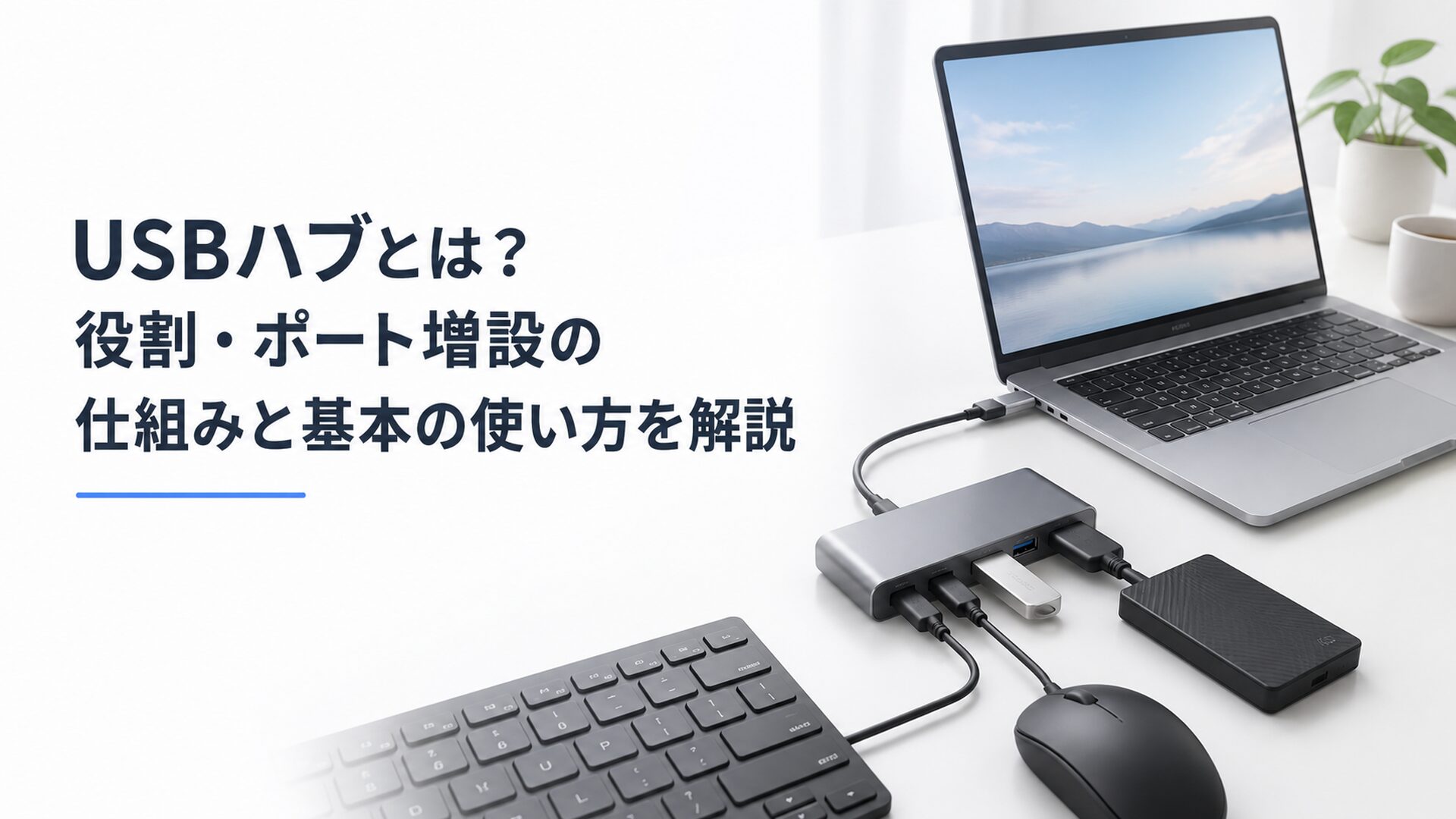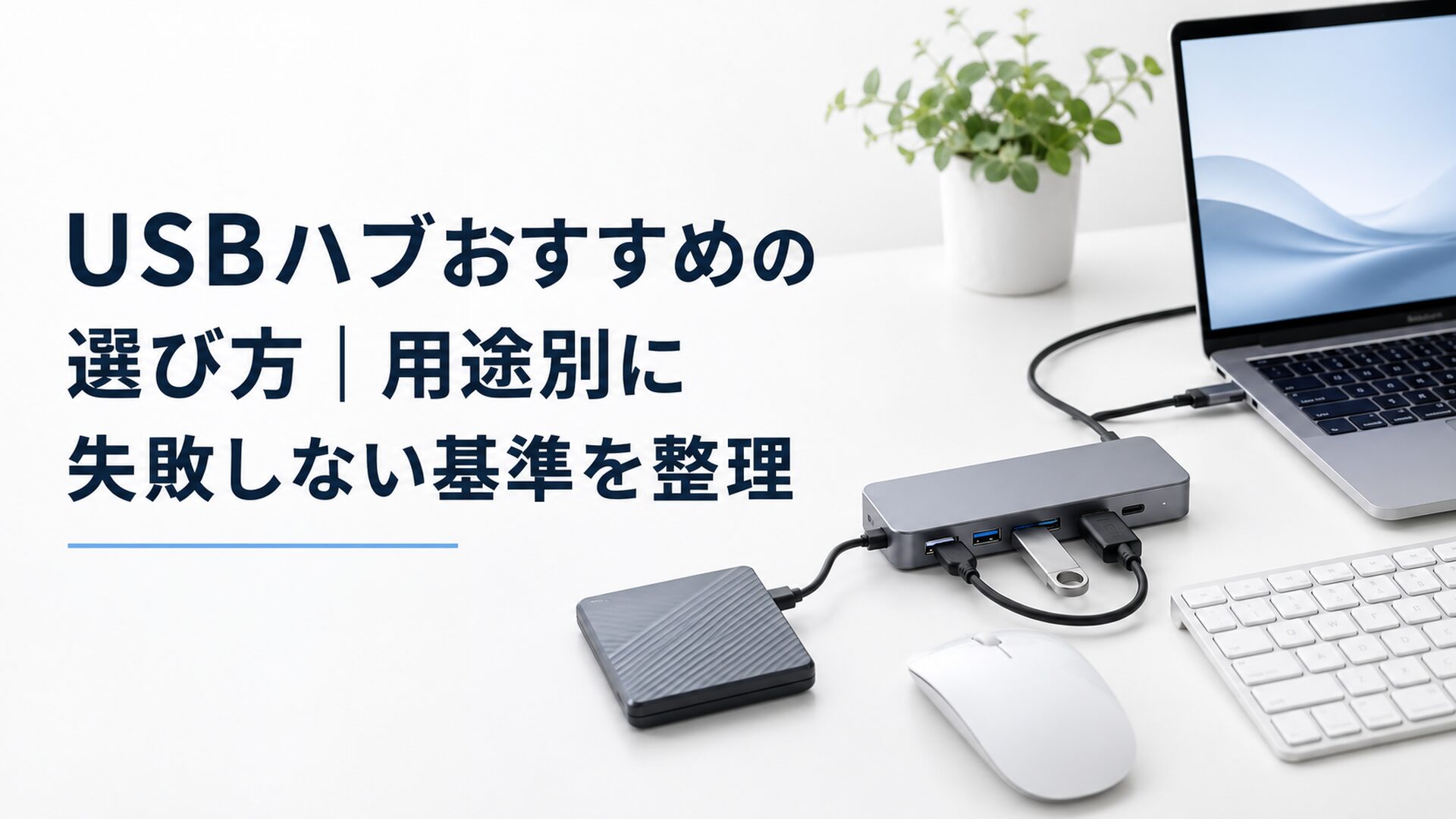
USBハブは、接続する機器、端子の種類、転送速度、電源方式、ケーブル、設置方法の6項目を確認すると、用途に合うものを選びやすくなります。
マウスやキーボードが中心なら4ポート前後、外付けSSDを使うなら5Gbps以上、消費電力の大きい機器を複数つなぐなら外部電源対応が目安です。
この記事では、USBハブの選び方を用途別に整理し、購入前に確認したい6つの基準を分かりやすく解説します。
USBハブは用途別にどの構成を選ぶ?
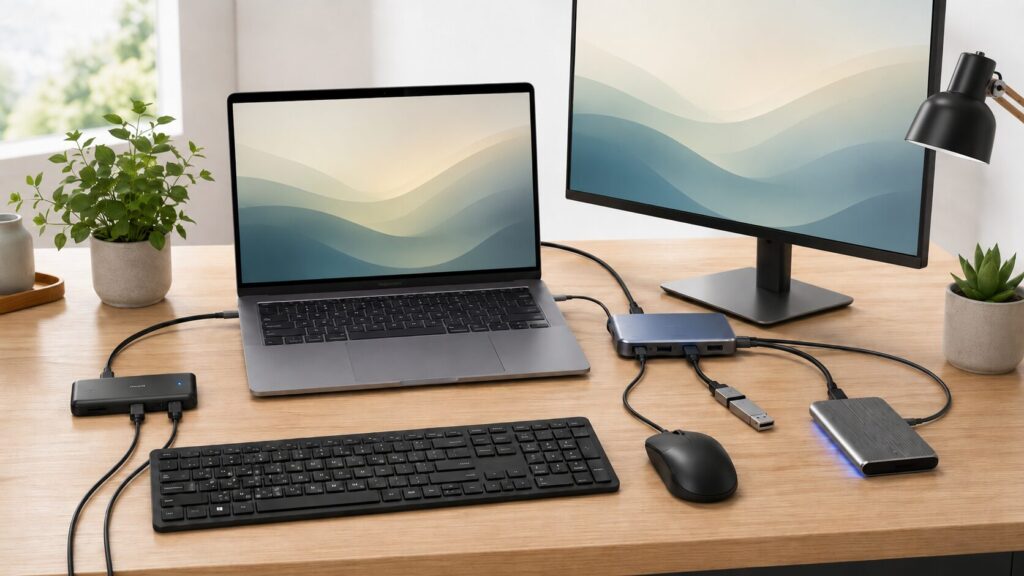
USBハブは、最初に接続する機器を決めてから選ぶと、必要以上に高機能なものを購入せずに済みます。
主な用途と選びやすい構成は、次のとおりです。
| 主な用途 | 選びやすい構成 | 特に確認する項目 |
|---|---|---|
| マウス・キーボード | バスパワーの4ポート前後 | ポート間隔、設置方法 |
| USBメモリ | 5Gbps以上 | パソコン側と機器側の速度 |
| 外付けSSD | 5Gbps以上、必要に応じて10Gbps | 帯域の共有、ケーブル |
| USB給電の機器を複数接続 | セルフパワー対応 | 総供給電力、各ポートの用途 |
| 外部モニター | 映像出力端子付き | パソコン側の映像出力対応 |
| ノートパソコンへの充電 | USB PD対応 | パソコン側への実出力 |
| 外出先で使用 | 小型のケーブル付き | 重さ、収納性、ケーブル長 |
| デスクへ常設 | 固定しやすいタイプ | 滑り止め、ケーブルの向き |
マウスやキーボードをまとめるだけなら、電源アダプターを必要としないバスパワータイプが扱いやすいでしょう。
現在使っている機器の数に予備ポートを一つ加え、4ポート前後から検討すると過不足を抑えやすくなります。
USBメモリや外付けSSDで写真、動画、制作データなどを移す場合は、5Gbps以上の転送速度を一つの基準にできます。
高速な外付けSSDを活用したい場合は、パソコン側も対応していることを確認したうえで、10Gbps対応を検討します。
外付けストレージなど、USBから電力を受けて動作する機器を複数接続する場合は、外部電源を使えるセルフパワータイプが候補です。
外部モニターへの映像出力やノートパソコンへの充電もまとめたい場合は、多機能なUSB Type-C接続タイプが主な候補になります。
ただし、USBハブにHDMI端子や充電用端子が付いていても、接続するパソコン側が対応していなければ目的の機能は使えません。
USBハブとは?ドッキングステーションとの違い
USBハブとは、パソコンやタブレットにある一つのUSBポートを、複数のポートへ分岐させる周辺機器です。
マウス、キーボード、USBメモリ、Webカメラ、カードリーダー、外付けストレージなどをまとめて接続できます。
USBポートだけを増やすシンプルなタイプのほか、HDMI、有線LAN、メモリーカード用スロットなどを備えた多機能タイプもあります。
薄型ノートパソコンに不足している接続口を補い、複数のケーブルをUSBハブの周辺へまとめられることが利点です。
USBハブとドッキングステーションには、すべての商品に当てはまる明確な境界があるわけではありません。
一般的には、USBポートの増設を中心とする小型のものがUSBハブ、映像出力、有線LAN、充電などをまとめて扱う大型のものがドッキングステーションと呼ばれています。
マウス、キーボード、USBメモリを数台接続するだけなら、シンプルなUSBハブで対応できます。
外部モニター、有線LAN、充電器、外付けストレージなどをケーブル一本へまとめたい場合は、ドッキングステーションに近い多機能タイプが候補です。
機能が増えるほど、パソコンとの対応条件や必要な電力も増えます。
使わない端子が多い商品を選ぶより、実際に必要な接続口へ絞ったほうが、扱いやすさと価格のバランスを取りやすくなります。
USBハブ選びで確認したい6つの基準
USBハブを比較するときは、商品ページを順番に眺めるより、必要な条件を先に決めることが大切です。
次の6項目を確認すると、自分の環境に合う構成を整理できます。
1.USB Type-AかUSB Type-Cか
最初に、USBハブを接続するパソコン側の端子を確認します。
一般的な横長の端子がUSB Type-A、上下を気にせず差し込める小さな楕円形の端子がUSB Type-Cです。
端子の形が合わなければ、そのままでは接続できません。
変換アダプターを使用できる場合もありますが、変換できるのは主に端子の形状です。
アダプターを付けても、パソコン側に備わっていない映像出力、高速転送、充電などの機能が追加されるわけではありません。
USB Type-Cは端子の形状を示す名称であり、対応する転送速度や映像出力、充電性能は製品によって異なります。
USB Type-C端子が付いているという理由だけで、多機能なUSBハブを使えるとは判断できません。
パソコンの取扱説明書や仕様ページで、端子ごとの対応機能を確認してください。
2.必要なポートの数と種類
次に、普段同時に接続する機器を書き出します。
マウス、キーボード、USBメモリ、Webカメラ、外付けストレージなどを数え、必要なポート数を決めます。
現在使用している台数と同じ数ではなく、予備を一つ残しておくと、一時的にUSBメモリなどを接続しやすくなります。
一方で、必要以上にポートが多い商品は本体が大きくなり、配線も増えやすくなります。
マウスとキーボードを中心に使う場合は、4ポート前後から検討すると選びやすいでしょう。
HDMI、有線LAN、メモリーカード用スロットが必要な場合は、USBポートとは別に数えます。
見た目が同じUSBポートでも、データ転送用、充電専用、低速機器向けなど、役割が異なる場合があります。
幅のあるUSBメモリや無線機器の受信機を並べる場合は、ポート同士の間隔も確認してください。
ポート数が足りていても、コネクター同士が干渉すると隣のポートを使えなくなることがあります。
3.バスパワーかセルフパワーか
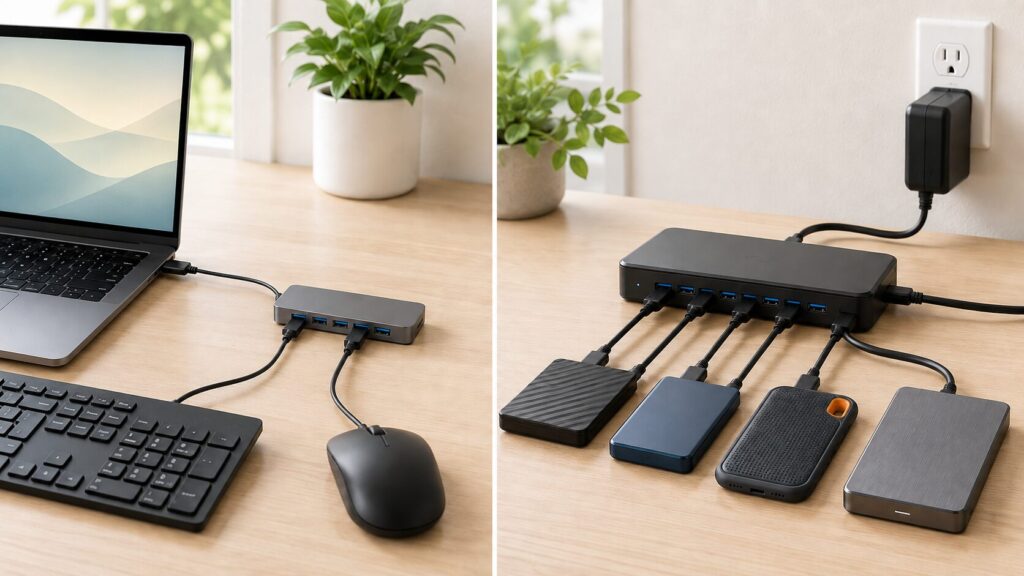
USBハブの電源方式には、主にバスパワーとセルフパワーがあります。
バスパワーは、接続したパソコンのUSBポートから電力を受けて動作する方式です。
電源アダプターやコンセントを必要としないため、配線を増やしにくく、持ち運びにも向いています。
マウス、キーボード、USBメモリなど、消費電力が比較的小さい機器をまとめる用途に適しています。
セルフパワーは、電源アダプターなどを使い、コンセントから電力を受ける方式です。
USBから電力を受ける外付けストレージや光学ドライブなどを複数接続する場合は、セルフパワータイプが候補になります。
バスパワータイプでは、一つのUSBポートから受け取った電力を、USBハブ本体と接続機器で分けて使います。
接続台数や機器の消費電力によっては、機器が認識されない、途中で切断される、動作が不安定になる場合があります。
ただし、セルフパワータイプであれば、どのような組み合わせでも動作するわけではありません。
USBハブ全体の供給電力、ポートごとの上限、接続する機器が必要とする電力を確認する必要があります。
独自の電源を持つプリンターなどは、USBハブから受け取る電力よりも、USBハブ経由での接続に対応しているかが重要です。
取扱説明書でパソコンへの直接接続が指定されている機器は、USBハブを通さずに接続してください。
4.5Gbpsか10Gbpsか
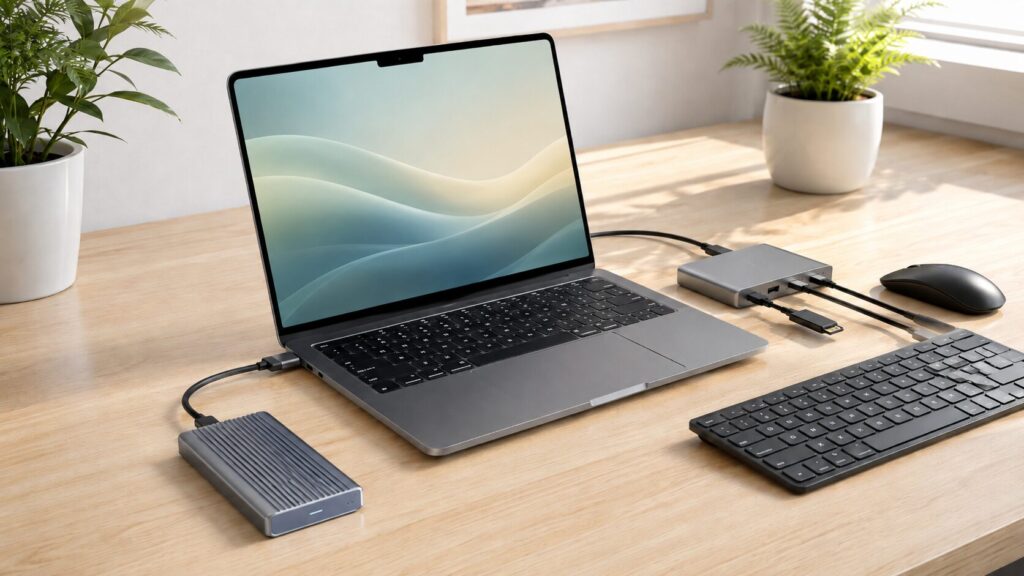
転送速度は、USBメモリ、カードリーダー、外付けSSDなどを接続するときに確認します。
マウスやキーボードを接続するだけなら、すべてのポートに高速なデータ転送性能は必要ありません。
写真、動画、バックアップデータなどを頻繁に移す場合は、5Gbps対応を一つの基準にできます。
高速な外付けSSDを使用する場合は、10Gbps対応も候補です。
USB 2.0の規格上の最大転送速度は480Mbpsですが、USB 5GbpsやUSB 10Gbpsと同様に、表示されている数値は実際のファイル転送速度を保証するものではありません。
USBハブ、パソコン、接続機器、ケーブルのうち、最も低い速度に合わせて動作します。
10Gbps対応のUSBハブを使用しても、パソコン側の接続口が5Gbpsなら、通信は5Gbps側の条件に制限されます。
USB 3.2には5Gbps、10Gbps、20Gbpsの転送速度があります。
20Gbpsを利用するには、パソコン、USBハブ、接続機器、ケーブルが対応し、2本の通信レーンを利用できる構成が必要です。
一般的なUSBハブで自動的に20Gbpsを利用できるわけではないため、規格名だけでなく「USB 5Gbps」「USB 10Gbps」などの速度表示を見ると判断しやすくなります。
また、USBハブに複数の高速ポートが付いていても、すべてのポートが同時に最大速度で動くとは限りません。
複数の機器は、USBハブとパソコンを結ぶ一本の通信経路を共有します。
外付けSSDを2台接続して同時に大容量データを転送すると、それぞれをパソコンへ直接接続した場合より速度が下がることがあります。
動画編集など、転送速度が作業時間に影響する用途では、外付けSSDをパソコンの高速対応ポートへ直接接続する方法も有効です。
USBハブにはマウス、キーボード、カードリーダーなどをまとめ、高速なストレージ用としてパソコンのポートを一つ残しておくと、接続数と速度を両立しやすくなります。
5.ケーブルの長さと設置場所
USBハブは、パソコンの近くに置くのか、机の端へ固定するのかによって必要なケーブルの長さが変わります。
ノートパソコンのすぐ横へ置く場合は、短いケーブルでも使えます。
デスクトップパソコン本体が机の下にある場合は、USBハブを置きたい場所まで届く長さが必要です。
ケーブルが短すぎるとUSBハブが宙に浮き、パソコン側の端子やケーブルの付け根に継続的な力がかかります。
反対に、狭いデスクで長すぎるケーブルを使うと、余った部分が絡み、机の上が散らかりやすくなります。
購入前に、パソコンのUSBポートからUSBハブを置く場所までの距離を測っておくと判断しやすくなります。
デスクへ常設する場合は、本体の重さや滑り止めも確認してください。
軽いUSBハブに太いHDMIケーブルや外付けストレージのケーブルをつなぐと、ケーブルに引かれて本体が動く場合があります。
マグネット式やクランプ式を選ぶ場合は、固定する面の素材や机の天板の厚さに対応しているかも確認が必要です。
6.直挿しタイプかケーブル付きか
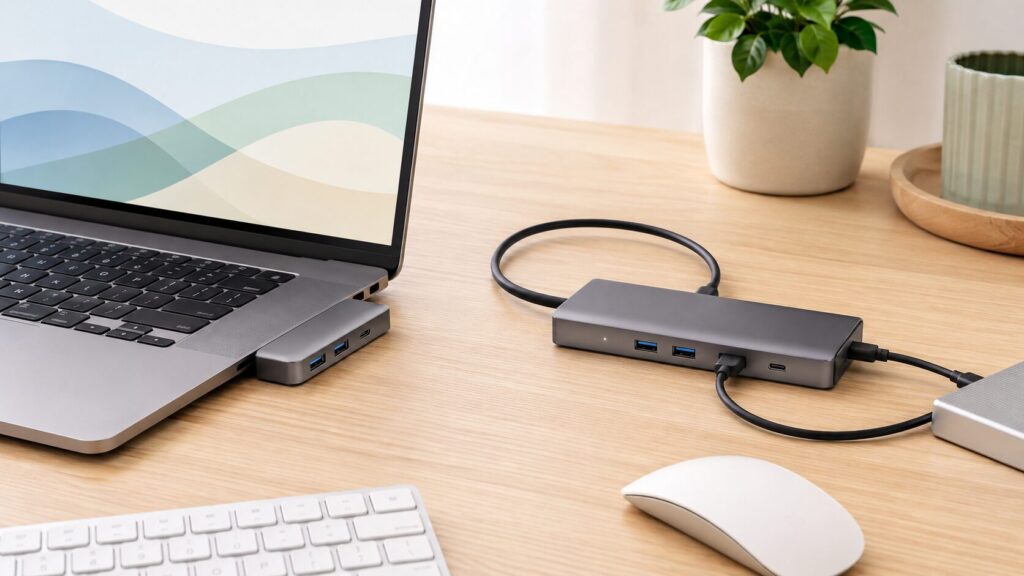
直挿しタイプは、USBハブ本体をパソコンの端子へ直接差し込む形です。
小型の商品が多く、短時間の作業や持ち運びに向いています。
ケーブルがないため、収納時に絡みにくいことも利点です。
一方で、USBハブ本体と接続機器の重さが、パソコン側の端子へかかりやすくなります。
本体の幅によっては、隣のUSBポートや充電端子をふさぐ場合もあります。
ケーブル付きタイプは、USBハブをパソコンから少し離して置けます。
外付けストレージや太いケーブルを接続する場合でも、机の上へ安定して置きやすい形です。
外出先で少数の機器を短時間使うなら直挿しタイプ、デスクで複数の周辺機器を常時つなぐならケーブル付きが選びやすいでしょう。
ノートパソコンへ接続したまま持ち運ぶことは避け、バッグへ入れる前にUSBハブを取り外してください。
USB Type-Cで映像出力と充電を使う条件
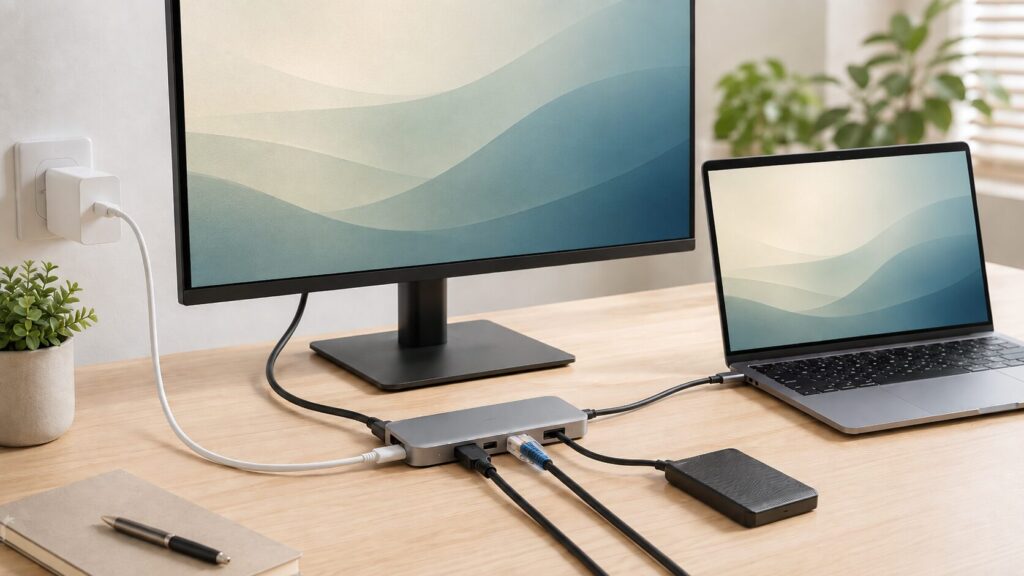
USB Type-C接続の多機能ハブでは、HDMIによる映像出力やUSB PDによる充電に対応する商品があります。
ただし、USB Type-C端子があることと、映像出力や充電を利用できることは同じではありません。
HDMIを使うにはパソコン側の映像出力対応が必要
USB Type-Cから映像を出力する仕組みの一つに、DisplayPort Alternate Modeがあります。
商品説明では「DP Alt Mode」や「DisplayPort Alt Mode」と表記される場合があります。
DisplayPort Alternate Modeは、USB Type-C端子とケーブルを利用して、映像や音声の信号を送る仕組みです。
この機能を利用するには、USBハブだけでなく、接続するパソコン側のUSB Type-Cポートも映像出力に対応していなければなりません。
パソコン側がデータ転送と充電だけに対応している場合、USBハブにHDMI端子が付いていても映像を出せないことがあります。
映像出力付きUSBハブを選ぶときは、次の項目を確認してください。
- パソコン側のUSB Type-Cポートが映像出力に対応しているか
- 希望する解像度と画面の更新頻度に対応しているか
- 使用するOSに対応しているか
- 外部モニターを何台まで接続できるか
- 複製表示と拡張表示のどちらを利用できるか
一部の製品には、専用のソフトやドライバーを使って映像を出す方式もあります。
この方式はDisplayPort Alternate Modeとは動作の仕組みが異なり、対応OSや利用できる画面数などの条件があります。
「HDMI端子付き」という表示だけで判断せず、パソコンとUSBハブの対応条件を照らし合わせることが大切です。
充電にはUSB PDの実出力を確認する
USB Type-C接続のUSBハブには、充電器から受け取った電力をノートパソコンへ渡す、パススルー充電対応の商品があります。
この機能で使われるのがUSB Power Deliveryです。
USB Power Deliveryは、対応するUSB Type-C機器とケーブルの組み合わせで、機器に合わせた電力を供給する仕組みです。
確認したいのは、USBハブが充電器から受け取れる最大入力ではなく、パソコン側へ実際に出力できる電力です。
USBハブ本体も動作に電力を使うため、充電器の表示出力がそのままパソコンへ届くとは限りません。
高出力の充電器を接続しても、USBハブのパソコン向け出力が不足していれば、充電が遅くなったり、使用中にバッテリー残量が減ったりする場合があります。
充電器、USBハブ、USB Type-Cケーブル、パソコンのすべてが必要な電力に対応しているか確認してください。
USB Type-Cケーブルも、すべてが同じ転送速度や充電能力に対応しているわけではありません。
充電できるから高速転送にも対応しているとは限らないため、ケーブルの対応速度と電力も商品表示で確認する必要があります。
USBハブで起こりやすい失敗と対策
USBハブ選びでは、ポート数が足りないことより、ポートはあるのに目的の機能を使えない失敗が起こりやすくなります。
購入前に、代表的な失敗を確認しておきましょう。
USB Type-Cなら何でもできると思ってしまう
USB Type-Cは端子の形を示す名称です。
同じ形でも、データ転送だけに対応する端子、充電にも対応する端子、映像も出力できる端子があります。
映像出力付きのUSBハブを使う場合は、パソコン側のUSB Type-Cポートが映像出力に対応しているか確認してください。
ポート数だけで選んで電力が不足する
7ポートや10ポートを備えたUSBハブでも、すべての機器へ十分な電力を供給できるとは限りません。
ポートが空いていることと、供給できる電力に余裕があることは別です。
USBから電力を受ける機器を複数接続する場合は、セルフパワー対応だけでなく、USBハブ全体の供給電力も確認します。
充電器の出力だけを見てしまう
USB PD対応のUSBハブでは、充電器から受け取れる最大入力と、パソコンへ送れる最大出力が異なる場合があります。
パソコンが必要とする電力と、USBハブのパソコン向け出力を比較してください。
ケーブルの対応電力が不足している場合も、想定した電力を供給できません。
ポートの間隔を確認していない
幅のあるUSBメモリや無線機器の受信機を並べると、隣のポートをふさぐことがあります。
太いコネクターを使う場合は、ポート同士の間隔や配置を確認してください。
側面と上面にポートが分かれているタイプなら、幅のある機器を配置しやすい場合があります。
ケーブルが短く本体が宙に浮く
USBハブのケーブルが短いと、本体を机へ置けず、パソコンの端子からぶら下がることがあります。
接続部分へ継続的な力をかけないよう、USBハブを置く場所まで届くケーブル長を選んでください。
高速ポートなら常に最大速度が出ると思ってしまう
5Gbpsや10Gbpsは規格上の最大転送速度であり、実際のファイル転送速度ではありません。
パソコン、USBハブ、ケーブル、ストレージの性能に加え、同時に使用する機器の数によっても速度は変わります。
速度を優先する外付けSSDはパソコンへ直接接続し、USBハブには入力機器などをまとめる方法も検討してください。
USBハブは挿しっぱなしでも使える?
USBハブは、安定して動作し、端子やケーブルへ無理な力がかかっていなければ、デスクへ常設して使用できます。
ただし、接続する機器や設置状態には注意が必要です。
USBハブや接続機器は、待機中にも電力を使う場合があります。
ノートパソコンをバッテリーで使用するときは、使わないUSBハブや周辺機器を外すことで、不要な電力消費を抑えられることがあります。
外付けストレージを接続したままノートパソコンを持ち運ばないでください。
USBハブを差した状態でバッグへ入れると、接続部分へ横方向の力が加わり、端子やケーブルを傷める原因になります。
常設する場合は、USBハブ本体を机の上へ安定して置き、ケーブルを強く曲げたり引っ張ったりしないようにします。
放熱を妨げる布や書類の上へ置くことも避けたほうがよいでしょう。
使用中に多少温かくなる製品はありますが、触れ続けることが難しいほどの発熱、変形、異臭、接続の頻繁な切断などが見られる場合は、使用を中止してください。
個別スイッチ付きのUSBハブでは、使用しないポートへの給電を止められる場合があります。
ただし、外付けストレージへデータを書き込んでいる途中でスイッチを切ると、ファイルが破損するおそれがあります。
USBメモリや外付けストレージを外すときは、読み書きが終わったことを確認し、必要に応じてOSの取り外し操作を行ってから接続を解除します。
USBハブを購入する前の確認リスト
USBハブを購入する前に、次の項目を順番に確認すると、必要な条件を整理できます。
- パソコン側の端子はUSB Type-AかUSB Type-Cか
- 同時に接続する機器は何台か
- 必要なUSBポート以外にHDMIや有線LAN端子が必要か
- 幅のあるUSBメモリや受信機を使用するか
- 5Gbpsや10Gbpsの転送速度が必要か
- 高速な外付けSSDを直接接続するポートを残すか
- バスパワーで電力が足りるか
- セルフパワーが必要な機器を接続するか
- 外部モニターへ映像を出力するか
- パソコン側が映像出力に対応しているか
- USB PDによる充電が必要か
- パソコンへ必要な電力を出力できるか
- 使用するケーブルが必要な速度と電力に対応しているか
- USBハブを置く場所までケーブルが届くか
- 持ち運び用かデスク常設用か
- ポートごとの用途が明記されているか
- 対応するOSや機器を確認できるか
- 保証条件や問い合わせ方法が明記されているか
USBハブ選びで重要なのは、できるだけ多くの機能を備えた商品を選ぶことではありません。
実際に接続する機器へ必要な機能を、過不足なく備えていることが大切です。
マウスやキーボードが中心なら、バスパワーの4ポート前後が扱いやすい構成です。
USBメモリや外付けSSDを使うなら5Gbps以上を基準にし、速度を優先する外付けSSD用としてパソコンの高速ポートを一つ残す方法もあります。
USBから電力を受ける機器を複数接続する場合は、セルフパワー対応と総供給電力を確認してください。
外部モニターを使う場合は、USBハブのHDMI端子だけでなく、パソコン側の映像出力対応を確認します。
ノートパソコンを充電する場合は、USB PDの最大入力ではなく、パソコン側へ送れる実出力を見ることがポイントです。
最後に、USBハブを置く場所とケーブルの長さを確認すれば、本体が宙に浮いたり、配線に引かれて動いたりする失敗も減らせます。
端子、ポート数、電力、速度、ケーブル、設置方法の順に確認し、毎日の作業環境に合う一台を選びましょう。