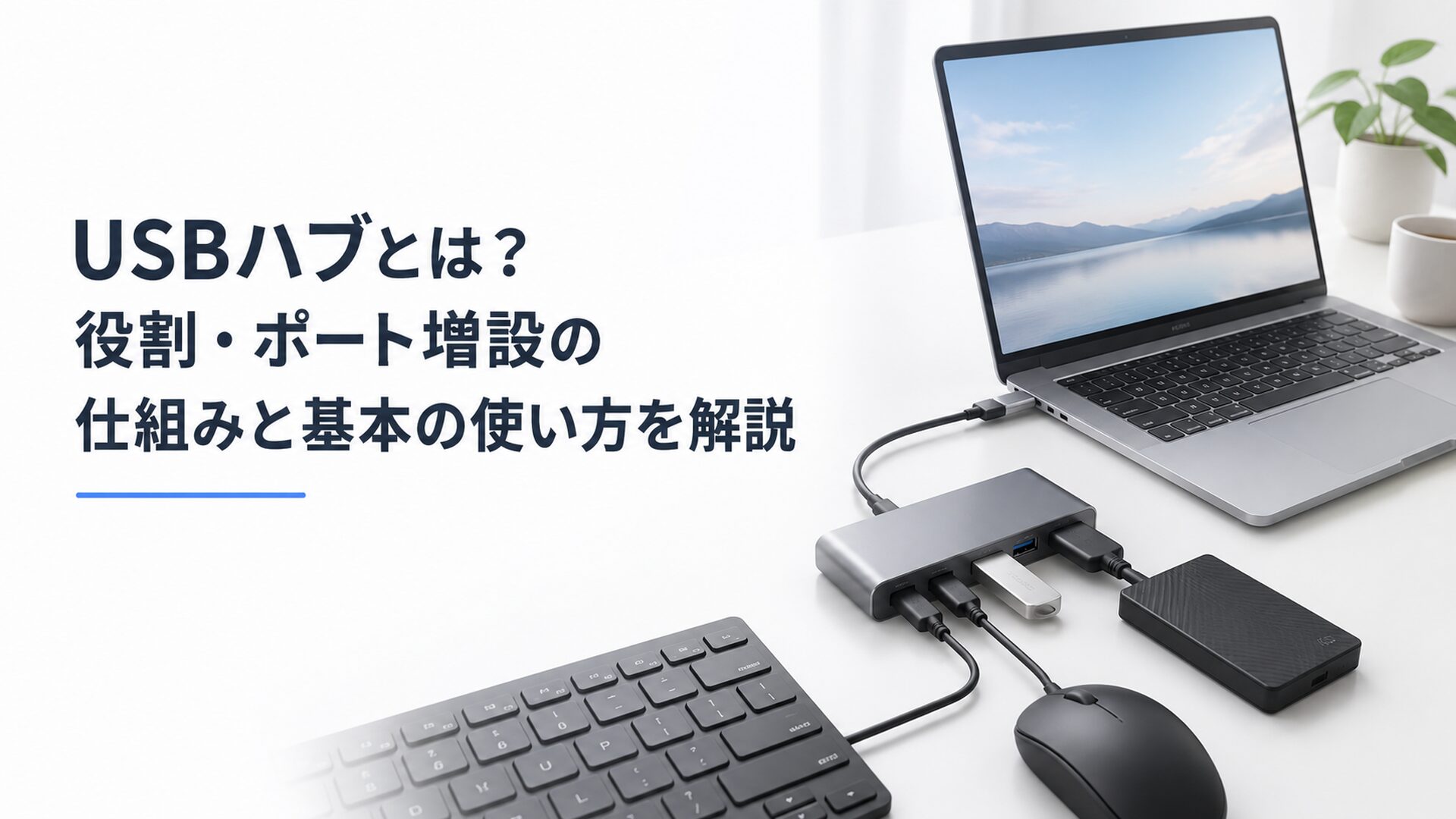
USBハブとは、パソコンのUSBポートを分岐させ、複数のUSB機器を接続できるようにする周辺機器です。
ただし、増やしたポートでは通信経路や供給電力を共有するため、接続する機器に合った使い分けが必要です。
USBハブとは?USBポートを分岐して増やす機器
USBハブは、パソコンなどにある1つのUSBポートへ接続し、複数の接続口へ分岐させる周辺機器です。
USBポートの少ないパソコンでも、マウス、キーボード、USBメモリなどを同時に接続しやすくなります。
一般的なUSBハブには、パソコンへ接続するためのケーブルや端子と、周辺機器を挿すための複数のUSBポートがあります。
USBハブをパソコンへ接続したあと、空いているポートへ必要な周辺機器を挿すのが基本的な使い方です。
USBハブへ接続できる主な機器には、次のようなものがあります。
- マウス
- キーボード
- USBメモリ
- カードリーダー
- Webカメラ
- USBマイク
- プリンター
- 外付けストレージ
- ゲームコントローラー
- スマートフォンなどのUSB接続機器
ただし、USB端子を備えた機器なら、どれでも同じように使えるとは限りません。
必要な電力、通信量、接続先の対応機能によっては、USBハブを経由すると機器を認識しなかったり、動作が不安定になったりする場合があります。
USBポートを使いやすい場所へ移す役割もある
USBハブには、接続口を増やすだけでなく、USBポートを使いやすい位置へ移す役割もあります。
デスクトップパソコンを机の下へ置いていると、本体背面のUSBポートへ手を伸ばすのは少し面倒ですよね。
ケーブル付きのUSBハブを机の上へ置けば、USBメモリやカードリーダーを手元で抜き差しできます。
ノートパソコンでも、USBポートが奥側にある場合や、机の配置によって接続しにくい場合に便利です。
USBハブの役割は、USBポートの不足を補うことと、接続口を使いやすい場所へ移すことの2つと考えると分かりやすいでしょう。
USBハブでポートを増設できる仕組み
USBハブは、パソコンと複数のUSB機器の間に入り、データのやり取りを接続先ごとに振り分けます。
見た目では接続口が増えていますが、USBハブとパソコンをつなぐ上流側の経路は1つです。
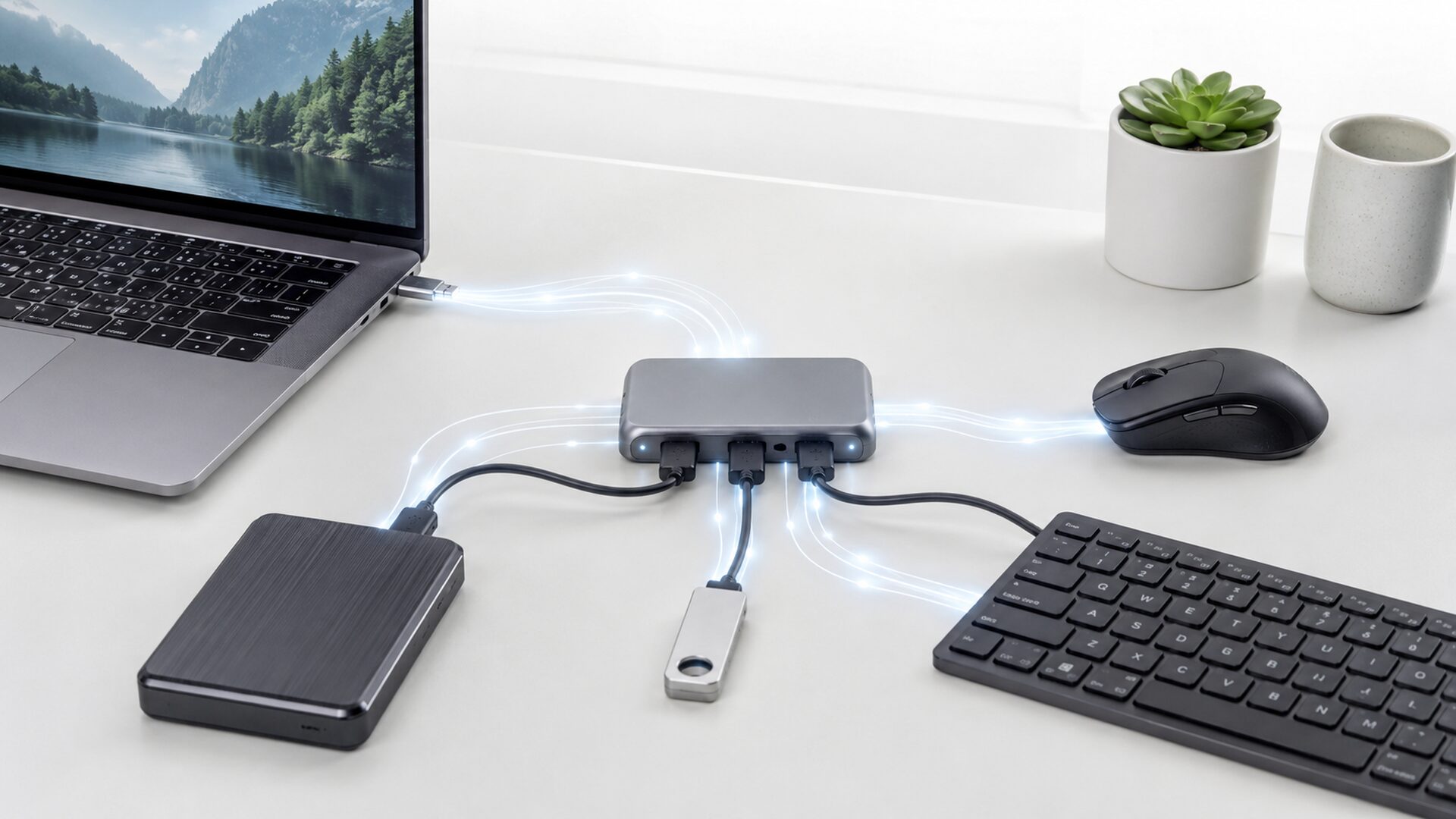
たとえば、USBハブへマウス、キーボード、USBメモリを接続すると、それぞれの機器から送られる情報はUSBハブを通ってパソコンへ届きます。
パソコンから周辺機器へ送られる情報も、USBハブが接続先へ振り分けます。
この仕組みによって、パソコンにある1つのUSBポートで複数の機器を扱えます。
一方で、USBハブに接続した機器は、パソコンへ続く通信経路と供給される電力を共有します。
ポートの数が4つや7つに増えても、元のUSBポートが持つ通信性能や電力供給能力が同じ数だけ増えるわけではありません。
通信の余裕は接続した機器で共有する
マウスやキーボードが扱うデータ量は比較的少ないため、同じUSBハブへまとめても影響を感じにくい傾向があります。
一方、複数の外付けストレージで大容量ファイルを同時に読み書きすると、通信がUSBハブとパソコンをつなぐ1本の経路へ集中します。
そのため、外付けストレージをパソコン本体へ単独で接続した場合と比べて、データ転送に時間がかかることがあります。
USBハブへ外部電源を接続しても、パソコンとの通信経路そのものが増えるわけではありません。
外部電源は電力不足を補うために役立ちますが、通信速度を自動的に高めるものではない点を覚えておきましょう。
通信量の少ないマウスやキーボードはUSBハブへまとめ、大容量データを頻繁に扱う外付けストレージはパソコン本体へ接続すると、負担を分けやすくなります。
電力も接続機器へ分配される
USBポートは、データ通信だけでなく、周辺機器を動かすための電力も供給できます。
パソコンから電力を受けて動作するUSBハブでは、供給された電力をUSBハブ本体と接続機器で分け合います。
マウスやキーボードなどを数台接続する使い方では、問題なく動作することが多いでしょう。
ただし、必要な電力は機器によって異なり、外付けストレージ、Webカメラ、USBマイクなどを組み合わせると、供給できる範囲を超える場合があります。
電力が不足したときに起こり得る症状は、次のとおりです。
- 接続した機器が認識されない
- 使用中に接続が切れる
- 複数の機器を挿すと一部だけ使えなくなる
- 外付けストレージが正常に動作しない
- Webカメラの映像が途切れる
- USBマイクの音声が不安定になる
- スマートフォンの充電に時間がかかる
空きポートが残っていても、すべての機器を同時に安定して動かせるとは限りません。
USBハブを使うときは、接続口の数だけでなく、各機器が必要とする電力も確認することが大切です。
USB Type-AとType-C、USB規格の違い
USBハブを接続するときは、端子の形状と通信規格を分けて考える必要があります。
USB Type-AやUSB Type-Cは主に端子形状を表す名称で、USB 2.0、USB 3.2、USB4は通信規格を表す名称です。
端子の形だけでは、データ転送速度や映像出力、充電機能まで判断できません。
USB Type-AとUSB Type-Cは端子の形が違う
USB Type-Aは、横長の長方形をした端子です。
差し込む向きが決まっており、デスクトップパソコンやノートパソコン、周辺機器で広く使われています。
USB Type-Cは、小型で上下どちらの向きでも挿せる端子です。
薄型のノートパソコンやタブレットなどでは、USB Type-Cだけを搭載している場合もあります。
パソコン側がUSB Type-AならType-A接続のUSBハブ、USB Type-CならType-C接続のUSBハブを選ぶと、そのまま接続できます。
変換アダプターを使える場合もありますが、接続部分が増えるほど、接触不良や機能制限の原因を判断しにくくなります。
USBハブを選ぶ前に、パソコン側の差込口がType-AとType-Cのどちらなのか確認しておきましょう。
端子がUSB Type-Cでも機能は同じとは限らない
USB Type-Cは端子形状の名称であり、Type-C端子を備えているだけで、すべての機能を利用できるとは限りません。
同じUSB Type-Cでも、製品や接続口によって対応機能が異なります。
- データ通信だけに対応する
- パソコンや周辺機器への給電に対応する
- USB PDによる充電に対応する
- 外部モニターへの映像出力に対応する
- 複数の機能に対応する
たとえば、映像出力端子を備えたUSBハブでも、パソコン側のUSB Type-Cポートが映像出力に対応していなければ、外部モニターへ映像を表示できません。
パソコンを充電できる機能が付いていても、パソコン側、USBハブ、充電器、ケーブルが必要な給電方式と出力に対応している必要があります。
Type-C端子へ挿せることと、目的の機能を使えることは別です。
ポート増設だけが目的なら、使用するマウスやUSBメモリなどとのデータ通信に対応しているかを中心に確認しましょう。
USB 2.0、USB 3.2、USB4は通信規格を表す
USB 2.0、USB 3.2、USB4などは、主にデータ通信の仕組みや性能に関係する規格です。
理論上の最大転送速度は、USB 2.0が480Mbps、USB 3.2では仕様によって5Gbps、10Gbps、20Gbpsなどに分かれます。
USB4にも複数の転送性能があり、対応するパソコン、USBハブ、ケーブル、周辺機器の組み合わせによって利用できる性能が決まります。
ただし、表記されている数値は規格上の最大値です。
実際の転送速度は、接続するストレージの性能、ケーブル、USBハブの構成、同時に使用する機器、パソコン側の処理状況などによって変わります。
高速な外付けストレージを使用する場合は、USBハブだけでなく、パソコン側のポートと接続機器が同じ速度に対応しているかを確認しましょう。
途中に対応速度の低いUSBハブやケーブルが入ると、その部分に合わせて通信速度が制限されます。
一方、マウスやキーボードを接続するだけなら、外付けストレージほど転送速度を重視する必要はありません。
機器に必要な性能から逆算すると、過剰な機能を避けながら選びやすくなります。
USBハブの電源方式はバスパワーとセルフパワー
USBハブの電源方式は、主にバスパワーとセルフパワーの2種類です。
持ち運びやすさを重視するならバスパワー、複数の機器へ電力を供給したいならセルフパワーが候補になります。
| 電源方式 | 電力を受ける場所 | 向いている使い方 | 主な注意点 |
|---|---|---|---|
| バスパワー | パソコンなどのUSBポート | マウス、キーボード、USBメモリなど | 接続機器が増えると電力が不足する場合がある |
| セルフパワー | ACアダプターなどの外部電源 | 外付けストレージを含む複数機器 | 電源と設置場所が必要 |
| 両用タイプ | USBポートまたは外部電源 | 持ち運びと据え置きの両方 | 使用時の電源接続方法を確認する |
バスパワーはパソコンから電力を受ける
バスパワー方式のUSBハブは、接続したパソコンなどのUSBポートから電力を受けて動作します。
別のACアダプターを必要としないため、配線が増えにくく、手軽に使えるのが特徴です。
小型で軽いものも多く、ノートパソコンと一緒に持ち運びたい場合にも使いやすいでしょう。
マウス、キーボード、USBメモリなど、比較的少ない電力で動作する機器を中心に接続する用途に向いています。
ただし、供給できる電力はパソコン側のUSBポートやUSBハブの仕様によって異なります。
接続機器を増やしたときだけ認識が途切れたり、一部の機器が動作しなくなったりする場合は、電力不足の可能性があります。
セルフパワーは外部電源を利用する
セルフパワー方式のUSBハブは、ACアダプターなどの外部電源から電力を受け取ります。
パソコンのUSBポートだけに電力を頼らないため、複数の機器を接続するときに電力を確保しやすい方式です。
外付けストレージを含む周辺機器を、机の上で常時接続しておきたい場合に向いています。
ただし、外部電源端子が付いているだけで、十分な電力を供給できるとは限りません。
USBハブ全体で供給できる電力、各ポートの出力、ACアダプターの付属有無などは製品によって異なります。
USBハブ本体とは別にACアダプターを用意する製品では、指定された電源条件に合うものを使用する必要があります。
また、セルフパワー方式でも、接続機器の相性やパソコン側の対応機能によっては正常に動作しない場合があります。
外部電源は電力を補うためのものであり、USBハブとパソコンをつなぐ通信速度を高める機能ではありません。
USBハブの基本的な使い方
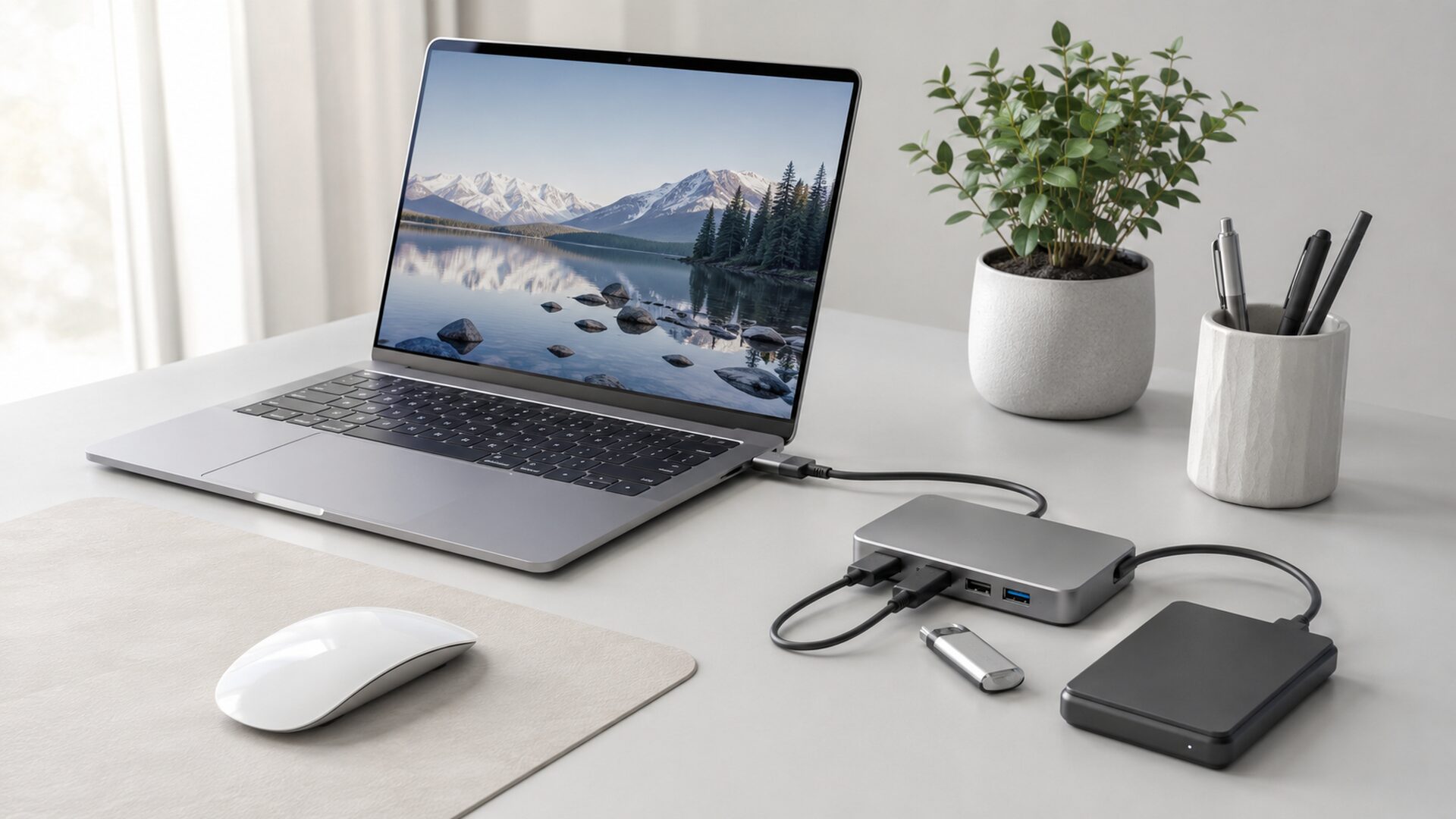
USBハブは、パソコンへ接続したあと、ハブ側の空いているポートへ周辺機器を挿して使用します。
初めて使うときは、複数の機器を一度に挿さず、1台ずつ認識を確認すると不具合の原因を判断しやすくなります。
基本的な手順は次のとおりです。
- パソコン側のUSB端子がType-AかType-Cか確認する
- パソコンへ直接接続できるUSBハブを用意する
- USBハブをパソコンのUSBポートへ接続する
- セルフパワー型は指定された外部電源を接続する
- マウスやキーボードなどを1台ずつ接続する
- パソコンが各機器を認識したことを確認する
- 必要に応じて機器ごとの設定を行う
一般的なマウスやキーボードは、接続するとパソコンが認識し、そのまま使用できることが多いでしょう。
機器によっては専用の設定やソフトウェアが必要になるため、認識されない場合は周辺機器側の案内も確認します。
接続する機器を役割ごとに分ける
USBハブには、通信量が少ないマウスやキーボードをまとめると便利です。
USBメモリやカードリーダーも、必要なときに抜き差ししやすい手元のUSBハブへ接続すると扱いやすくなります。
一方、高速な外付けストレージや、長時間安定して使いたいWebカメラなどは、パソコン本体のUSBポートへ直接接続する方法があります。
接続先に迷ったときは、次のように分けると整理しやすいでしょう。
- USBハブ:マウス、キーボード、USBメモリ、カードリーダー
- パソコン本体:大容量データを頻繁に扱う外付けストレージ
- 別のUSBポート:接続の安定性を優先したいWebカメラやUSBマイク
すべての周辺機器を1台のUSBハブへ集約することが、常に使いやすいとは限りません。
通信量や必要な電力が多い機器だけ本体側へ分けると、接続が不安定になったときの原因も見つけやすくなります。
USBメモリや外付けストレージは取り外し操作を行う
USBメモリや外付けストレージを抜くときは、ファイルの保存や移動が終わっていることを確認します。
データの読み書き中に接続を外すと、ファイルが正しく保存されなかったり、データが破損したりする可能性があります。
パソコンに取り外し機能が用意されている場合は、対象の機器を取り出す操作を行い、安全に外せる状態になってから抜きましょう。
USBハブ本体をパソコンから抜くと、ハブにつながっている機器もまとめて切断されます。
外付けストレージを接続している場合は、USBハブを抜く前にデータ転送を終え、必要な取り外し操作を済ませてください。
個別スイッチ付きのUSBハブでも、データの読み書き中にスイッチを切るのは避けましょう。
USBハブを使うときの注意点
USBハブを使うときは、ポート数だけでなく、通信量、電力、ケーブルの状態を確認することが大切です。
空きポートが残っていても、すべての機器を同時に安定して使えるとは限りません。
USBハブを何段も重ねない
USBハブの空きポートへ別のUSBハブをつなぐと、接続口をさらに増やせる場合があります。
ただし、USBハブを何段も重ねると接続部分が増え、不具合が起きたときに原因を見つけにくくなります。
電力不足、ケーブルの接触不良、途中にあるUSBハブの故障など、確認する場所が増えるためです。
多数のポートが必要な場合は、小型のUSBハブを重ねるより、必要なポート数と電源方式を備えたUSBハブを1台用意する方が管理しやすいでしょう。
接続可能な台数や構成にはUSB規格上の制約もありますが、実際にはパソコン、USBハブ、周辺機器の仕様による影響も受けます。
一般的な家庭や仕事での使用では、規格上の上限まで増やすことより、必要な機器を無理なく接続できる構成を優先する方が現実的です。
ケーブルや端子へ無理な力をかけない
長い延長ケーブルを重ねたり、ケーブルを家具で挟んだりすると、接触不良や断線につながる場合があります。
ケーブルは強く折り曲げず、椅子や足に引っかからない場所へ通しましょう。
パソコンへ直接挿す小型のUSBハブは、周辺機器のケーブルに引っ張られると、パソコン側の端子へ負担がかかります。
USBハブが宙に浮いた状態にならないよう、机の上などで本体を支えられる配置が適しています。
USBハブを頻繁に持ち運ぶ場合は、ケーブルの付け根や端子に変形がないかも確認しましょう。
給電用とデータ通信用のポートを区別する
USBハブには、データ通信に対応するポートと、電力供給を主な目的とするポートが分かれているものがあります。
外観が似ていても、給電専用ポートではUSBメモリのデータを読み書きできません。
反対に、データ通信用ポートへスマートフォンを接続できても、希望する速さで充電できるとは限りません。
複数の機器を同時に充電すると、USBハブ全体で利用できる電力が各ポートへ分配される場合もあります。
ポートの役割、各ポートの出力、USBハブ全体の供給電力を確認してから接続しましょう。
異常な発熱やにおいがある場合は使用を中止する
USBハブは使用中に温かくなる場合がありますが、熱がこもりやすい場所へ置くのは避けましょう。
布の上、机の引き出し、ほかの電源機器に密着した場所では、熱を逃がしにくくなります。
通常より強く発熱する、焦げたようなにおいがする、接続が頻繁に切れるといった異常がある場合は、使用を中止して接続を外してください。
端子の変形、ケーブルの傷、本体の膨らみなどが見られる場合も、そのまま使い続けないようにしましょう。
USBハブで機器を認識しないときの確認方法
USBハブへ接続した機器が認識されない場合は、最初に問題の機器をパソコン本体へ直接接続します。
直接接続では使える場合、USBハブの電力不足、接触不良、接続機器の組み合わせなどが原因として考えられます。
次の順番で確認すると、原因を絞り込みやすくなります。
- USBハブから周辺機器をすべて外す
- 問題の機器をパソコン本体へ直接接続する
- 正常に認識されるか確認する
- USBハブをパソコンへつなぎ直す
- 周辺機器を1台ずつ接続する
- パソコン側の別のUSBポートでも試す
- ケーブルや端子に傷や変形がないか確認する
- セルフパワー型は外部電源の接続を確認する
- パソコンを再起動して再度確認する
USBハブ経由で認識されない機器は、本体へ直接接続することで、USBハブ側と周辺機器側のどちらに原因があるか判断しやすくなります。
複数の機器を接続したときだけ問題が起きる場合は、使用していない機器を外して確認してください。
特定の機器を挿した直後にほかの接続が切れる場合は、必要な電力が不足している可能性があります。
外部電源を利用できるUSBハブでは、指定された電源を接続することで改善する場合があります。
ただし、外部電源を追加しても、通信の集中、端子の接触不良、対応規格の違いは解消されません。
外付けストレージなどの重要な機器は、パソコン本体へ直接接続した状態でも動作を確認しましょう。
USBハブとドッキングステーションの違い
USBハブは、主にUSB機器の接続口を増やすための周辺機器です。
ドッキングステーションは、USBポートに加えて、映像出力、ネットワーク接続、メモリーカードの読み込みなどをまとめる機器を指すことが一般的です。
ただし、製品によって搭載機能や呼び方が異なり、USBハブにも映像端子やカードスロットを備えたものがあります。
名称だけで判断せず、搭載されている端子と対応機能を確認することが大切です。
マウス、キーボード、USBメモリなどの接続口を増やすだけなら、シンプルなUSBハブで足りることが多いでしょう。
外部モニター、ネットワーク、メモリーカード、複数のUSB機器を1本のケーブルへまとめたい場合は、ドッキングステーション型の機器が候補になります。
ただし、映像出力やパソコンへの給電を使うには、パソコン側のUSB Type-Cポートも必要な機能に対応していなければなりません。
端子の形が合っているだけでは、搭載機能をすべて利用できない点に注意しましょう。
USBハブはポートを増やしても通信と電力を共有する
USBハブは、パソコンの1つのUSBポートを分岐させ、複数のUSB機器を接続できるようにする周辺機器です。
ポート不足を補うだけでなく、パソコンの奥や背面にあるUSBポートを手元へ移し、周辺機器を抜き差ししやすくする役割もあります。
使い方は、USBハブをパソコンへ接続し、ハブ側のポートへ周辺機器を1台ずつ挿すのが基本です。
ただし、増設されたポートでは、パソコンへ続く通信経路や供給される電力を共有します。
ポートが増えても、すべての機器を同時に高速かつ安定して使えるとは限りません。
USBハブを用意するときは、次の点を整理しておきましょう。
- パソコン側の端子がUSB Type-AかType-Cか
- 接続する機器の数
- 同時に使用する機器
- 外付けストレージなど通信量の多い機器があるか
- バスパワーとセルフパワーのどちらが合うか
- 必要なデータ転送速度
- 映像出力や充電などUSB以外の機能が必要か
USB Type-AとType-Cは端子形状、USB 2.0やUSB 3.2、USB4は通信規格を示します。
USB Type-Cだから高速通信、映像出力、パソコンへの充電のすべてに対応しているとは限りません。
まずは接続したい機器と使いたい機能を整理し、パソコン、USBハブ、ケーブル、周辺機器の対応内容を確認することが大切です。
USBハブの中心的な役割は、あくまでUSBポートを使いやすく増やすことです。
通信量や電力を多く必要とする機器だけパソコン本体へ分ければ、ポート不足を補いながら、すっきりとしたPC環境を整えやすくなるでしょう。